Redwood: マクロなしのピボット表へのデータのインポート
この更新により、Oracle Fusion Cloud Supply Chain Planningでは.xlsx形式のExcelベースのインポートがサポートされます。 これで、テンプレートを.xlsm形式でダウンロードし、.xlsx形式で保存し、データを入力してからインポートできるようになりました。 .xlsx形式のExcelシートには、前のシート構造、ヘッダー、検証および書式設定が保持されます。 システムには、インポート時のエラー処理とバックエンド検証が用意されています。
Oracleのサプライ・チェーン・プランニングでは、標準を使用したExcelベースのインポートがサポートされるようになり、非マクロ対応(.xslx)になりました。 この機能拡張により、インポートにマクロ対応(.xlsm)ファイルのみを使用するという以前の要件がなくなり、既存の表データ・インポート・エクスペリエンスを維持しながら、セキュリティ、コンプライアンスおよびユーザビリティが向上します。
VBAマクロを有効化またはメンテナンスすることなく、一括データ入力およびアップロードにExcelファイルを引き続き使用できます。
これにより、次の方法で、より安全でシームレスなExcelインポート・エクスペリエンスを実現できます。
- VBAマクロに関連するセキュリティおよびコンプライアンスのリスクを排除します。
- マクロの有効化およびExcelのセキュリティ設定に必要な労力と時間を削減します。
- マクロ対応ファイルを制限するITポリシーに準拠します。
- 以前のマクロベースのテンプレートとの完全な機能パリティを維持します。
既存のExcelテンプレートおよびデータ・インポート・フローを使用した拡張データ・インポート
使い慣れたMicrosoft Excel (.xlsm)インポート・テンプレートを引き続き使用して、ピボット表にプランニング・データをロードできます。 データ・インポートのシート構造とデータ・フォーマット要件は変更されず、以前のテンプレートを使用できる必要があります。
データをインポートするには:
- 「エクスポート」アイコンをクリックして、ピボット表からデータをエクスポートします。 ファイルは、以前と同じシート構造、ヘッダーおよび検証を持つ.xlsm Excelファイルにエクスポートされます。
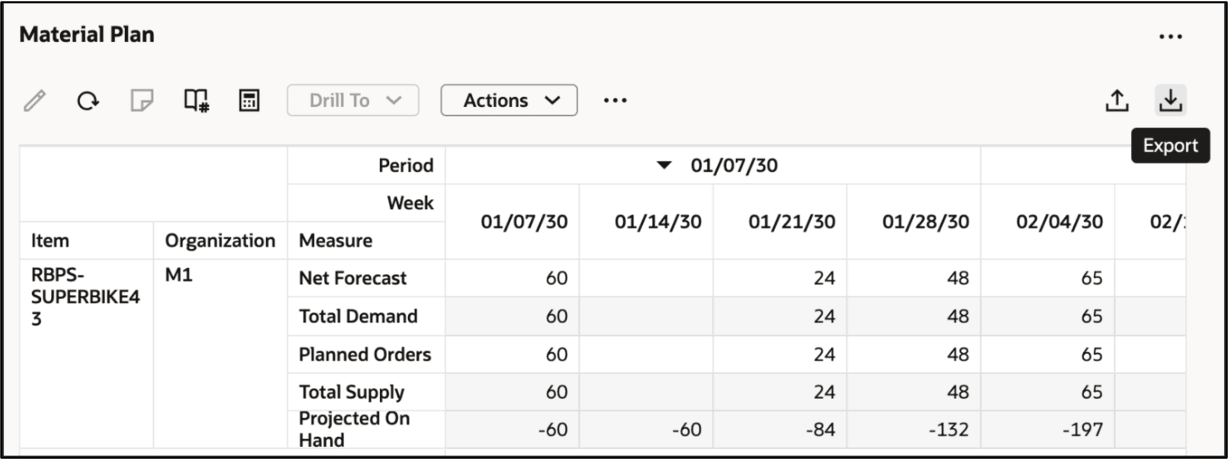
データのエクスポート
- マクロを有効または無効にするようセキュリティ警告が表示されます。 組織のセキュリティ権限に応じて選択できます。 データのインポート時には、両方のモードがサポートされます。
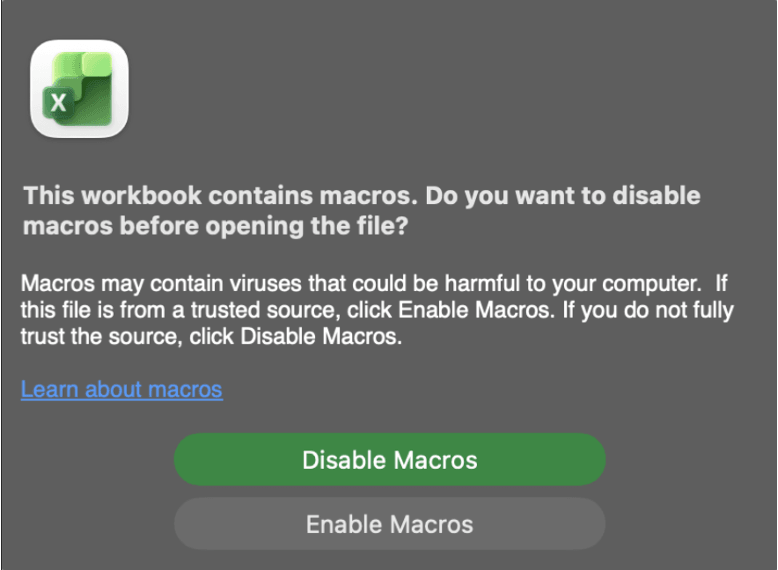
マクロのセキュリティ警告を無効にする
- エクスポートされたデータ・ファイルを編集します。 ファイルを.xlsx形式として保存するか、.xlsm形式のマクロを有効にしてテンプレートを引き続き使用するかを選択できます。
- ピボット表で使用可能な「インポート」アイコンをクリックして、編集したデータファイルをインポートします。
バックエンドの検証が実行され、有効なデータがインポートされます。 検証チェックには次のものが含まれます。
- 完全性と構造: すべての必須フィールドが移入され、ファイルは列、書式、式なし、マージ済セルなどのOracle SCPインポート・テンプレートに厳密に従います。
- データ整合性: 値は正しいデータ型、書式、範囲を使用し、有効な日付やマイナスでない数量などのプランニング・ビジネス・ルールに準拠します。
- 参照妥当性: すべての品目、組織、メジャー、単位およびフラグは、有効なマスター・データであり、許可された値を正確に一致させます。
- 論理整合性: レコードはキーの組合せによって一意であり、フィールド間の依存関係を満たします。 たとえば、有効なメジャーは、時間と組織のメジャーの組合せに対して存在します。
有効化および構成ステップ
この機能を有効化するうえで必要な操作はありません。
アクセス要件
次の権限を含む構成済ジョブ・ロールが割り当てられているユーザーは、この機能にアクセスできます。
- Planningデータのエクスポート(MSC_EXPORT_PLANNING_DATA_PRIV)
- プランニング表のデータの編集(MSC_EDIT_DATA_IN_PLANNING_TABLES_PRIV)
- プランの編集( MSC_EDIT_PLANS_PRIV)
これらの権限は、この更新の前から使用可能でした。