Redwood: 販売オーダーの補償範囲およびサブスクリプションの修正、更新および終了
Order Managementの再設計されたページを使用して、カバレッジまたはサブスクリプションを修正、更新または終了します。 オーダー明細の複数の資産にカバレッジを追加できるようになりました。
次の利点があります。
- 複雑さと手作業を削減します。 カバレッジまたはサブスクリプションを新しいページで直接修正、更新または終了します。
- より効率的に作業し、生産性を向上します。 1つのオーダー明細で複数の資産をカバーします。 多くの資産をより迅速かつ正確に参照する大規模な注文書を管理します。
有効化および構成ステップ
この機能を有効にするには、オプトインUIを使用します。 手順は、この文書の「新機能のオプションの取込み」の項を参照してください。
オファリング: 販売
再設計されたページを使用するには、オプトインしてから索引を設定します。
オプト・イン方法
Order Managementオファリングの「Redwood: 販売オーダーの作成および管理」機能をオプト・インし、営業オファリングで次の機能をオプト・インします。
- 「Order Management」→「Order Management」→「Redwood: 販売オーダーの作成および管理」
- 「Sales(営業)」→「Subscriptions(サブスクリプション)」→「Integrate Order Management with Subscription Management(サブスクリプション管理との統合)」
- サブスクリプションを処理するサブスクリプション管理をオーダー管理に統合
- Order Managementとサブスクリプション管理の統合によるカバレッジの処理
索引の設定
機能にオプト・インした後、必要なすべての属性が使用可能であることを確認してください。
- ホーム> Order Management >さらに表示>注文書の索引管理>注文書に移動します。
- 「販売オーダー- 索引の構成」ページで、属性列を昇順にソートし、索引に次の属性があることを確認します。
- 明細カテゴリ
- 取消済(オーダー明細属性)
- 取消済(取消)
- オープン(オーダー属性)
- オープン(受注明細属性)
- 品目
- 欠落している属性を追加してから、「保存」→「再構築」をクリックします。 「Process submitted Job: 237741」などのメッセージに注意してください。 「スケジュール済プロセス」作業領域に移動して、必要に応じて進捗をモニターします。
- 「取消」→「受注明細」をクリックします。
- 「販売オーダー明細- 索引の構成」ページで、属性列を昇順にソートし、索引に次の属性があることを確認します。
- 明細カテゴリ
- 取消済
- オープン(オーダー属性)
- オープン(受注明細属性)
- 品目
- アイテム・サブタイプ
- 単位
- 欠落している属性を追加し、「保存」→「再構築」をクリックします。 「Process submitted Job: 237741」などのメッセージが表示されます。 必要に応じて、「スケジュール済プロセス」作業領域に移動し、進捗をモニターできます。
再設計されたページの使用
すべてがセットアップされたら、新しい注文書を作成する方法を簡単に説明します。
- 「ホーム」>「Order Management」>「Order Management (新規)」>「Create Sales Orders (新規)」に移動します。 修正オーダーのヘッダー情報を入力します。
- ヘッダー処理をクリックし、「Manage Subscriptions and Coverages(サブスクリプションおよびカバレッジの管理)」を選択します。 関連する受注明細にナビゲートし、「処理タイプ」(「修正」、「更改」、「終了」など)を選択します。 更新するサブスクリプションを選択します。
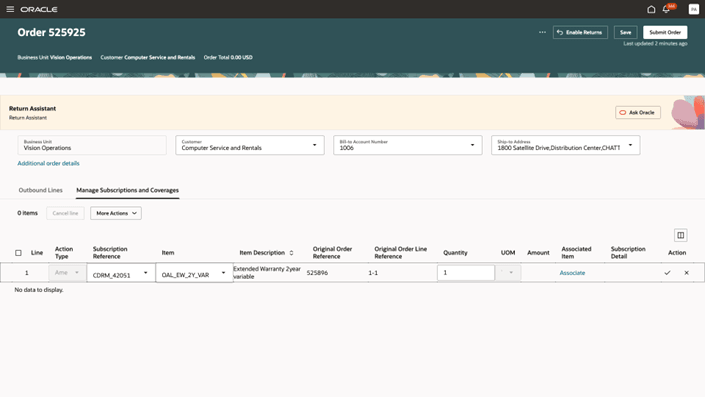
- 「関連品目」属性で「関連付け」をクリックし、資産を選択します。
- 修正または更新の場合: 新規サブスクリプションの資産またはオーダー明細を選択します。
- 終了の場合。 カバレッジから削除する必要がある資産を選択します。
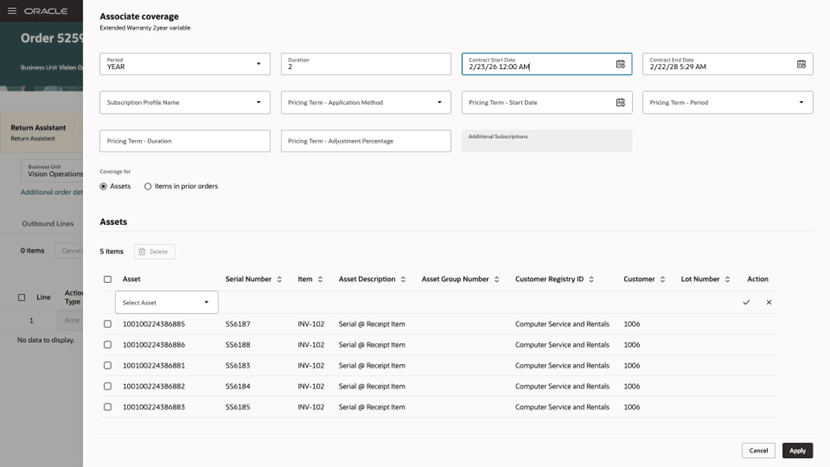
複数の資産を適用
注文書の作成方法が合理化され、資産の追加と管理が正確に行われるようになります。 資産ごとに個別のカバレッジ明細を追加する必要がなくなりました。
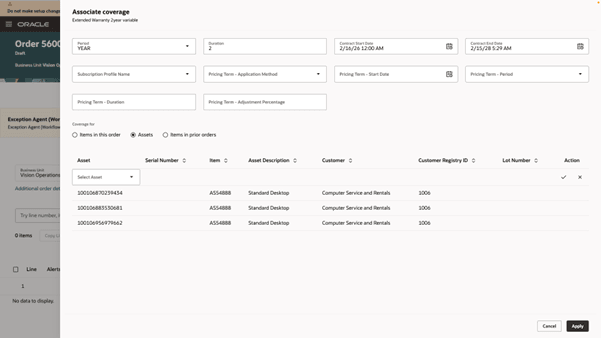
- カバレッジ明細を追加するときに資産を接続するには、「関連付け」をクリックします。 「アセット」オプションをクリックし、アセット(100106870239434など)を追加します。
-
「適用」、Order Managementの順にクリックして、品目および各資産の単位に従って明細を作成します。
この機能では、「Manage Subscriptions and Coverages(サブスクリプションおよびカバレッジの管理)」タブの追加処理およびビジネス・ルールも有効にしました。 ビジネス・ルールを使用するには、「サービス明細」リージョンの下にビジネス・ルールを作成します。 このリージョンを使用して、列を追加および削除します。
ヒントと考慮事項
現在のカバレッジまたはサブスクリプションとは異なる製品またはサブスクリプションを使用するには、関連付けられたページにナビゲートする前に、必ずアイテムを変更してください。
主なリソース
Order Managementとサブスクリプション管理の統合の概要
アクセス要件
次の権限を含む構成済ジョブ・ロールが割り当てられているユーザーは、この機能にアクセスできます。
- オーダーの開始(FOM_CREATE_ORDER_PRIV)
- オーダーの表示(FOM_VIEW_ORDERS_PRIV)
- オーダーの改訂(FOM_REVISE_ORDER_PRIV)
- サブスクリプションの検索(OSS_SEARCH_SUBSCRIPTIONS_PRIV)
これらの権限は、この更新の前に使用可能でした。