契約AIカウンセル
注: この機能は、現時点ではすべての顧客が使用できるわけではありません。 この機能に関心がある場合は、Oracle Supportにサービス・リクエストを送信してください。
Contract Advisorは、AIを活用したチャット・アシスタントであり、以下に関するユーザーからの質問に回答することで、契約ライフサイクル全体にわたる契約条件に関するインサイトを提供します。
- 調達契約(この機能は販売目的契約には使用できません)
- プライマリ契約文書(PCD)や契約文書など、契約に関連する文書
- 条件ライブラリの標準条項
サードパーティ条項と組織の標準言語をWordアドイン内で直接連携させることで、契約作成時にユーザーをガイドします。 一貫性を確保し、リスクを低減し、契約のオーサリングと交渉を迅速化するために、以前に交渉した関連条項を契約リポジトリから推奨します。
契約アドバイザは、次の場所から入手できます。
- 「契約」Redwoodページ(「契約」リスト・ページおよび「契約の編集」ページ)
- 新しいContracts Wordアドイン(アクセスと設定が有効な場合)。 この機能の詳細は、「Wordアドインの拡張機能」 26B release「企業契約」の「新機能」ドキュメントを参照してください。
前提条件: Content Intelligenceの取込み(必須)
- 問合せを行う前に、契約および条項をコンテンツ・インテリジェンスに収集します。
- エージェントは、ユーザーの問合せに回答するためにコンテンツ・インテリジェンスに組み込まれている契約および契約関連ドキュメント(PCDおよび契約ドキュメント)全体を検索します。
- エージェントは、契約リスト ページ契約レベル アクション、契約編集ページ、およびWordアドイン(アクセスと設定が有効な場合)の複数の起動ポイントから使用できます。
- コンテンツ・インテリジェンスに取り込まれた.docx、.pdf、イメージベースのPDFをサポートします。
注: チャットアシスタントを使用する前に、次の設定を実行します。
- オプトイン機能の有効化
- ビジネス・ユニット・レベルでの取込みの有効化
- 契約タイプ別の取込みの構成
- 契約および条項をContent Intelligence (スケジュール済プロセス)に収集します
- 取り込まれたデータのパージ(安全な削除) - 取り込まれた契約および条項をContent Intelligenceからのみ削除し、必須のステップは削除しない
契約アドバイザ・エージェント(AI Agent Studio)の有効化および公開
- AI Agent Studioでのエージェントの構成
セキュリティ・コンソールの前提条件(Agent Studioでロールを管理するため)
- セキュリティ・コンソール外部アプリケーション統合の有効化
- ロールに対する権限グループの有効化
契約UIでの契約アドバイザの公開(スマート処理が必要)
- カスタム・スマート・アクションの構成(必須)
- オプトイン機能の有効化- 「AIエージェント契約アドバイザ」オプトインを有効にします。
- ビジネス・ユニット・レベルでの取込みの有効化
契約および条項を取り込むビジネス・ユニットを指定します
- 「Specify Supplier Contract Management Business Function Properties(サプライヤ契約管理ビジネス機能プロパティの指定)」UI(「Setup and Maintenance(設定および保守)」→「Enterprise Contracts(企業契約)」)に移動します。
- 「契約および条項の取込み使用可能」チェック・ボックスを使用可能にします
- 「有効開始契約の取込み」フィールドに日付を入力します- このフィールドに記載された日付以降の開始日を持つ契約のみがContent Intelligenceに収集されます。
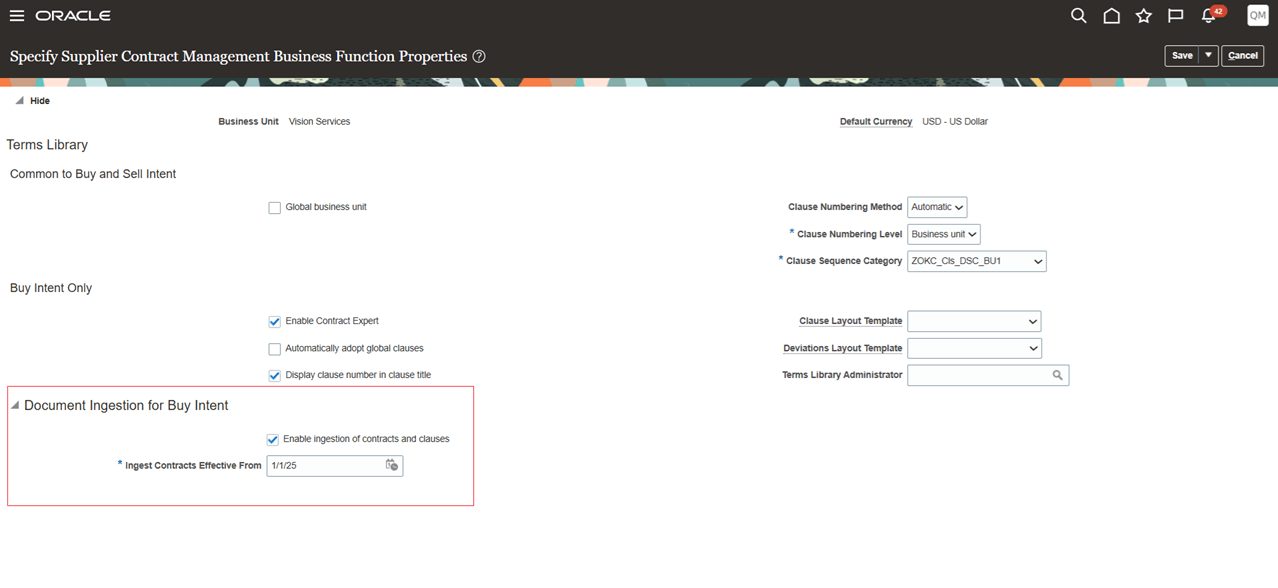
サプライヤ契約ビジネス機能プロパティの管理
- 契約タイプ別の取込みの構成
契約タイプの管理
契約が取り込まれる契約タイプを指定します。
「AIインサイト」タブに、「ドキュメント取込み」という新しいタブが追加されました。 このタブは、この機能のオプトインが有効であり、ユーザーに「AI設定の管理」権限がある場合にのみ使用できます。 契約タイプの契約をコンテンツ・インテリジェンスに取り込むには、「契約取込み使用可能」チェック・ボックスを選択します。 関連するチェック・ボックスを有効にすることで、プライマリ契約文書(PCD)または契約文書(あるいはその両方)を契約の「文書」タブで取り込むことを選択できます。 契約のドラフト・バージョンでPCDを使用できない場合、PCDは取り込む契約条件に対して内部的に生成されます。 両方のチェック・ボックスの選択を解除すると、次の契約メタデータのみが取り込まれます。
契約番号、目的、ビジネス・ユニット、法的エンティティ、バージョン、ステータス、契約タイプ、金額、通貨、プライマリ・パーティ名、開始日、終了日、署名日、クローズ日
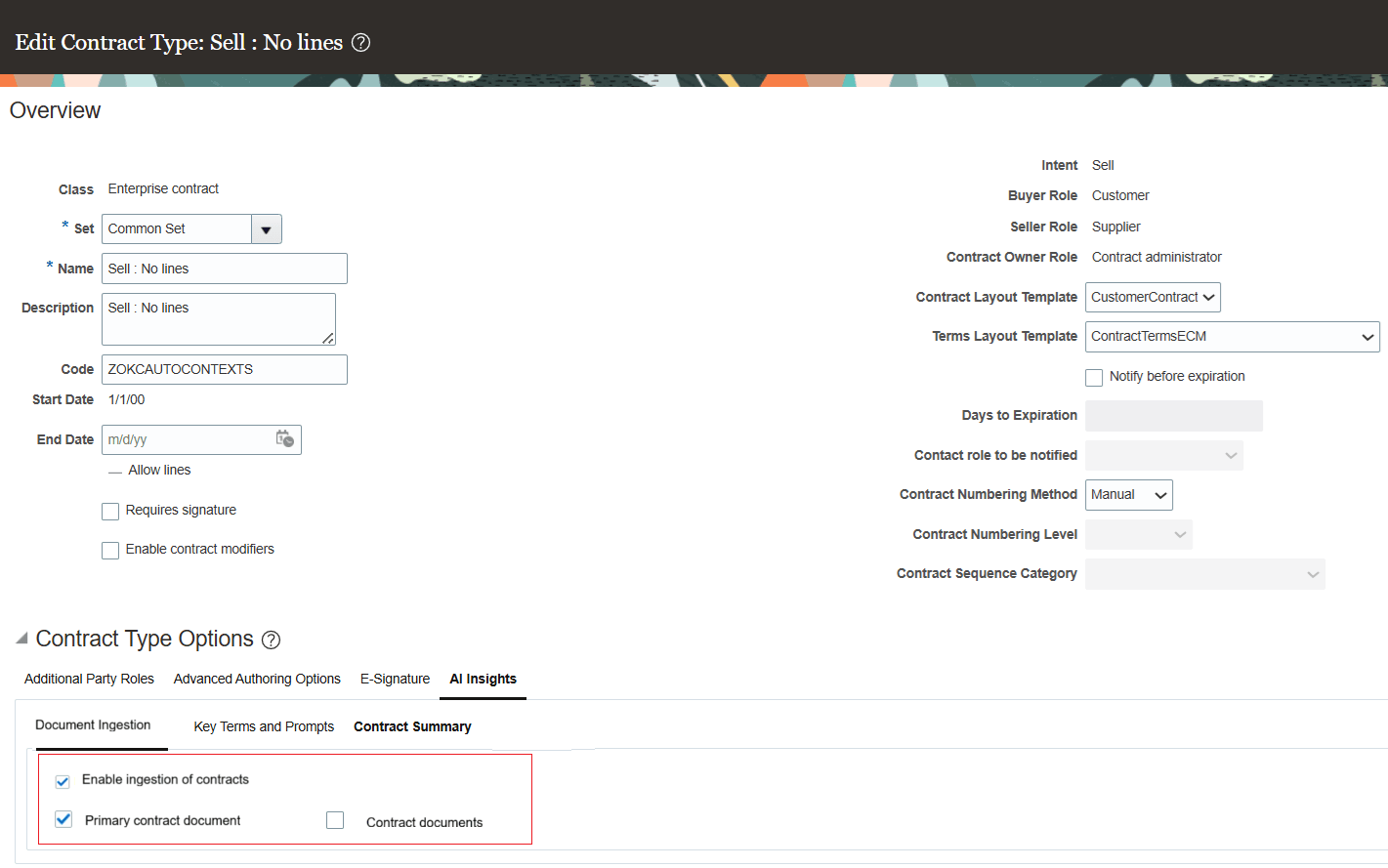
契約タイプの管理
- 契約および条項をContent Intelligence (スケジュール済プロセス)に収集します
コンテンツ・インテリジェンスへの契約およびドキュメントの取込み
スケジュール済プロセスは、契約および条項をアプリケーションからコンテンツ・インテリジェンスに取り込んで、エージェントが使用できるようにします。 プロセスをレビュー・モードで実行し、取込みなしで候補者をレポートできます。 初回取込みには数時間かかります。最初に各契約タイプまたはいくつかの契約タイプで取り込むことをお薦めします。
- コンテンツ・インテリジェンスへの契約の取込み
- このプロセスは、契約または契約文書(あるいはその両方)を取り込み、コンテンツ・インテリジェンス記事を作成します
- 取込みには、構成済基準(ビジネス・ユニット、契約タイプ取込み使用可能、抽出元日付、最新バージョンおよびステータス・ルール)を満たす契約のみが含まれます。
- プロセスを定期的に実行するようにスケジュールします。 アプリケーションでドキュメントが追加、更新、削除または契約が変更された場合、取込みジョブを実行すると、コンテンツ・インテリジェンスでの変更が反映されます。
- 最新バージョンの契約のみが取り込まれます。 最新バージョンがアクティブでない場合、および以前のアクティブ・バージョンがある場合、両方のバージョンが収集されます(次の表を参照)。
- 最初の取込み後、プロセスを毎日または数時間に1回実行するようにスケジュールして、コンテンツ・インテリジェンスで最新の契約情報が使用可能になり、ユーザーの問合せに対する回答が最新データに基づきます
-
契約取込み基準
契約バージョンおよびステータス 取込みステータス - V1- ドラフト
V1が取り込まれます - V1- アクティブ
- V2- 修正中
V1とV2の両方が収集されます。 - V1 - ドラフト
- V2 - ドラフト
- V3- 下書き
V3が取り込まれます - V1 - アクティブ
- V2- 承認保留または署名保留中
V1およびV2が収集されます。 - V1- アクティブ
- V2 - 修正中
- V3- 修正中
V1およびV3が収集されます。 - V1 - V1のみが存在し、ステータスが「ドラフト」、「取消済」、「承認保留」、「署名待ち」、「署名用に送信済」、「アクティブ」、「修正中」、「失効済」、「保留」または「クローズ済」のいずれかの場合
V1が取り込まれます
-
- Content Intelligenceへの条項の取込み
- スケジュールされたジョブは、条件ライブラリに標準条項を取り込み、Content Intelligenceの記事を作成します。レビュー(プレビュー)および取込みモードをサポートします。
- 取込みには、「契約および条項の取込み使用可能」チェック・ボックスが選択されているビジネス・ユニットからの条項のみが含まれます。
- 承認済の条項バージョンのみが取り込まれます
- 採用された条項およびローカライズされた条項は取込み対象から除外されません
- 収集されたデータのパージ
契約および条項パージのスケジュール済プロセスを使用して、収集したデータをContent Intelligenceから体系的かつ安全に削除します。
- Content Intelligenceからの契約のパージ
パラメータに基づいて取り込まれた契約を削除します。 パージされた契約は、「契約をContent Intelligenceに収集」スケジュール済プロセスを実行することで、後で再登録できます。
パラメータ
- モード- レビューまたは取込み
- ビジネス・ユニット- ビジネス・ユニットまたはすべてのビジネス・ユニットを選択します。
- 契約タイプ 契約タイプまたはすべての契約タイプを選択します
- 取込み後の契約- この日付より後に取り込まれた契約
- コンテンツ・インテリジェンスからの条項のパージ
取り込まれた条項をビジネス・ユニット別に削除します。
パラメータ
- モード- レビューまたは取込み
- ビジネス・ユニット- ビジネス・ユニットまたはすべてのビジネス・ユニットを選択します。 パージされた条項は、後で「Content Intelligenceへの条項の取込み」スケジュール済プロセスを実行することで再登録できます。
ユーザーが契約アドバイザにアクセスする方法
管理者が有効にすると、次の場所から契約アドバイザを起動できます。
- 「契約」リスト・ページ(構成済カスタム・スマート処理を介した「処理」メニュー)
- 契約詳細/編集ページ (構成済カスタム・スマート処理を介した「処理」メニュー)
- Contracts Wordアドイン(有効な場合) - Wordアドイン「新機能」ドキュメントを参照してください。
エージェントが公開され、カスタムのスマート・アクションが設定された後: (「OOTB」メニューは使用できなくなります。スマート・アクションを使用して、セクションを参照してください)
- 「契約」リスト・ページに移動します。
- 関連するビジネス・ユニットおよび契約タイプに対して機能が有効になっている契約を選択します。
- 「アクション」メニューから、「契約アドバイザ」を選択します。
- 右側にチャット・パネルが開き、ユーザーは質問を入力したり、推奨プロンプトを選択できます。
ユーザーは、次の項目について質問できます。
- 現在の契約
- その他の取り込まれた契約(セキュリティ/アクセス制御の対象)
- 取り込まれた標準条項
- 取り込まれた契約文書
画面の右側にチャット・ウィンドウが開き、ユーザーは提示プロンプトを入力または選択して会話を開始できます。
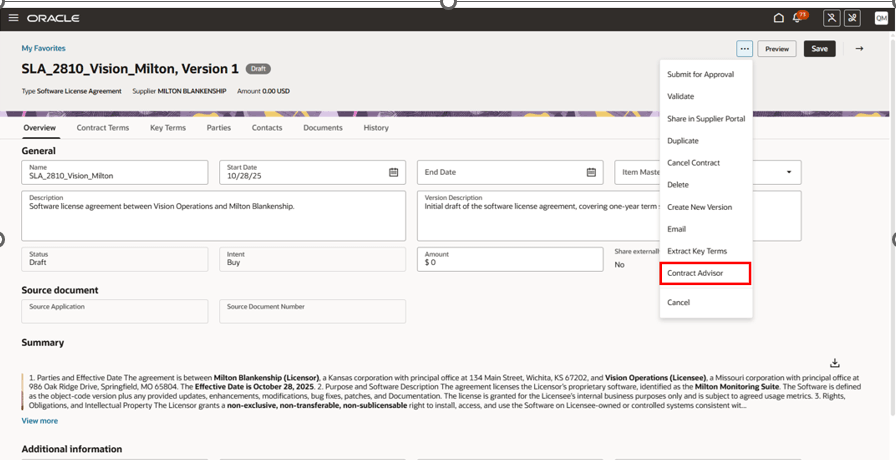
編集ページからの契約アドバイザ
「処理」メニューを使用して「契約」リスト・ページから契約アドバイザに直接アクセスして、迅速にアクセスすることもできます。
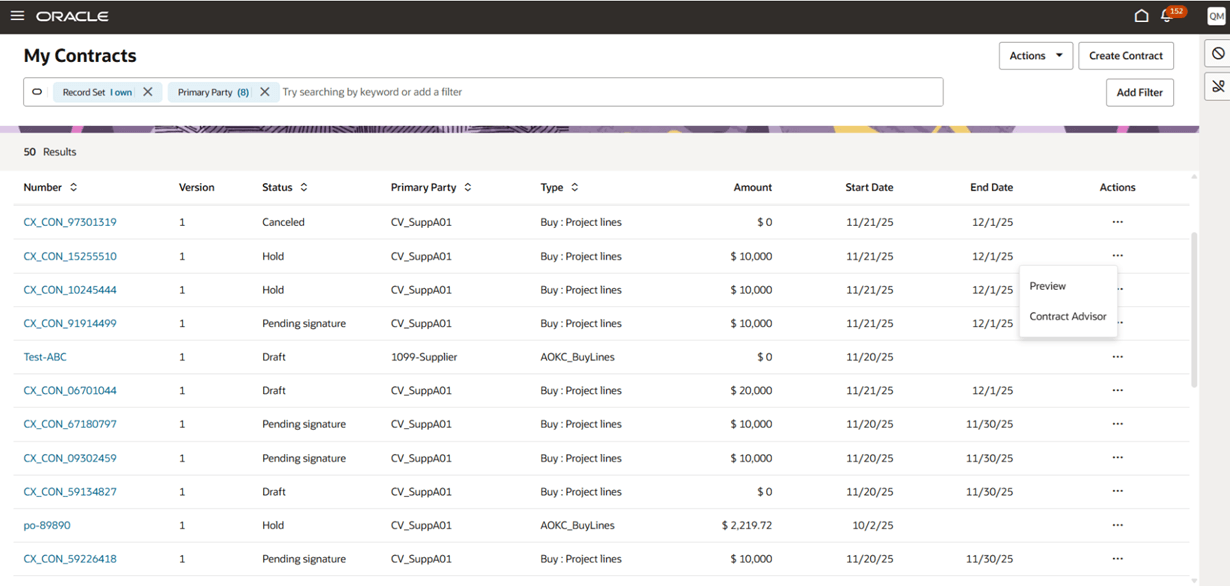
契約リスト ページ
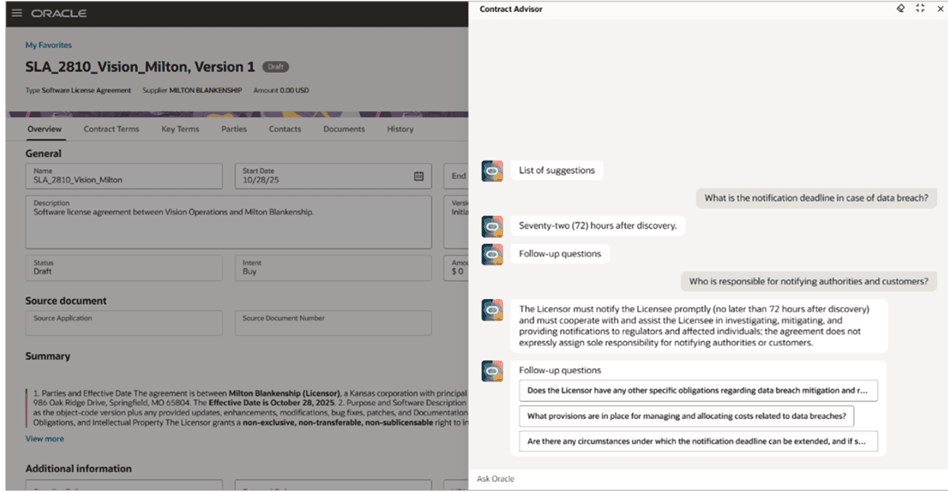
契約アドバイザ・チャット
取り込まれた契約、標準条項および現在の契約を含む契約文書に関する質問を入力できます。
回答は、コンテンツ・インテリジェンスに何が取り込まれたか、および契約/ドキュメントへのアクセスによって決まります。
契約アドバイザは、契約の理解を迅速化し、レビュー時間を大幅に短縮します。 重要な条件と義務に関するインサイトを瞬時に提供し、意思決定と契約管理の生産性を向上させることで、法務、調達、コンプライアンスの各チームの効率が向上します。
有効化および構成ステップ
この機能を有効にするには、オプトインUIを使用します。 手順は、この文書の「新機能のオプションの取込み」の項を参照してください。
オファリング: 企業契約
オプトインの有効化
- 「設定および保守」作業領域から、「企業契約」オファリングを選択します。
- 「機能領域」ペインで「機能オプトインの変更」をクリックします。
- 「機能の編集: 企業契約」ページで、「企業契約」の横にある鉛筆アイコンをクリックして機能を編集します。
- 下にスクロールして、機能AIエージェント契約アドバイザを見つけます。
- 「有効化」チェック・ボックスを選択して、オプトイン機能をアクティブ化します。
- 「完了」をクリックして変更を保存します。
AI Agent Studioでのエージェントの構成
- 「ツール」メニューからAI Agent Studioにナビゲートします。 AI Agent Studioにアクセスするために必要なすべての管理者ロールおよび権限が割り当てられていることを確認します。 詳細は、「アクセス要件」の項を参照してください。
- 検索バーで、事前構成済エージェントの契約アドバイザを見つけます。
- 「テンプレートのコピー」(推奨)または「テンプレートの使用」をクリックします。
- エージェント・チーム・サフィクス(契約Advisor_OKCなど)を入力し、「続行」をクリックします。
- コピーした契約アドバイザ・エージェント・チームをドラフト・モードでオープンします。
- 「エージェント・チーム設定」アイコンをクリックして、次の内容を確認および構成します。
- 必要に応じて、エージェント名を変更します。
- 「セキュリティ」タブ - 契約UIから契約アドバイザ・チャットにアクセスする必要があるユーザー・ロールを追加します。 このタブに追加されたロール(標準またはカスタム)によって、契約アドバイザにアクセスできるユーザーが決まります。 これらのロールに割り当てられたユーザーは、Fai GenAI Agent Runtime職務ロール、「すべてのインテリジェント・エージェントの管理」ロールおよび「インテリジェント・エージェント・チャットへのアクセス」権限を持つとともに、契約の表示または編集アクセス権も付与され、契約UIから直接契約アドバイザを開いて使用できます。 詳細は、次のUIの「エンド・ユーザーが契約アドバイザを使用できるようにする」の項を参照してください。
- AI Agent Studioの「セキュリティ」タブでロールを追加するには、次の設定を完了する必要があります。
セキュリティ・コンソール外部アプリケーション統合の有効化
「設定および保守」の「管理者プロファイル値の管理」タスクから、
- サイト・レベルで「セキュリティ・コンソール外部アプリケーション統合の有効化」プロファイル・オプションORA_ASE_SAS_INTEGRATION_ENABLEDを「はい」に設定します。
- サイト・レベルで「VBCSプログレッシブWebアプリケーション・ユーザー・インタフェースの有効化」(ORA_HCM_VBCS_PWA_ENABLED)を「Y」に設定します。
ロールに対する権限グループの有効化
プロファイル・オプションを「はい」に設定した後、契約アドバイザ・エージェントにアクセスする必要があるロールごとに権限グループを有効にする必要があります。
- セキュリティ・コンソールにナビゲートします。
- 各関連ロール(顧客契約マネージャ、サプライヤ契約管理者、エンタープライズ契約マネージャなど)を検索します。
- ロールを開き、「Enable Permission Groups」をクリックします。
- 変更を保存します。
- 「更新」をクリックして変更を保存します。
- 「公開」をクリックして、契約アドバイザ・エージェントを契約内で使用できるようにします。 契約UIからアクセスできるのは公開済エージェントのみです。
カスタム・スマート処理の構成
管理者は、契約アドバイザ・メニューを使用可能にして契約内で起動できるように、カスタム・スマート処理を構成する必要があります。 カスタム・スマート処理を構成するには、次のステップに従います。
1. サンドボックスの作成と入力
「ナビゲータ」から、「構成」、「サンドボックス」の順に移動します。
- 「サンドボックス」ページで、「サンドボックスの作成」をクリックします。
- 「サンドボックスの作成」ダイアログで、次の手順を実行します。
- 「名前」(「契約アドバイザ」など)を入力します。
- テスト後に変更をデプロイする場合は、「公開可能」を「はい」に設定します。
- リストからアプリケーション・コンポーザ・ツールを選択します。
- 「作成して入力」をクリックして、新しく作成したサンドボックスを入力します。
- 後で「サンドボックス」リストに戻り、サンドボックス名の横にある「サンドボックスの入力」をクリックして開くこともできます。
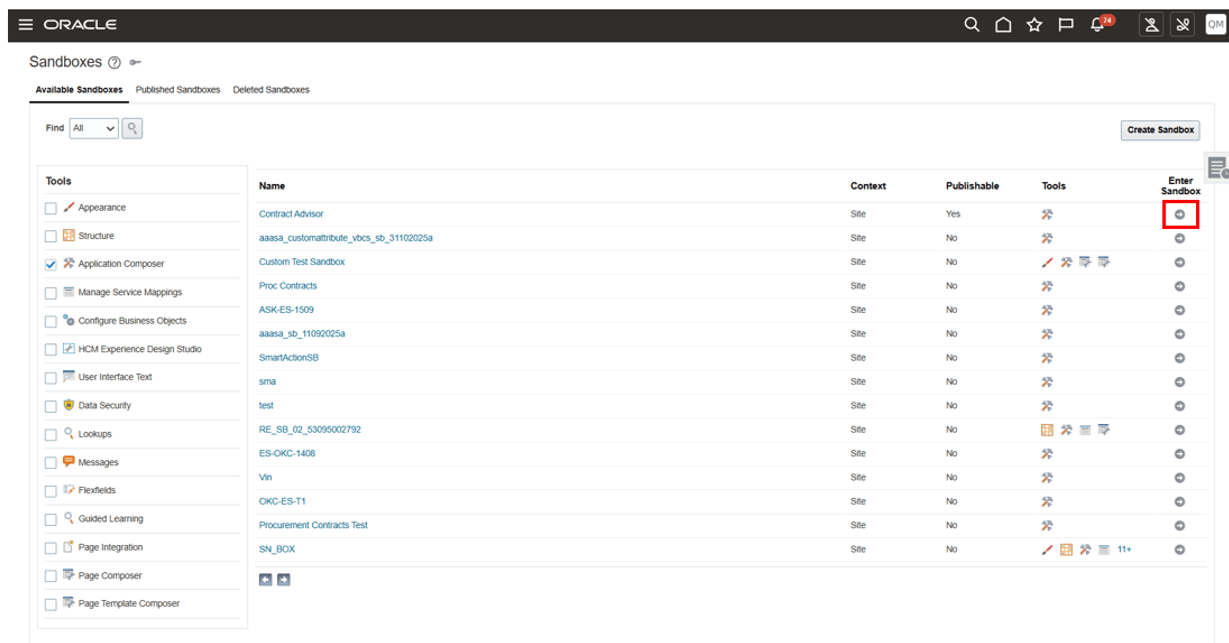
サンドボックスの入力
2. サンドボックス内で、アプリケーション・コンポーザのホーム・ページで左側のナビゲーションmenu.Onからアプリケーション・コンポーザにナビゲートし、「スマート・アクション」をクリックします。 これにより、スマート・アクション構成ワークスペースが開きます。
3. 「作成」をクリックして、新しいスマート・アクションを定義します。
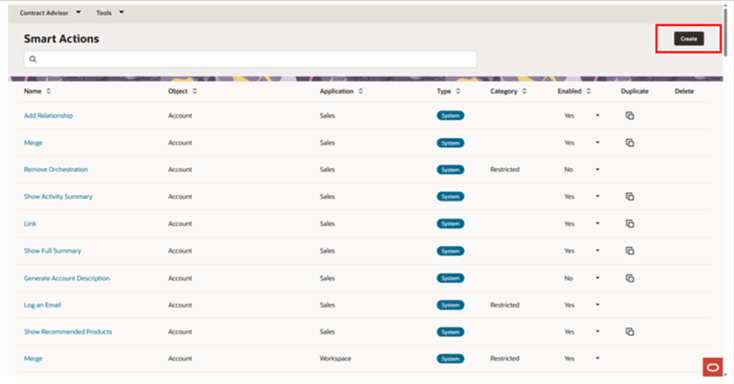
「作成」をクリックします
4.「アクションの種類」ステップで、「UI - ベースのアクション」を選択します。
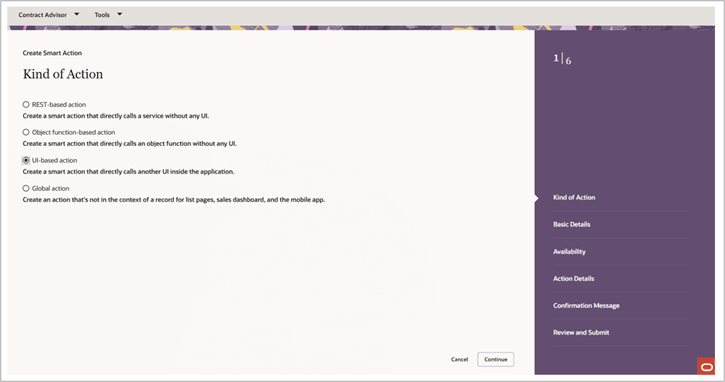
UIベースの処理
5. 「基本詳細」ステップで、
「名前」(「契約アドバイザ」など)を入力します。 この名前は、構成済契約タイプの契約詳細およびリスト・ページの「処理」メニューに表示されます。 「オブジェクト」に「契約」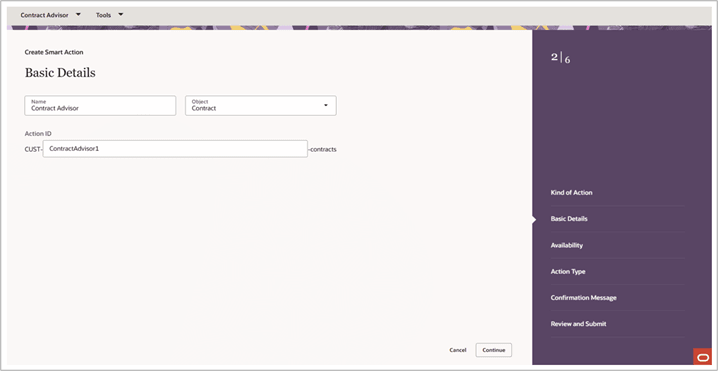 を選択します。
基本詳細
6.「可用性」ステップで、「アプリケーション」を「契約」として選択します。 契約リスト・ページで処理を使用可能にするには、「UI可用性」を「リスト・ページ」に設定します。
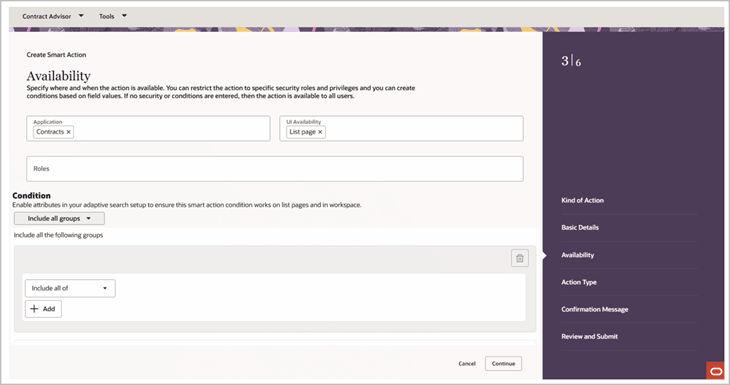
可用性ステップ
7.「アクション・タイプ」ステップで、「タイプ」を「エージェント・チーム」に設定します。 AI Agent Studioで作成および公開された契約アドバイザ・エージェントに対応するエージェント・チーム・コードを選択します。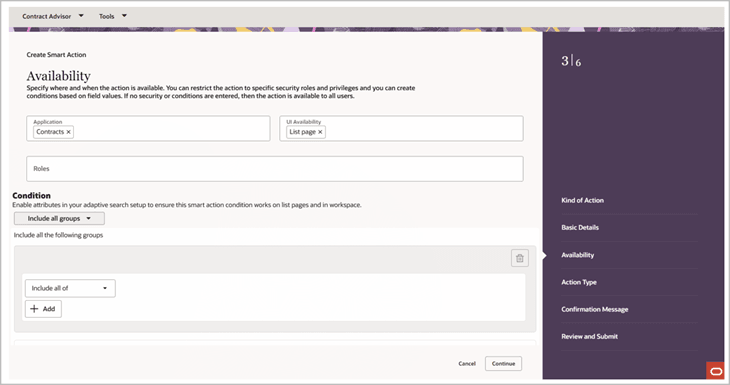
処理タイプ
8.「確認および送信」ステップで、すべての構成を確認し、「送信」をクリックしてスマート・アクションを作成します。
9. 契約リスト・ページまたは契約詳細ページから契約アドバイザ・スマート処理をトリガーして、契約UIの設定を検証します。
10. 確認後、サンドボックスを公開して、適格なすべてのユーザーがスマート・アクションを使用できるようにします。
11. この構成により、契約UIから直接契約アドバイザ・エージェントにシームレスにアクセスできるため、ユーザーはAI主導のQ&Aセッションを開始できます。
アクセス要件
管理者の場合
- 「AIインサイト」タブは、「契約タイプの管理」UIで使用でき、AI機能に関連する設定情報を取得できます。 このタブは、AIエージェント契約アドバイザ・オプトインが有効で、ログイン・ユーザーに次の権限がある場合にのみ表示されます。
- 権限名: AI設定の管理
- コード:OKC_MANAGE_AI_SETUPS_PRIV
- 説明:すべてのAI関連機能に関連する設定の定義を許可します。
- 「文書取込み」サブタブは、「AIエージェント契約アドバイザ」オプトイン機能が有効になっている場合にのみ表示されます。
- Oracle AI Agent Studio for Fusion Applicationsにアクセスし、CX AIエージェントを管理するには、次の職務ロールを含む構成済ジョブ・ロールをユーザーに割り当てる必要があります。
- 職務ロール名: Fai GenAI Agent CX管理者
コード: ORA_DR_FAI_GENERATIVE_AI_AGENT_CX_ADMINISTRATOR_DUTY
説明:エージェント・スタジオでCX AIエージェントを管理およびテストするには、AI Agent Studioによって作成されたこの既存の職務ロールが必要です。
- 職務ロール名: Fai GenAI Agent CX管理者
ノート:これは孤立した権限であり、必要に応じて明示的に割り当てる必要があります。
- 職務ロール名: CX AIエージェントの管理
コード: ORA_ZCA_MANAGE_CX_AI_AGENTS
説明:ユーザーは、AI Agent StudioでCX AIエージェントを表示および管理できます。 管理者はこの職務ロールを持っている必要があります。
- アプリケーション実装コンサルタントAI Agent Studioで契約アドバイザ・エージェントにアクセスするためのジョブ・ロール。
- 契約および条項をContent Intelligenceに収集するには、「AI設定の管理」権限および次の職務ロールが必要です
- 職務ロール名:契約の契約インテリジェンスの管理
コード: ORA_CSO_FAI_CONTRACTS_DUTY
説明: 契約に関連するAIエージェントに表示されるコンテンツをログイン・ユーザーとして作成できます。
- 契約を取り込むには、アクセス・グループを起動する必要があります。 詳細は、「アクセス・グループを使用する契約」を参照してください
- ユーザーは、ユーザーがアクセス権を持つ契約のみを取込みまたはパージできます。
ランタイム・ユーザー向け
- 職務ロール名: Fai GenAI Agent Runtime Duty
Code: ORA_DR_FAI_GENERATIVE_AI_AGENT_RUNTIME_DUTY
Description: AI Agent Studioによって作成されたこの既存の職務ロールは、ユーザーが契約UIで契約アドバイザ・チャット機能をトリガーおよび操作するために必要です。
この職務ロールは、即時利用可能な次のジョブ・ロールに追加されます。
-
- 顧客契約マネージャ
- 顧客契約管理者
- サプライヤ契約マネージャ
- サプライヤ契約管理者
- 企業契約マネージャ
- ロール名:すべてのインテリジェント・エージェントの管理
コード: ORA_FAI_MANAGE_ALL_AI_AGENTS
説明:ユーザーは、アプリケーションで構成されたインテリジェント・エージェントを実行および操作できます。 - 権限名:インテリジェント・エージェント・チャットへのアクセス
コード: HRC_ACCESS_AI_AGENT_CHAT_PRIV
説明: ユーザーは、契約UI内でAI駆動のチャット・インタフェースを開いて操作できます。 - 契約へのアクセスの編集または表示