Redwood: 新規ユーザー経験を使用したプラン・データのエクスポート
Redwoodユーザー・エクスペリエンスを使用して、プランニング結果をOracle Fusion Cloud Supply Chain Planningから外部ファイルまたはダウンストリーム・システムにエクスポートし、レポート、分析または他のビジネス・アプリケーションと統合できるようになりました。 この機能により、手動エクスポートとスケジュール済エクスポートの両方が提供され、データの整合性とセキュリティが維持され、タイムスタンプと一意のIDが記録されるため、計画結果の監査可能で一貫した抽出が可能になります。
プラン・データのエクスポート機能を使用すると、柔軟性が向上し、結果への迅速なアクセスが可能になり、エクスポートされたプランニング出力をより適切に制御できます。 これは、レポート、分析およびダウンストリーム統合のために計画結果を使用および活用する方法に役立ちます。
「プラン・データのエクスポート」機能を使用すると、次のことができます。
- アプリケーション間のデータを活用して、計画結果に関するインサイトを迅速に取得
- プランニング、運用、財務のコラボレーションを改善
- 手動データ処理の削減
- データ主導型の計画決定を柔軟にサポート
プラン・データのエクスポートの前提条件
プラン・データをエクスポートする前に、次のことを確認してください。
必要なプランニングおよびレポート作成権限があります。「アクセス要件」セクションを参照してください。
- プランは正常に完了し、「完了」ステータスです。
- プラン・オプション「抽出に使用可能」が使用可能です。
このオプションを有効にするには、次の手順を実行します。
- プランを開き、「詳細オプション」アイコンを選択します。
- メニューから「詳細の表示」を選択します。
- 「アクション」メニューから、「プラン・オプションの編集」を選択します。
- 「プラン定義」ページの「アーカイブおよび抽出」タブで、「抽出に使用可能」オプションを選択します。
- 抽出に必要なメジャー・カタログを選択します。
ノート:メジャー・カタログは、プランに関連付けられているメジャー・カタログと同じか、プラン内で見つかったメジャーのサブセットのみを含むメジャー・カタログのいずれかである必要があります。
- 「送信」を選択します
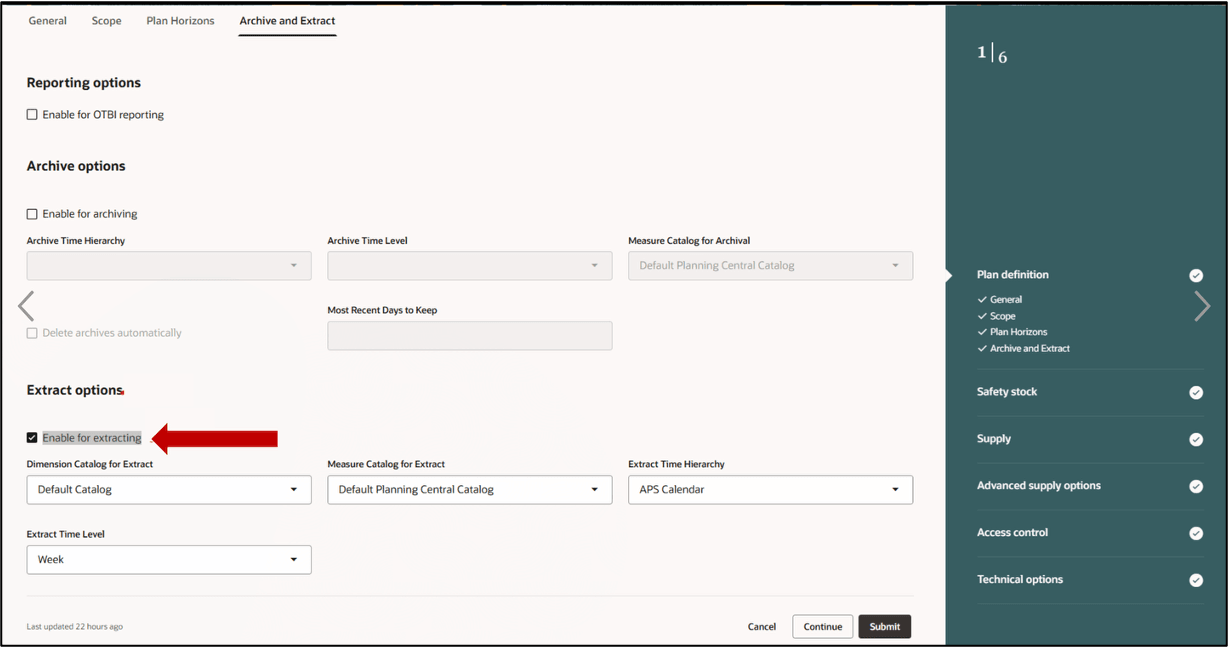
オプションの有効化
プラン・データのエクスポート機能の使用
- プランを開き、「詳細オプション」アイコンを選択します。
- メニューから「View More」を選択します。
- 「アクション」メニューから、「プラン・データのエクスポート」を選択します
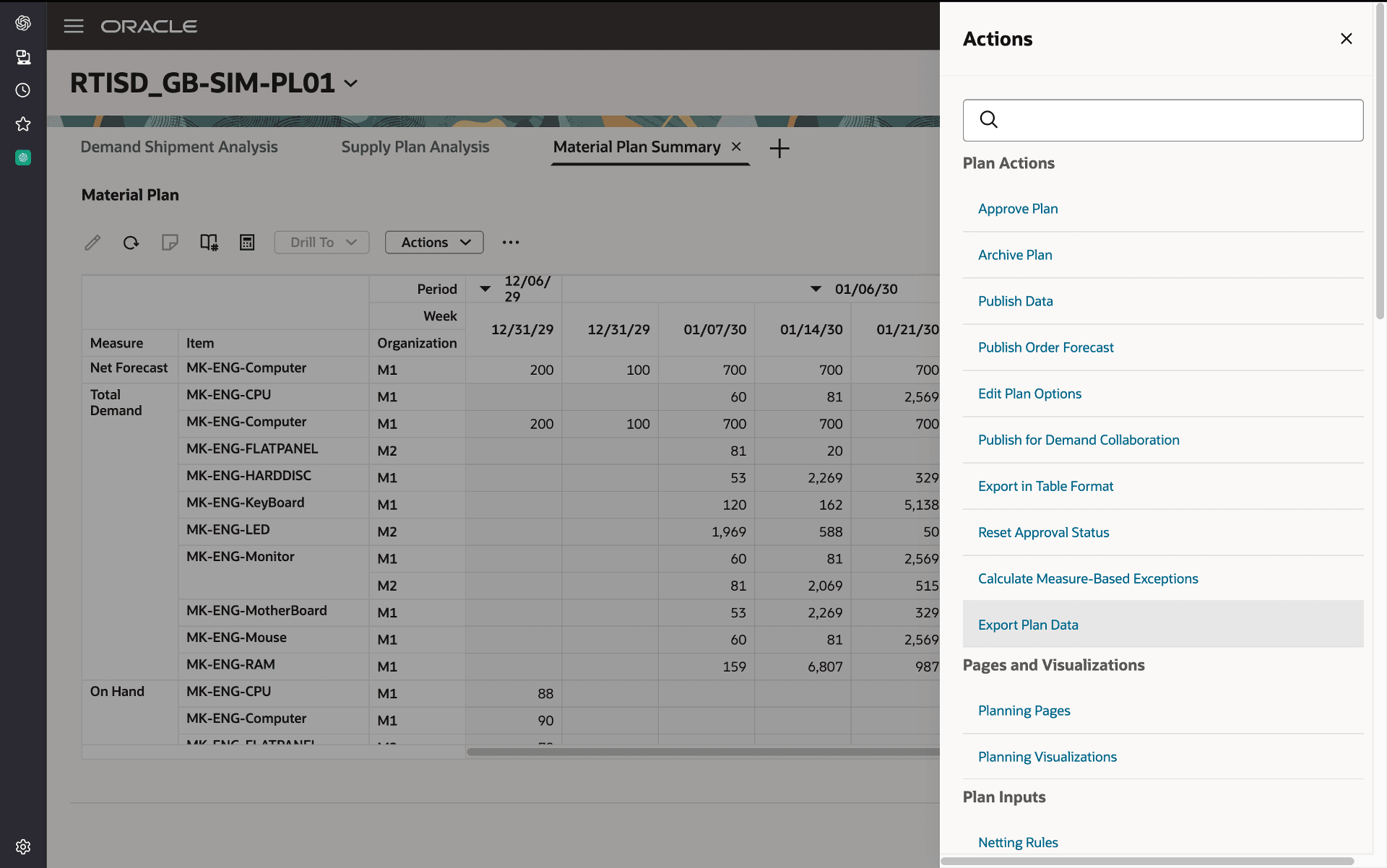
「処理」メニュー
-
このアクションは、「プラン・データのエクスポート」スケジュール済プロセスをトリガーします。 これはメッセージによって確認されます。
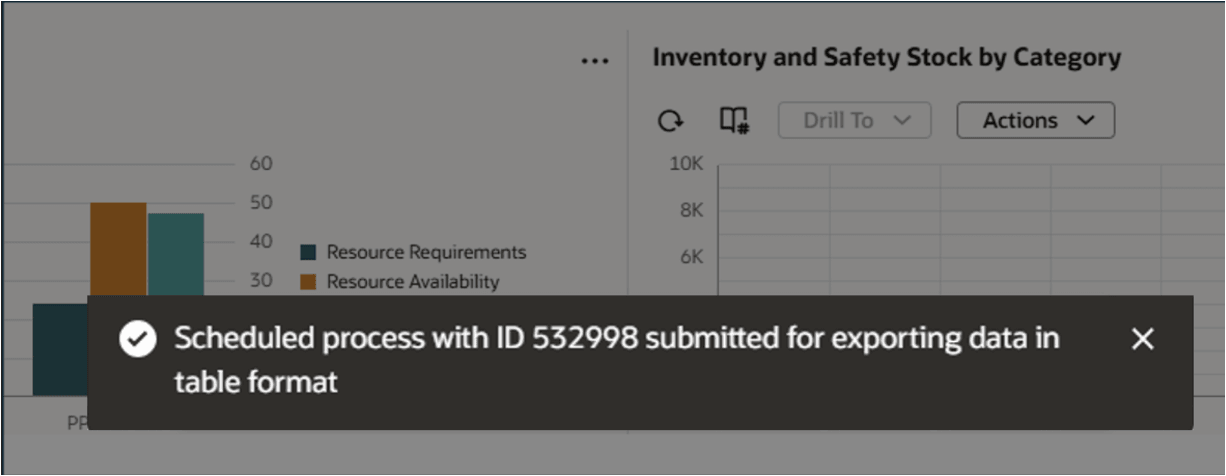
確認メッセージ
また、エクスポートをスケジュール済プロセスとして実行することもできます。
-
プランニング・データをレビュー、分析またはダウンストリーム・レポート用にアプリケーションに表示されるとおりに迅速に抽出する場合は、表形式でデータをエクスポートします。
-
外部の消費、統合または大規模な抽出用に準備された構造化された検証済データ・セットが必要な場合は、サプライ・チェーン・プランニング・データのエクスポートの準備を使用します。
目標がアドホック・データ分析(表エクスポート)か、システムベースのデータ・エクスポート(エクスポート用にデータを準備)かに基づいていずれかを選択できます。
新しいプロセスをスケジュールするには:
- 「Scheduled Processes(スケジュール済プロセス)」作業領域に移動し、「Schedule New Process(新規プロセスのスケジュール)」を選択します。
- 「表形式でデータをエクスポート」を検索および選択するか、サプライ・チェーン・プランニング・データをエクスポート用に準備します。
- プロセス・パラメータで、プランを指定し、ソース・ルール、割当セット、特定のプラン・メジャーなどの関連表を選択します。
- 「送信」を選択します。
- 「スケジュール済プロセス」作業領域でプロセスをモニターします。
- スケジュール済プロセスが終了したら、「ツール」→「ファイルのインポートおよびエクスポート」オプションからCSV/XLSファイルをダウンロードします。
「プランの管理」ページからプラン・データをエクスポートすることもできます。
プランのページで、「その他のアクション」アイコンをクリックします。 すべてのプランを含むページが開きます。
- データをエクスポートする特定のプランを検索して選択します。
- そのプランの「処理」アイコンをクリックします。
- 「表形式でエクスポート」を選択します。
- ドロワーで、使用する特定のメジャー・カタログおよびファイル・タイプ(CSVまたはXLS)を選択します。
- 「エクスポート」を選択します。
スケジュール済プロセスが実行され、プロセスIDを含む確認メッセージが表示されます。
プロセスが完了したら、「Scheduled Processes(スケジュール済プロセス)」作業領域を確認します。 ファイルは、「ツール」→「ファイルのインポートおよびエクスポート」にあります。
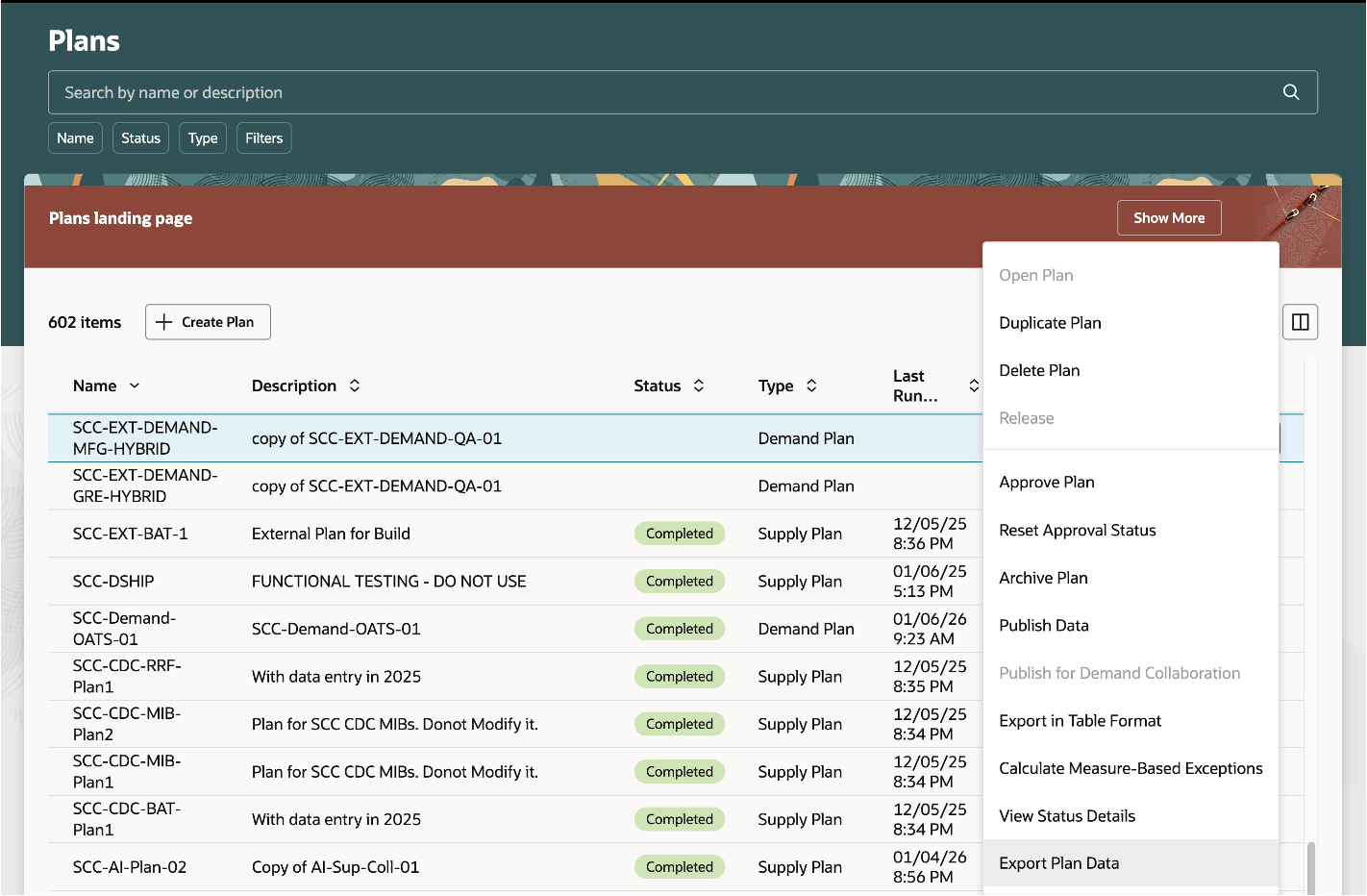
プランの管理からのプラン・データのエクスポート
有効化および構成ステップ
この機能を有効化するうえで必要な操作はありません。
アクセス要件
次の権限を含む構成済ジョブ・ロールが割り当てられているユーザーは、この機能にアクセスできます。
-
MSC_VIEW_PLANS_PRIV (プラン定義の表示)
-
MSC_VIEW_PLANNING_DATA_PRIV (計画出力の表示)
-
MSC_EXPORT_PLANNING_DATA_PRIV (プラン・データのエクスポート)
これらの権限は、この更新の前に存在していました。