 Redwood: バックログ管理でのスケジューリング遅延の診断
Oracle Backlog管理で選択した品目のスケジュールに使用されるソース、カレンダ、リード・タイムおよびその他の基準をレビューできます。 グラフでは、オーダー明細が要求日を満たさない資材、生産能力またはサプライヤの遅延が強調表示されます。 これらのインサイトにより、アイテムの割当を調整したり、輸送を迅速化することで、遅延を解決できる可能性があります。
Redwoodサプライ・チェーン・プランニング作業領域から個々のオーダー明細のスケジュール診断にアクセスするには、コンテキスト・セレクタで「バックログ管理」を選択し、「バックログ分析」ページを開きます。 そこからオーダー明細を選択し、「処理」メニューから「スケジューリング診断」を選択します。
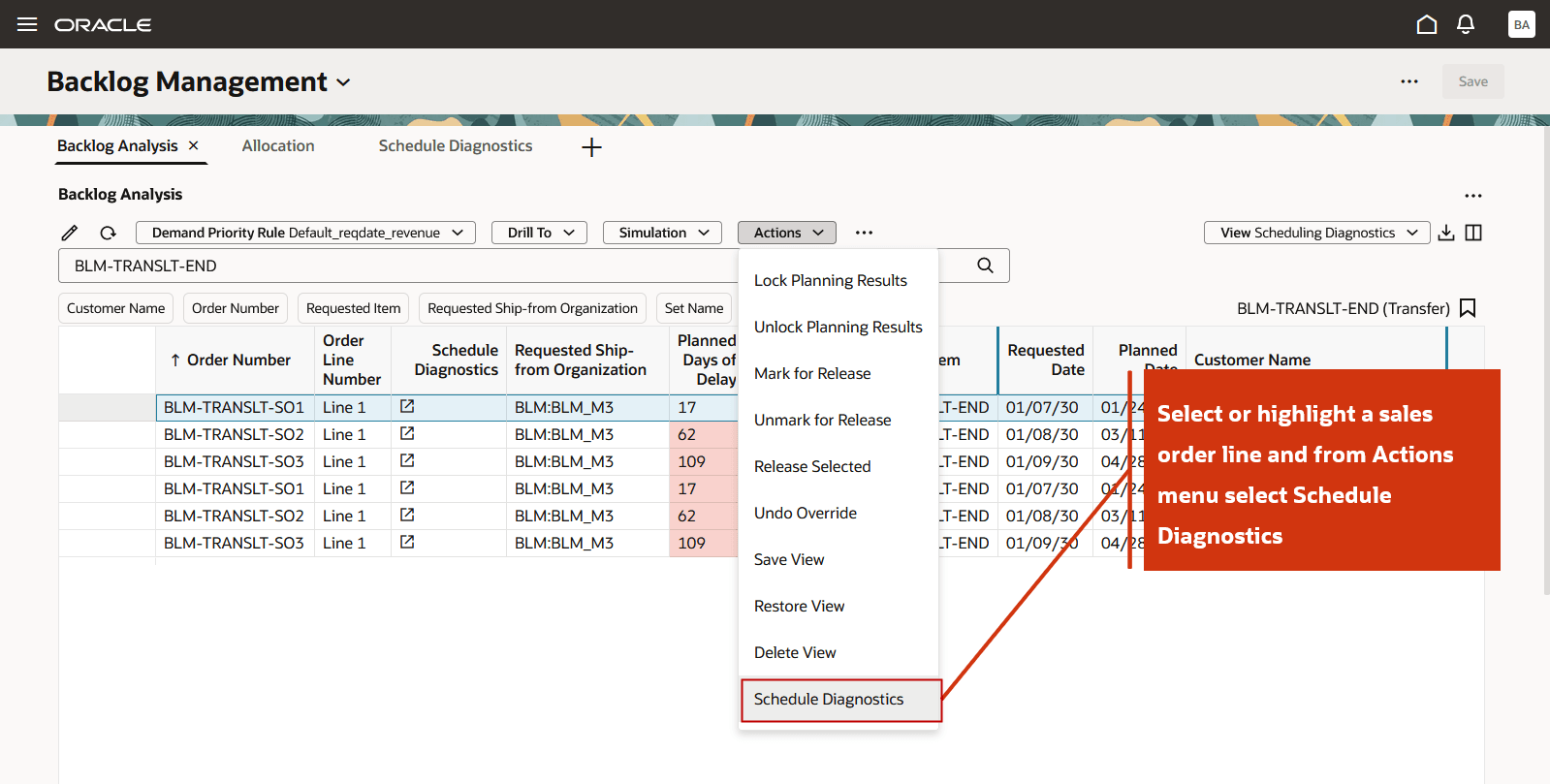
受注明細のハイライト表示および「処理」メニューから「スケジュール診断」の選択
または、対応するオーダー明細の「スケジュール診断」列にあるアイコンをクリックして、「スケジュール診断」に直接アクセスできます。
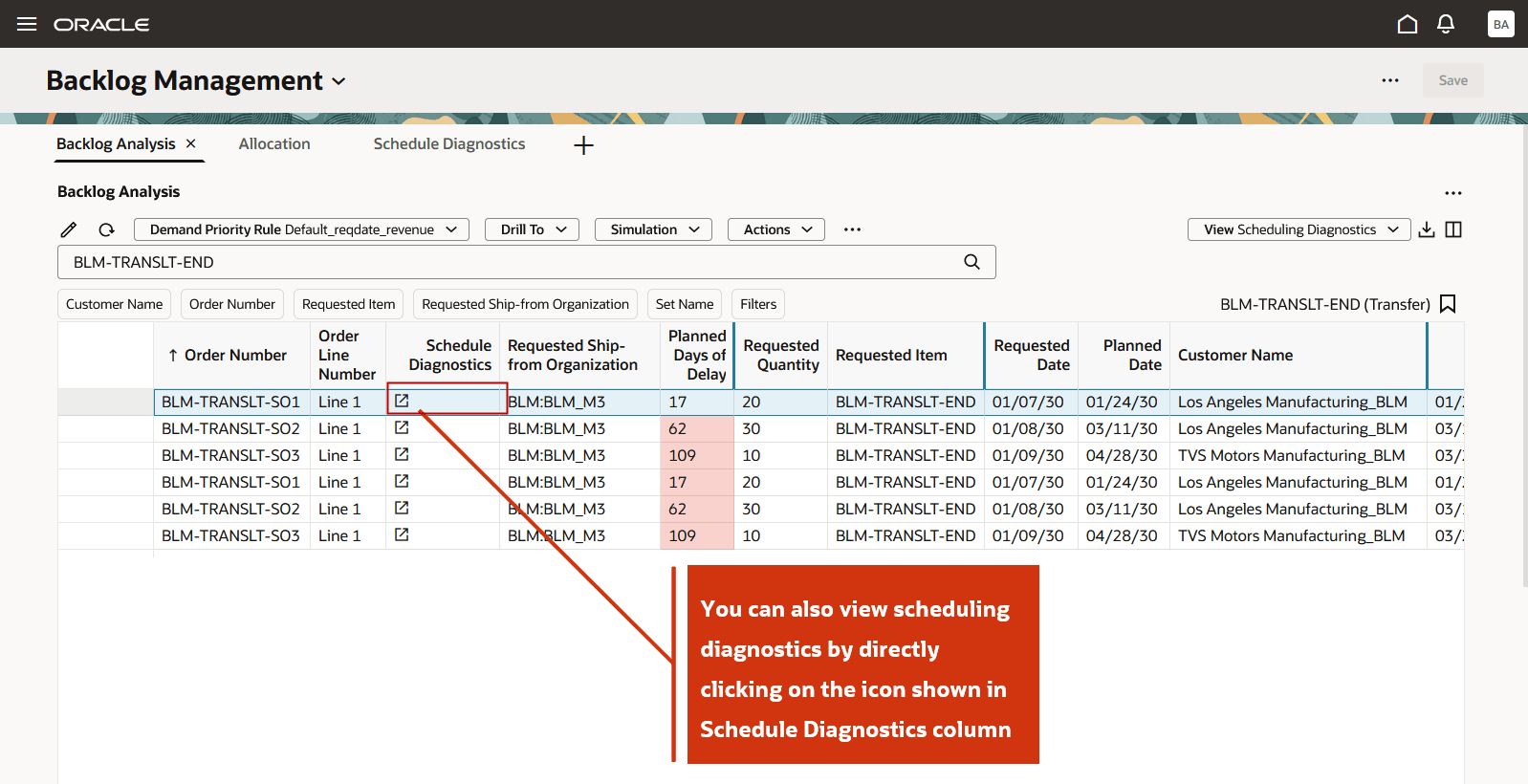
「スケジュール診断」フィールドのアイコンをクリックします
ノート:オーダー明細に対して「スケジュール診断」アイコンが表示されるのは、そのオーダー明細に対してスケジュール診断レポートがすでに生成されている場合のみです。
レポートを開くと、新しいタブに、選択した受注明細の予定作成診断レポートがグラフィカル形式で表示されます。 レポートには、需要を満たすために供給が消費されたすべてのノードを含む、注文を再スケジュールするために調査されたソリューション・パス全体が表示されます。
たとえば、レポートでは、需要ノードが2030年1月7日に20ユニットを要求したことを強調します。 この需要のうち、同じ組織BLM:BLM_M3のATP供給を使用して、10ユニットが予定どおりに充足されました。 残りの10ユニットは、アップストリーム組織BLM:BLM_M2から供給を転送することで、17日後に遅延して履行されました。
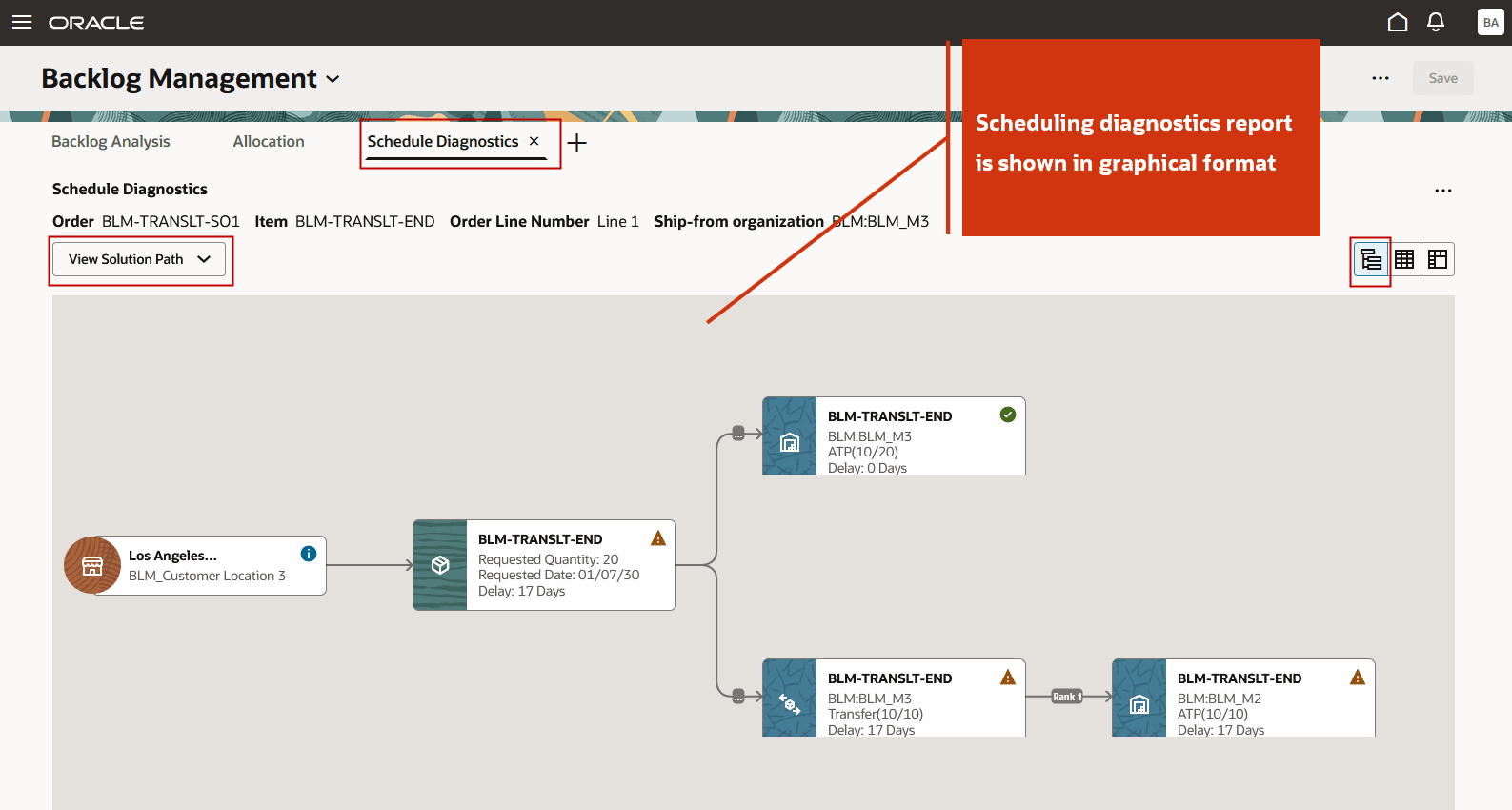
解決策パス
「表示」メニューから「クリティカル・パス」ビューに切り替えることができます。 クリティカル・パスを選択すると、選択したオーダー明細の最大遅延または計画日に集中できます。
クリティカル・パスは、遅延または計画日に直接影響を与えたノードのみを強調表示して、ソリューション・パス全体のサブセットを表します。 クリティカル・パスに含まれていないノードは、淡色で表示されます。 ソリューション全体に単一のクリティカル・パスがあります。
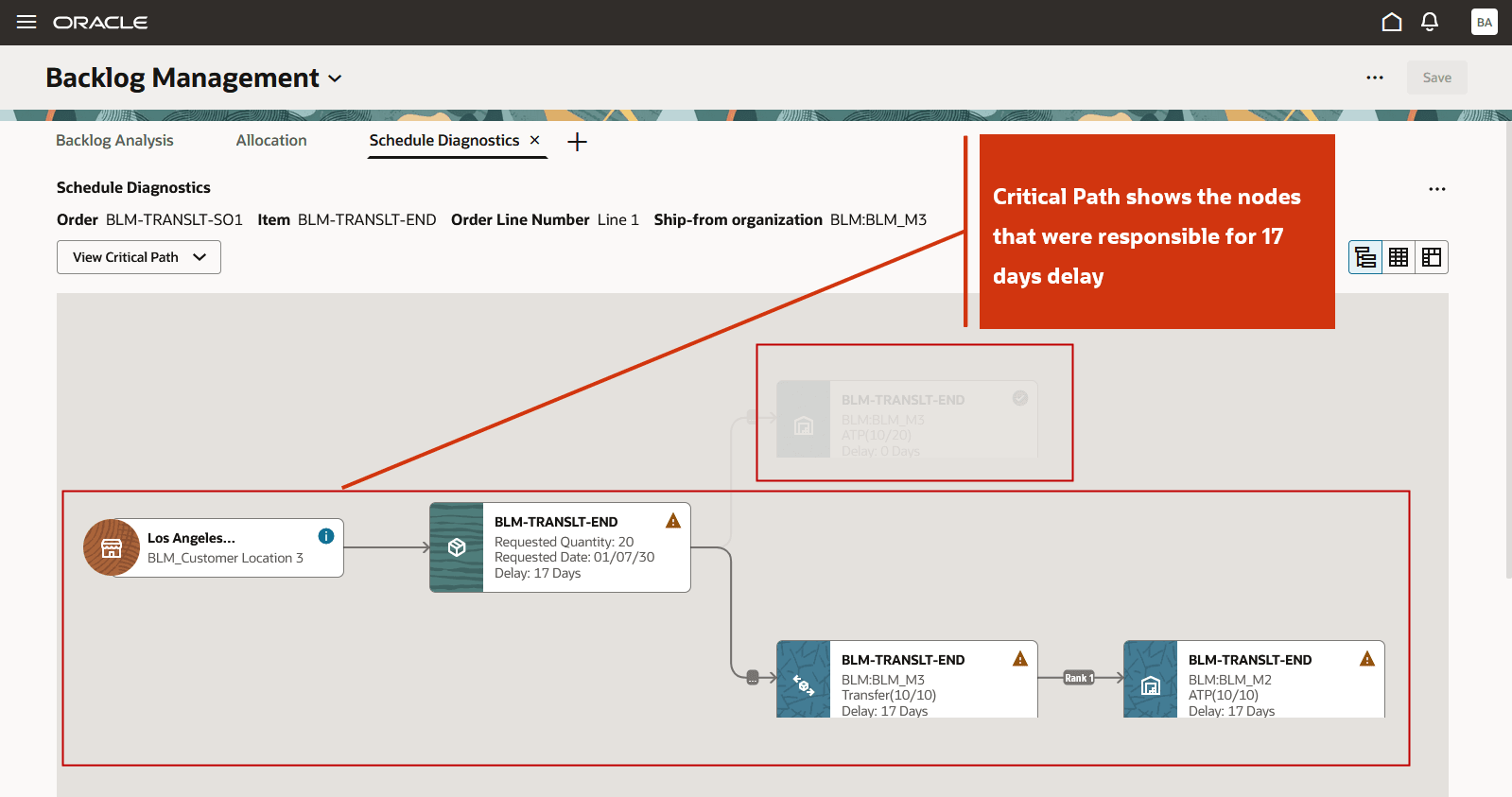
クリティカル・パス
レポートを「完全なパスの表示」に切り替えると、それらのノードから供給が消費されていなくても、調査されたすべてのノードが表示されます。 「ステータス」アイコンを選択すると、スケジュール診断のグラフィカル・ビューに表示される各ノードの重要な属性を表示できます。
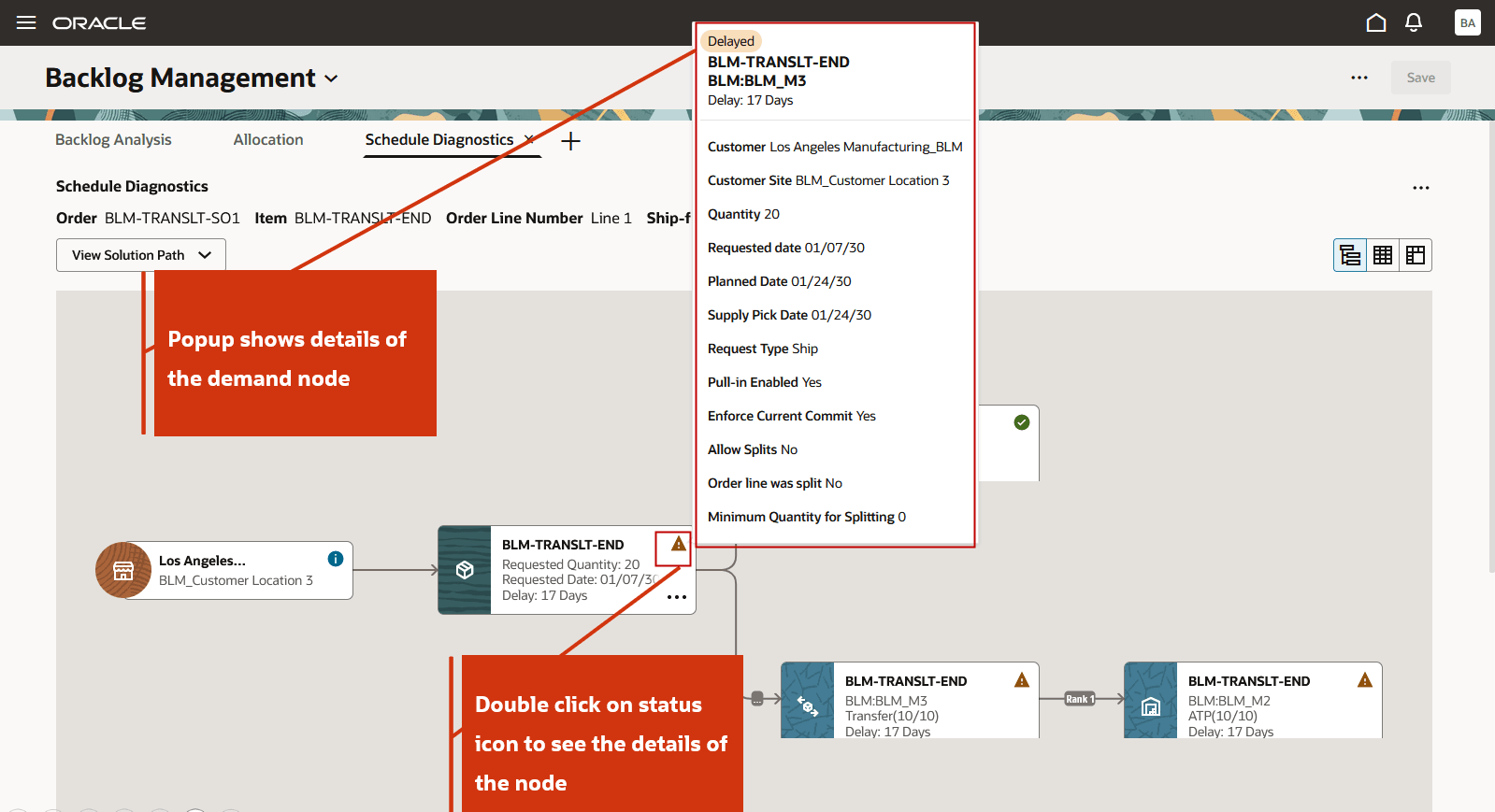
要求需要ノードの属性詳細
スケジュール診断レポートに複数のレベルにわたる多数のノードが含まれている場合は、供給パスの特定のセクションに詳細にフォーカスできます。
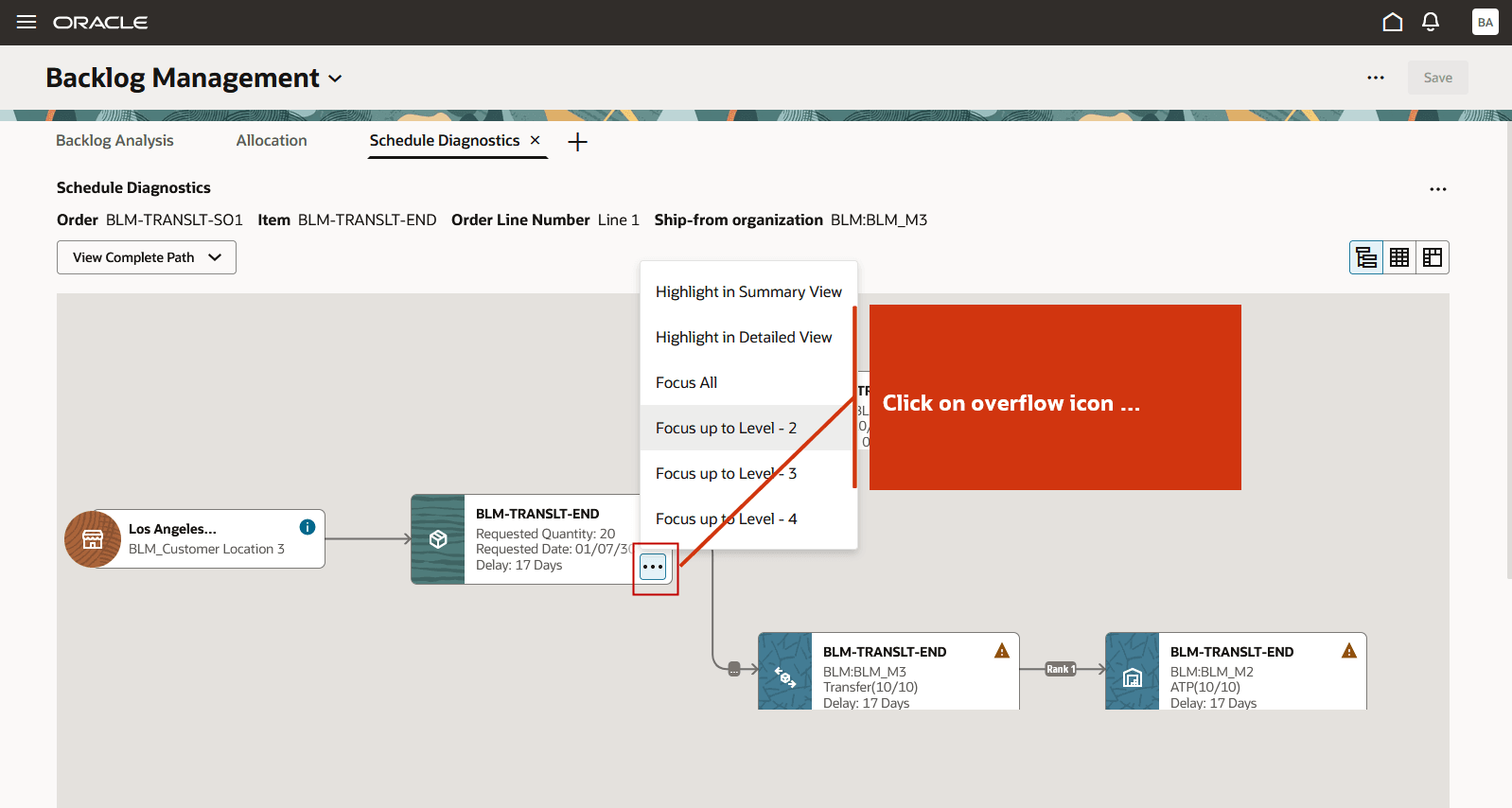
レベル2にフォーカス
最大2レベルのフォーカスには、フォーカス機能が適用されたノードから始まる2レベルの供給パスが表示されます。
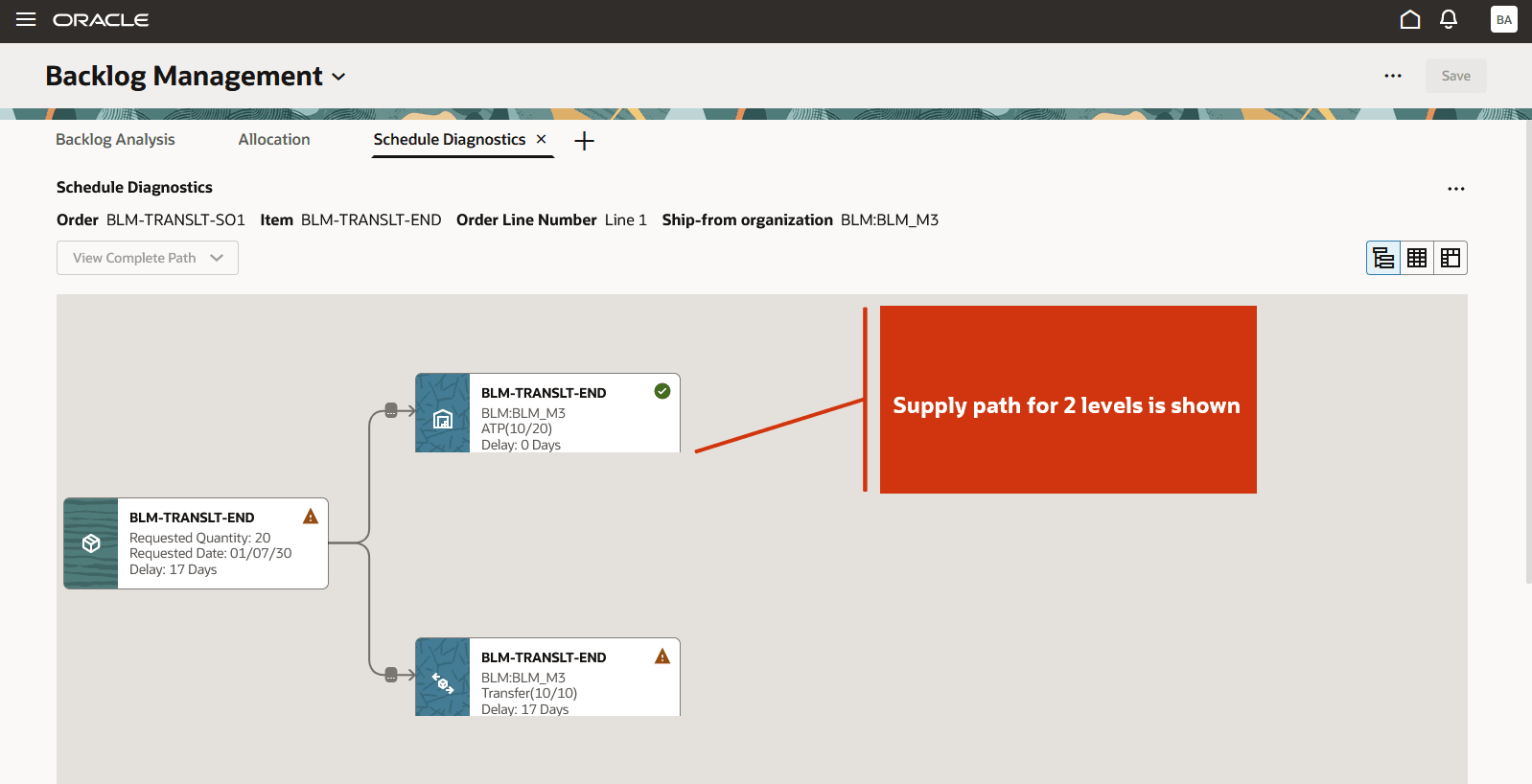
2レベルの供給パス
デフォルトのグラフィカル・ビューから、「サマリー・ビューの表示」アイコンを選択して、表形式のサマリー・ビューに切り替えることができます。
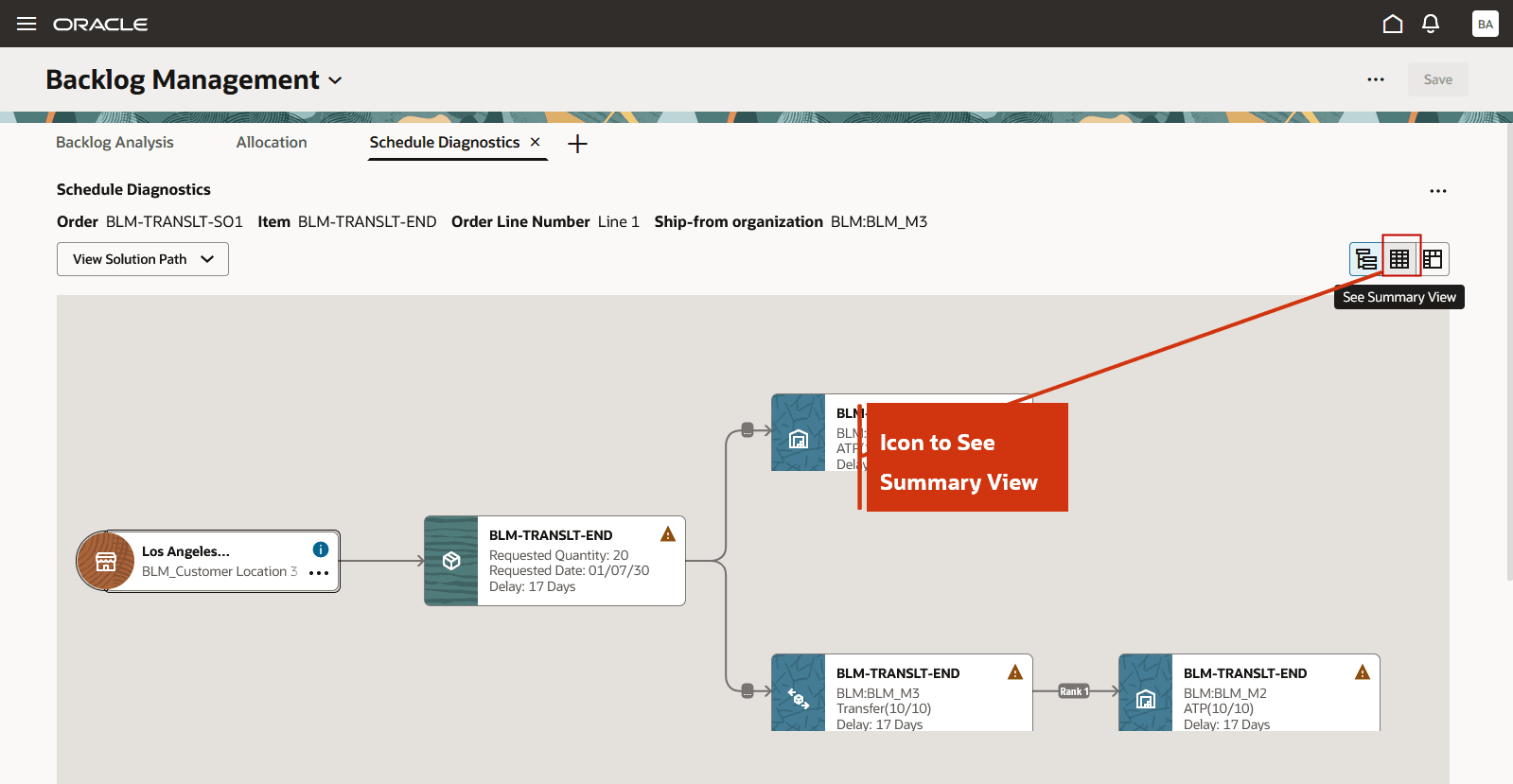
サマリー・ビューを表示するアイコン
サマリー・ビューには、ソリューション・パスの各ステップに関する次の詳細が表示されます。
- ステップ番号
- ノード訪問
- 品目/生産資源および事業所/組織
- 求められた数量および見つかった数量
- 必要日および検出日
- 「ランク1からの転送」、「使用可能な供給の使用」、「供給の転送からのCTP」などの処理
- 結果
- バックログ・プランニング・ルール、無限タイム・フェンス日付などの詳細
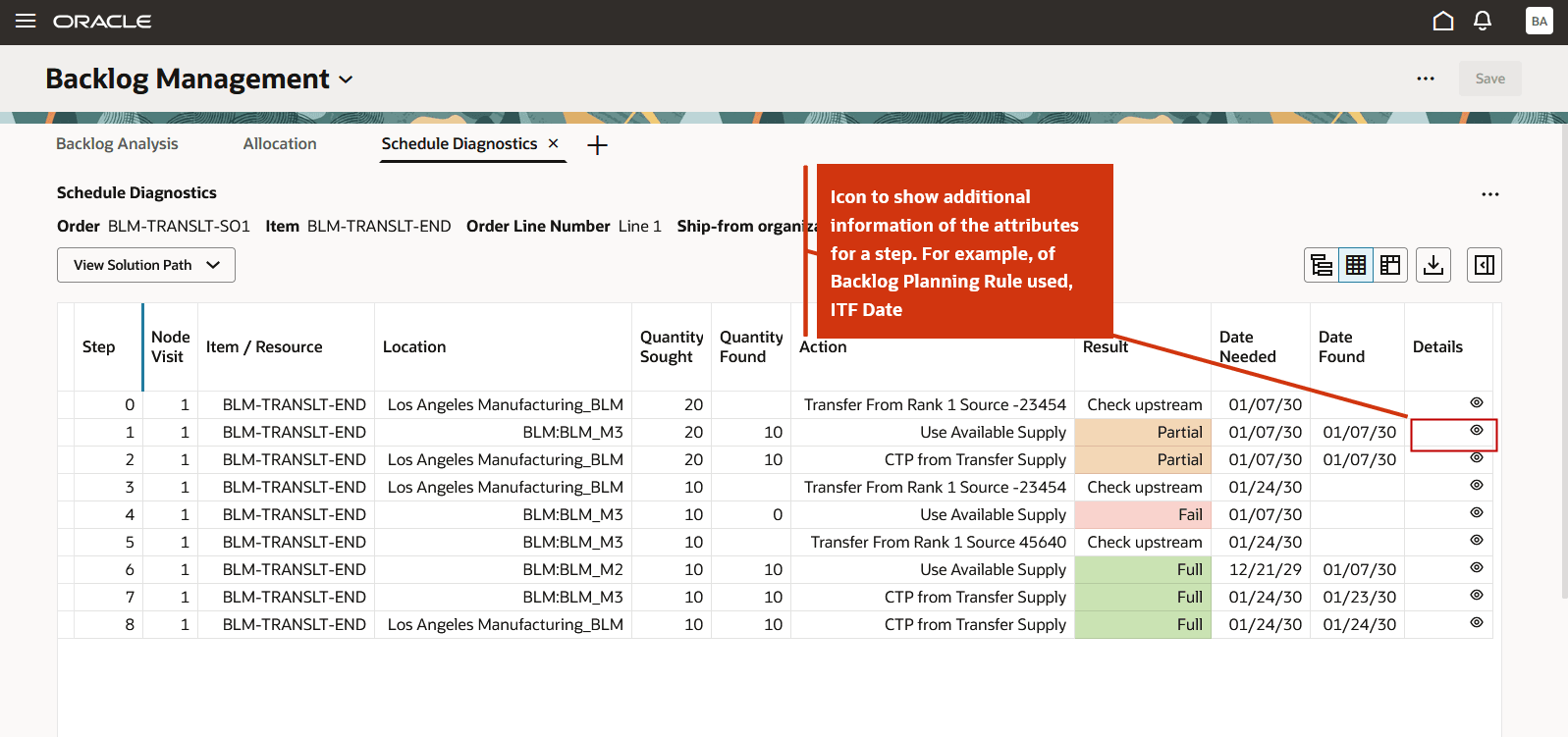
概要ビュー
ステップの追加詳細がドロワーに表示されます。 前向き矢印または後向き矢印を使用して、次のステップまたは前のステップの詳細に直接ナビゲートできます。
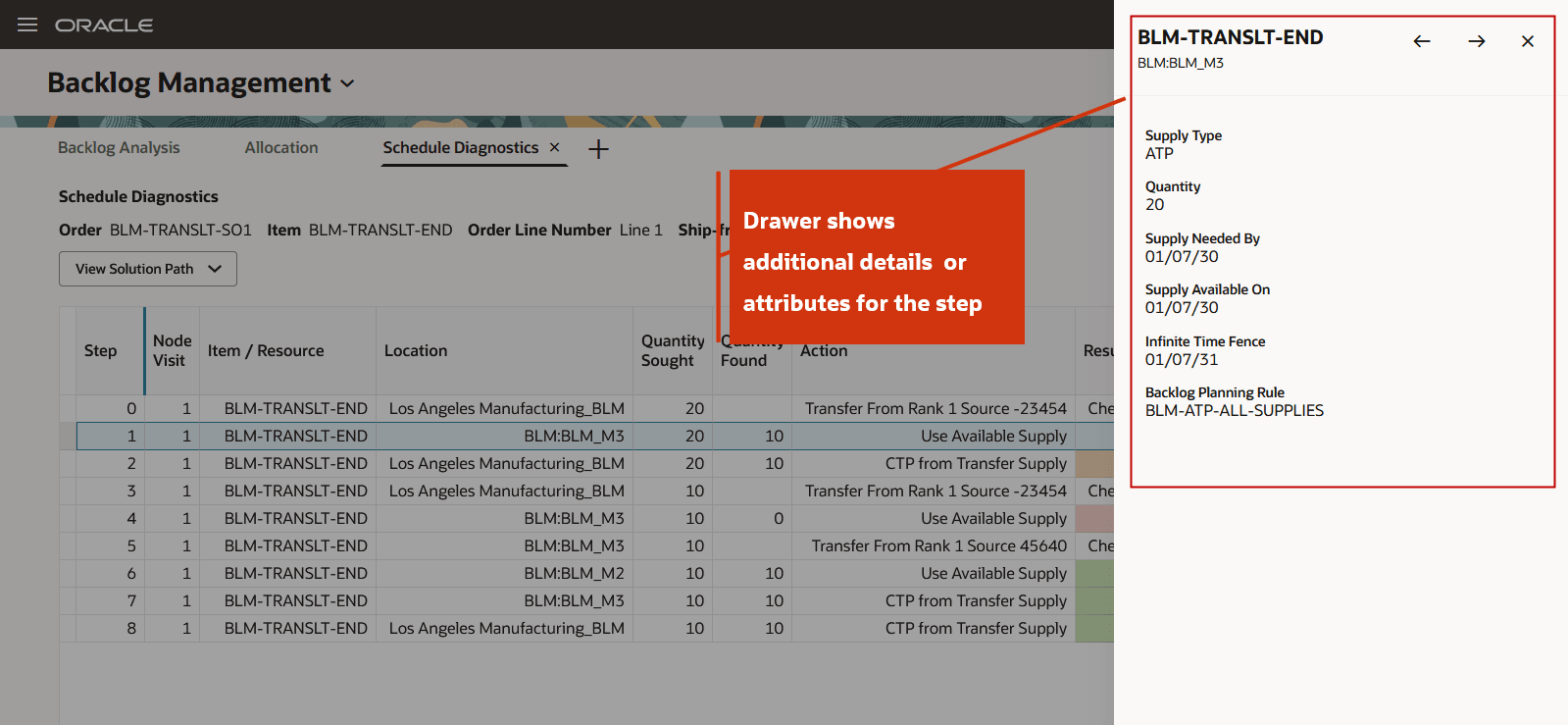
ステップの追加詳細
「ビューの構成」アイコンをクリックして、サマリー・ビューの列を表示、非表示または並べ替えます。
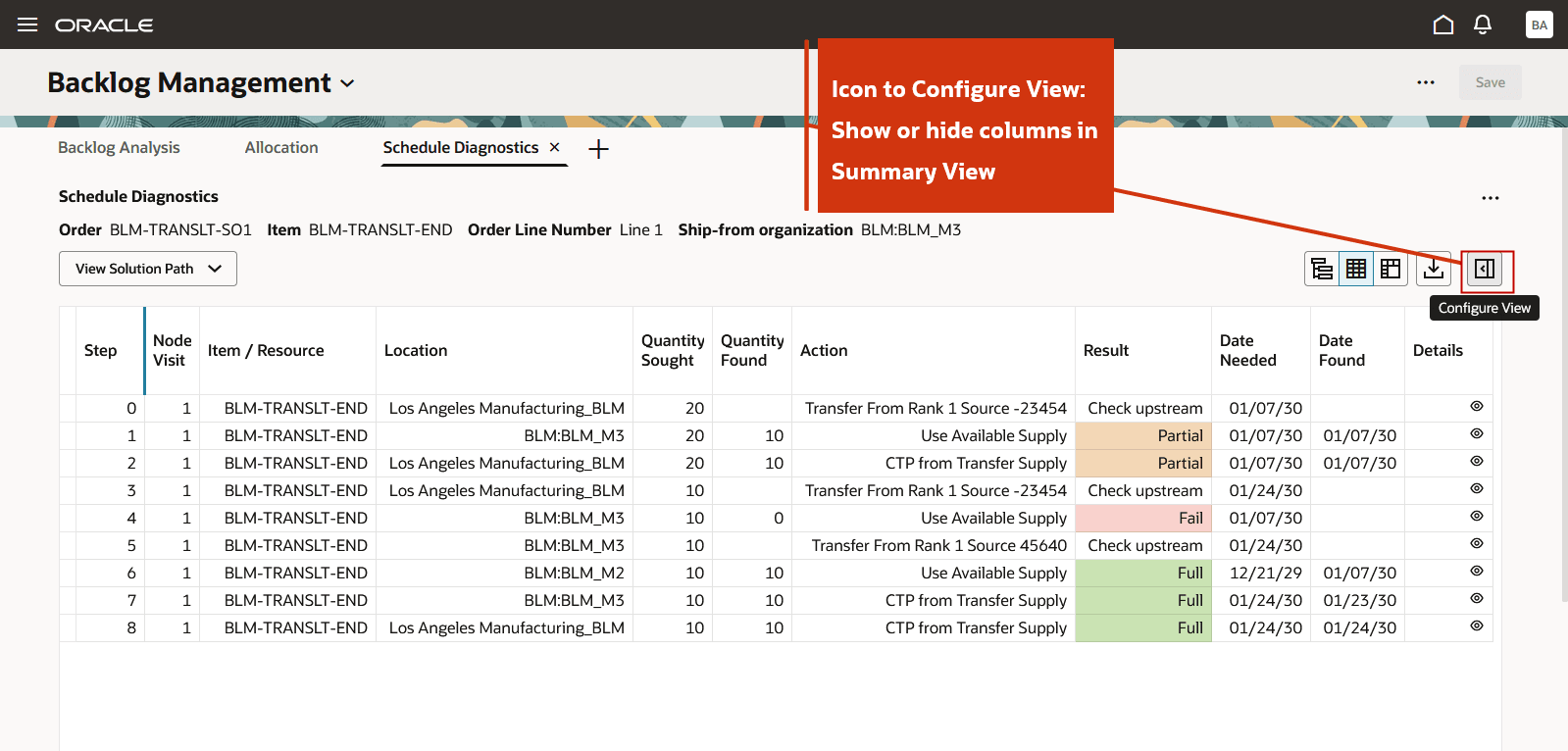
「ビューの構成」アイコン
「Configure」ドロワーでは、属性を表示または非表示にし、列を並べ替えることができます。
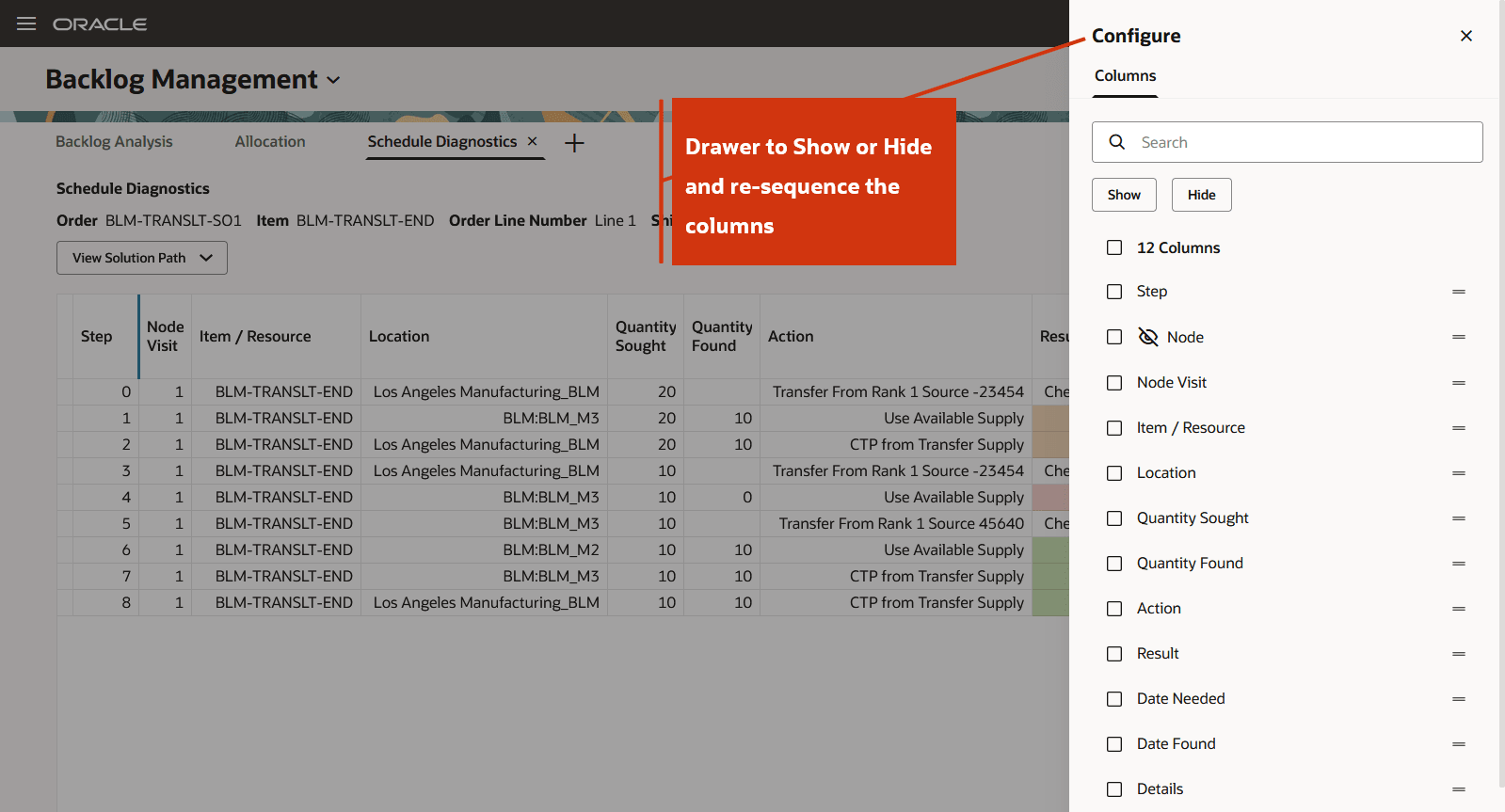
列を表示、非表示および並べ替えるためのドロワーの構成
「詳細ビューの表示」アイコンを選択して、詳細ビューを表示することもできます。 詳細ビューには、ステップ、ノード、メジャーおよびタイム・バケットが表示されます。 デフォルトでは、10個の日次バケットが表示されます。
表示されるメジャーの詳細は、次のとおりです。
- 「使用可能供給または生産能力」は、そのバケットの消費を計上した後の品目および使用可能生産資源の予定使用可能残高を示します。
- 「購入数量」には、そのバケット内の全需要を満たすために必要な数量が表示されます。
- 「見つかった数量」には、そのバケット内の全需要または一部需要を満たすために使用可能な資材またはリソースの実績数量が表示されます。
- 「調整済消費数量」には、消費された資材または生産資源の数量と、それが使用された特定のバケットが表示されます。
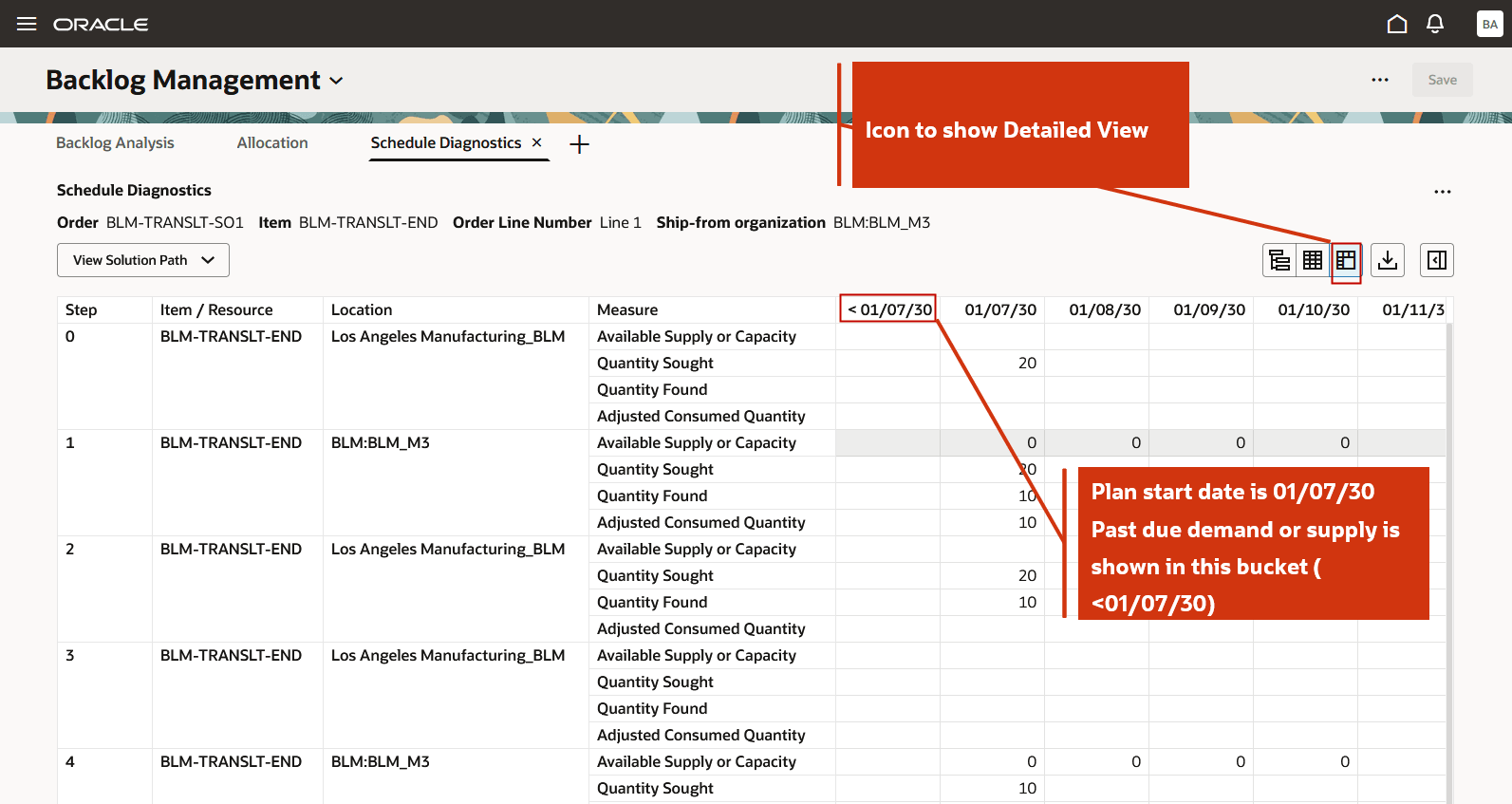
詳細ビュー
「構成」ドロワーを使用して、メジャーを追加、削除および並べ替えることができます。
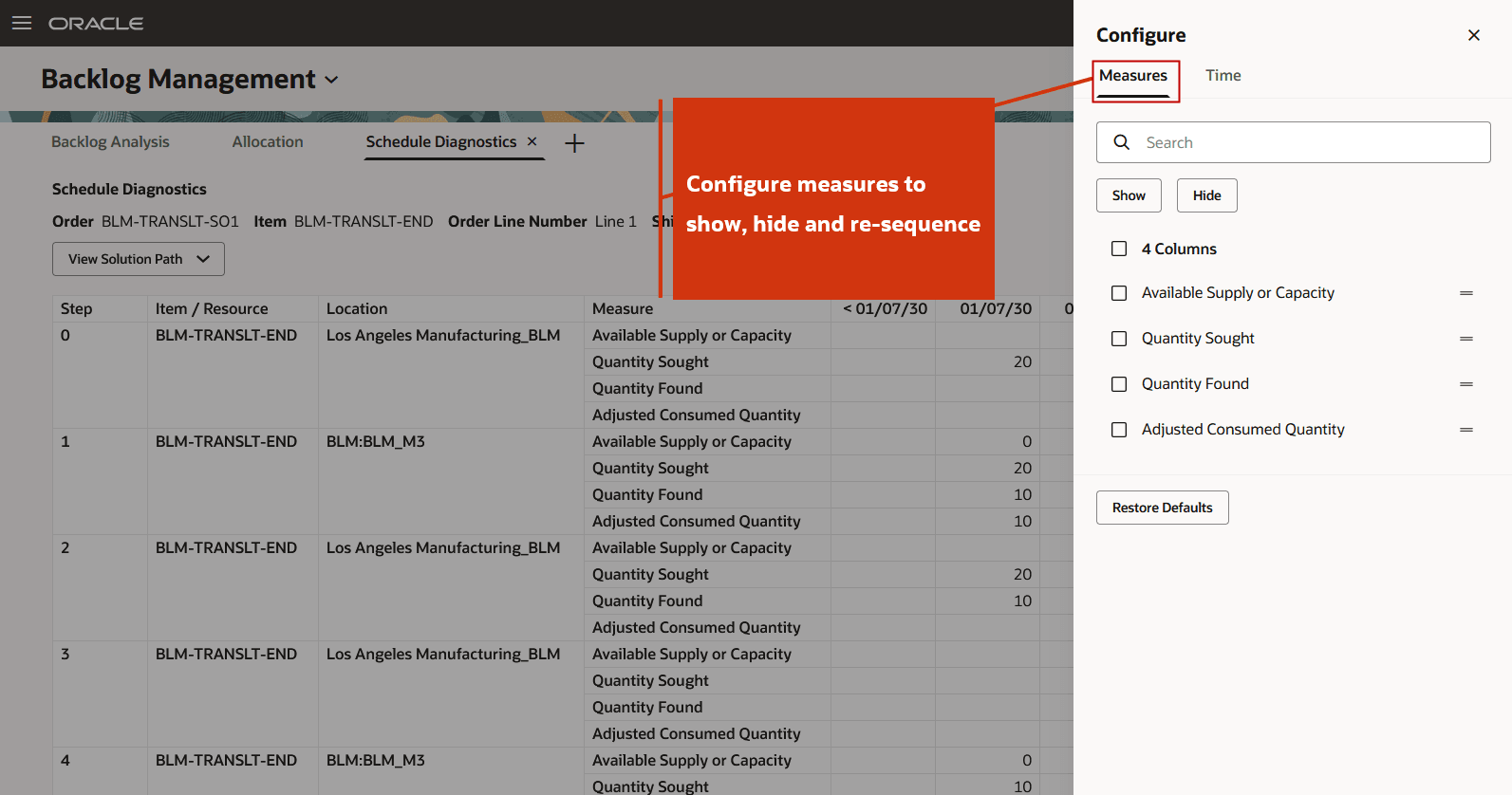
表示、非表示および順序変更のためのメジャーの構成
「Configure」ドロワーを使用して、日次バケット、週次バケットまたは月次バケットを設定し、詳細ビューに表示されるバケット数を指定することもできます。
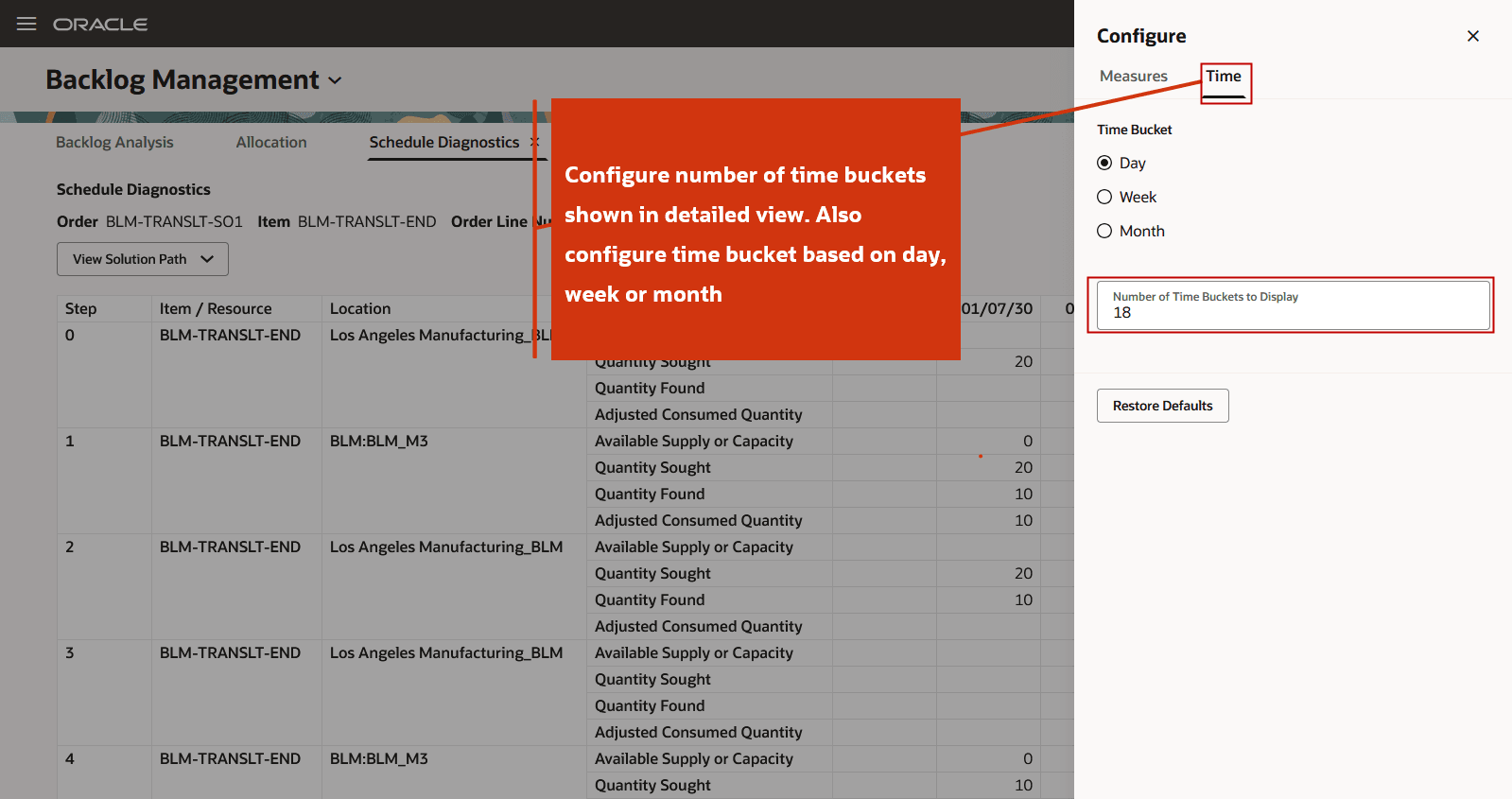
日、週または月とバケット数の構成
以前に使用可能な制約分析機能と組み合せてスケジューリング診断レポートを使用して、受注構成オーダーを分析できます。 受注組立オーダーの場合、スケジュール診断はモデル品目レベルで表示されます。 オーダー・ピッキング・オーダーの場合、診断はオプション品目および必須コンポーネント・レベルで表示されます。 オーダー・ピック・キット品目の場合、スケジュール診断はキット・ヘッダー・レベルではなくキット・コンポーネント・レベルで提供されます。
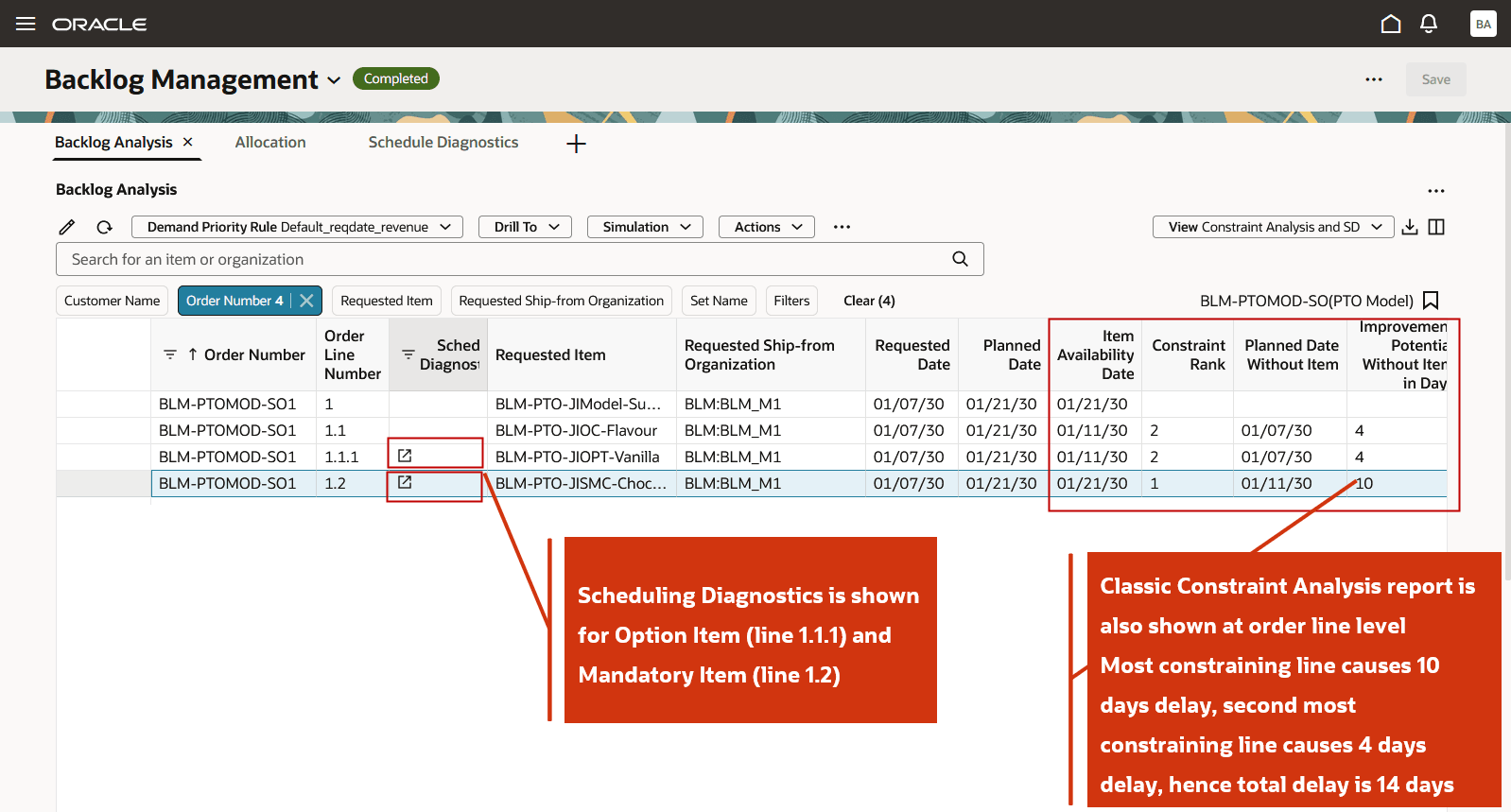
PTOモデル・オーダーのクラシック制約分析および新規スケジューリング診断
必須品目の計画診断レポートは、製造品目であり、ATP供給がなく、製造ノードで遅延していることを示しています。
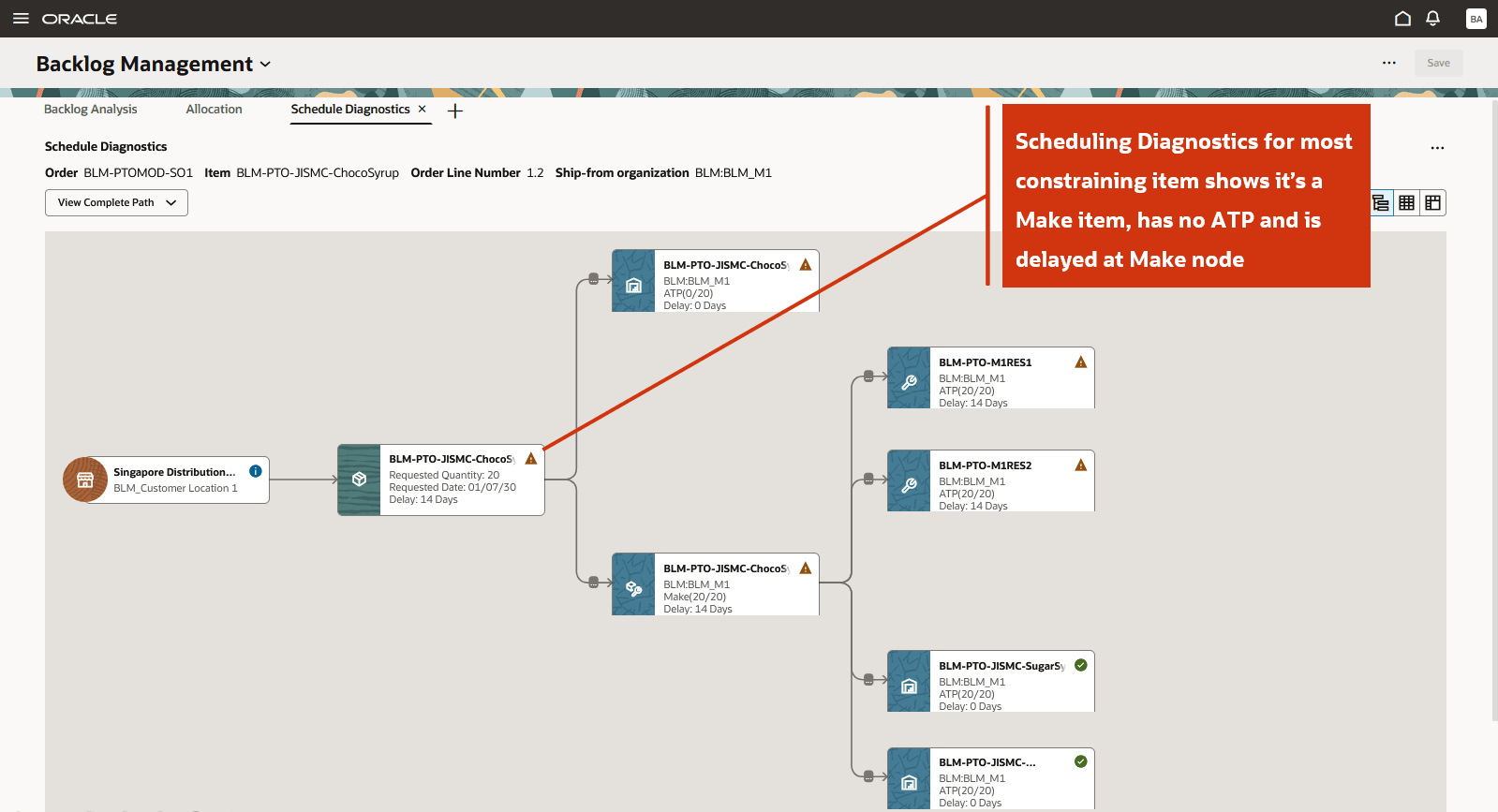
PTOオーダーの必須品目のスケジューリング診断グラフィカル・ビュー
配賦中の品目のオーダー明細のスケジューリング診断レポートを表示することもできます。
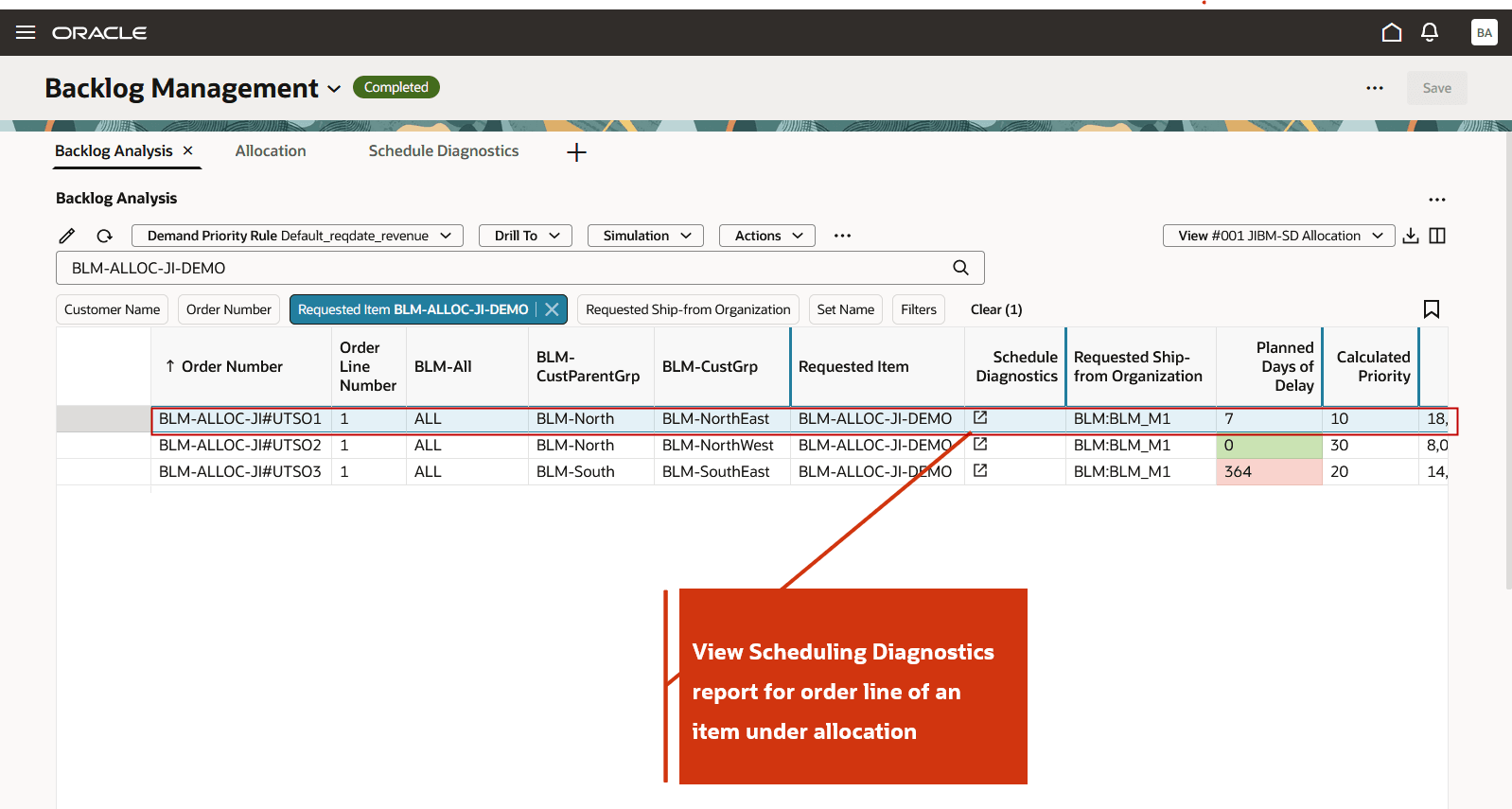
割当の下の品目のオーダー明細のスケジューリング診断レポートの表示
割当中のアイテムの注文書ラインの場合は、「割当消費」がツールチップに表示されます。 ツールチップにアクセスするには、「ステータス」アイコンをクリックします。 要求数量90ユニットの次の需要について、配賦ノードから消費される供給は次のとおりです。
- 割り当てノードALLから20ユニット
- 割当てノードBLM-NorthEastから60ユニット
- 割当てノードBLM-Northから10ユニット
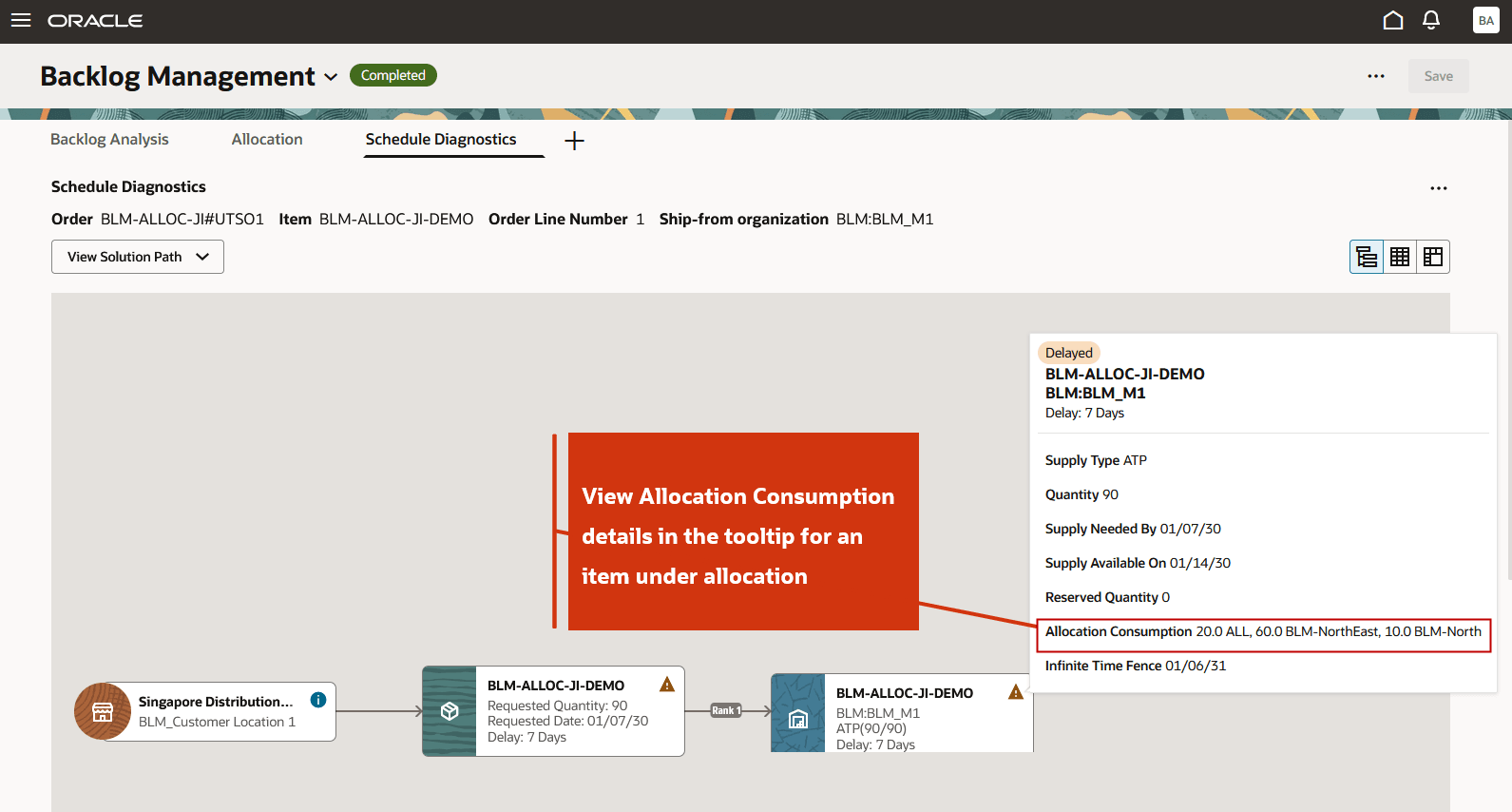
ATPノードのツール・チップに、需要を満たすために割付ノードから消費された供給が表示される
デフォルトでは、「スケジュール診断の有効化」チェック・ボックスは無効になっています。 Redwoodの「バックログ・プランニング・オプション」ページでスケジューリング診断を使用可能にできます。 スケジューリング診断レポートは、「スケジューリング診断の最大オーダー明細数」属性に指定された値に基づいて生成されます。 デフォルトでは、この属性は1000に設定されています。これは、最大1000件のオーダー明細に対して診断レポートが生成されることを意味します。 診断レポートを生成する属性および属性値を指定することもできます。 スケジュール診断レポートは、「バックログ・プランニング・オプション」ページで属性値が定義されているオーダー明細に対してのみ生成されます。
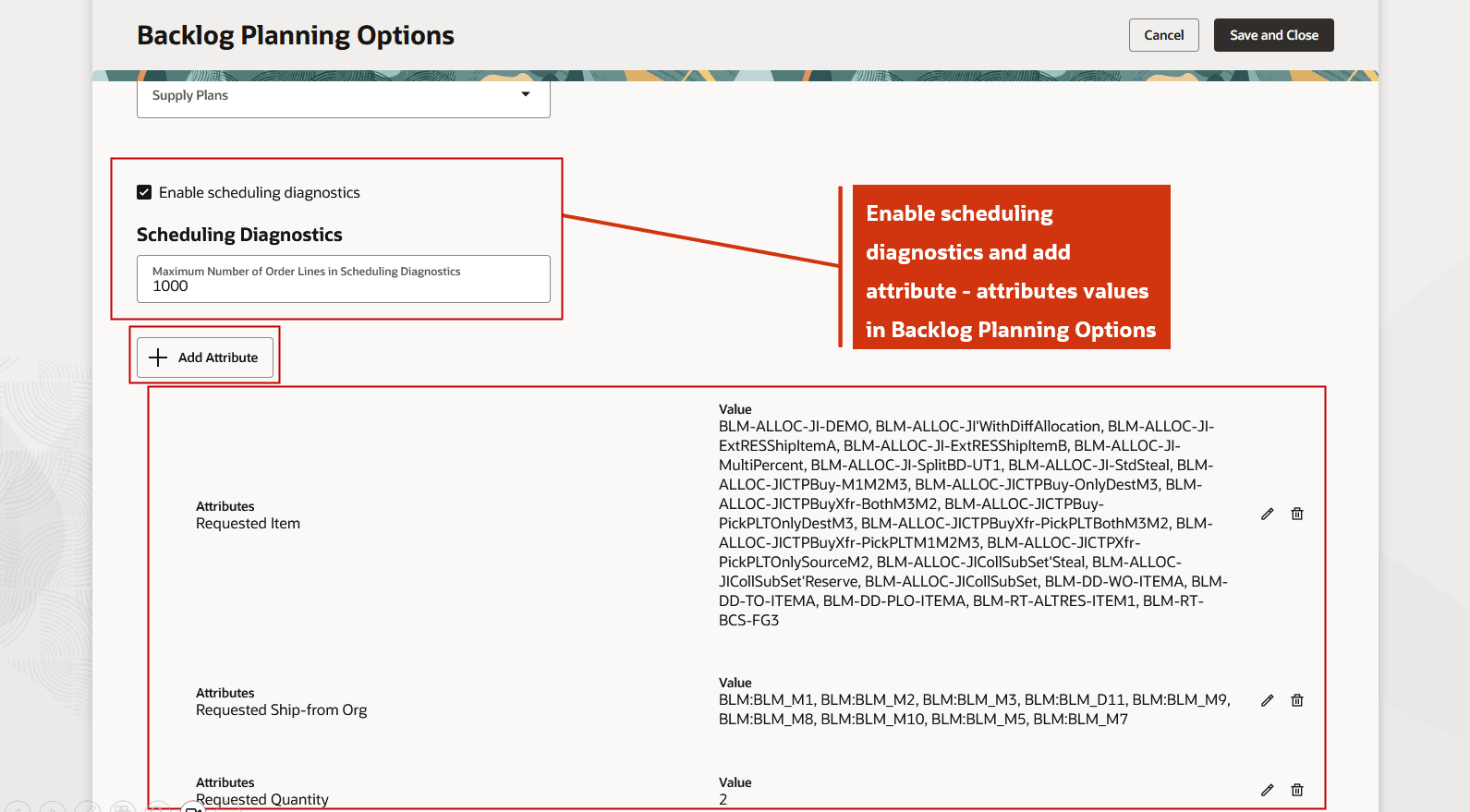
スケジューリング診断の有効化
属性が指定されていない場合、計算された需要優先度に基づいて、上位1000件のオーダー明細に対してスケジューリング診断レポートが生成されます。 次の属性を構成して、スケジューリング診断レポートを生成するための基準を定義できます。
- 顧客名
- 需要区分
- 要求品目
- 要求出荷元組織
- 要求日
- 予定日
- 要求数量
- オーダー売上
- 表示属性(外部計算された優先度の入力用)
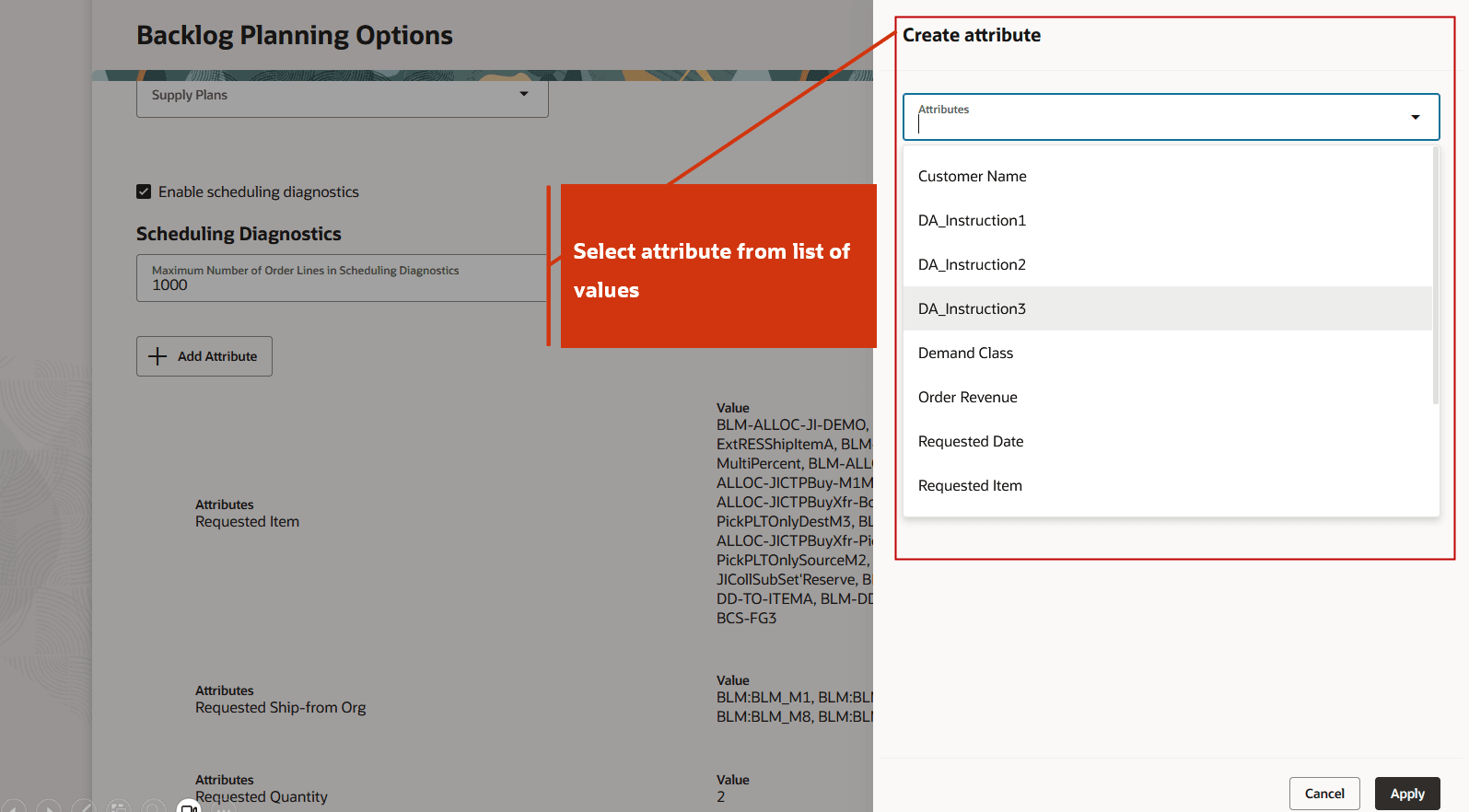
スケジュール診断レポートを生成するための基準の指定に使用できる属性のリスト
例: バックログ・プランニング・オプションの属性設定を使用したスケジューリング診断レポートの生成
「バックログ・プランニング・オプション」ページの次の設定では、スケジューリング診断レポートを生成するための属性とその値を定義します。

バックログ・プランニング・オプションでのスケジュール診断の属性設定
これは、組織M1の品目A、組織M2の品目A、組織M1の品目Bまたは組織M2の品目Bに対するオーダーは、スケジュール診断の生成に適格であることを意味します。 受注明細SO1、SO2、SO4およびSO5に対して、これらの明細が「バックログ計画オプション」ページで指定したすべての条件を満たすため、計画診断レポートが生成されます。
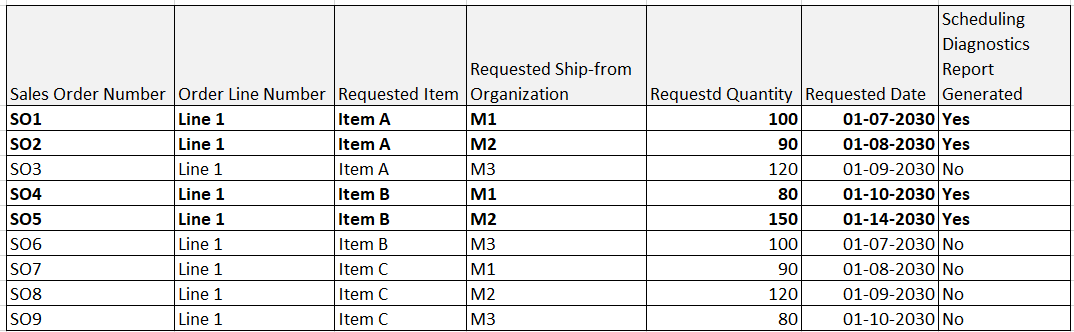
計画診断レポートが生成される受注明細
有効化および構成ステップ
この機能を有効にするには、オプトインUIを使用します。 手順は、この文書の「新機能のオプションの取込み」の項を参照してください。
オファリング: サプライ・チェーン・プランニング
ヒントと考慮事項
Redwoodの「バックログ管理でのスケジュール遅延の診断」機能を使用する場合は、その親機能である「オーダー・バックログ管理」にオプト・インする必要があります。 この親機能をすでにオプト・インしている場合、再度オプト・インする必要はありません。
その他のヒントと考慮事項:
- セット(出荷と到着の両方)および受注構成オーダーの場合は、標準制約分析と新しいスケジューリング診断の組合せを使用して、受注明細を分析し、問題のある明細を特定します。
- 日付または組織で分割された受注明細の場合、計画診断レポートには各分割明細について表示されます。
- スケジュール診断レポートは、サマリー・ビューと詳細ビューの両方からダウンロードできます。
- レポートが生成されたすべての受注明細の計画診断情報を削除するには、次のいずれかのオプションを使用できます。
- バックログ管理のスケジュール診断情報の削除スケジュール済プロセス。
- 「バックログ分析」ページの「アクション」メニューの「診断レポートの削除」アクション。
- 次のRESTエンドポイントを使用して、バックログ・プランニング・オプションのスケジュール診断設定および属性を表示、作成または更新できます:
- バックログ・プランニング・オプション
- 診断属性のスケジューリング
- スケジュール診断属性詳細
- 診断属性のスケジューリング
- バックログ・プランニング・オプション
アクセス要件
次の権限を含む構成済ジョブ・ロールが割り当てられているユーザーは、この機能にアクセスできます。
- バックログ管理作業領域のモニター(MSC_MONITOR_BACKLOG_MANAGEMENT_WORK_AREA_PRIV) (作業領域へのアクセスを使用可能にし、プラン・スイッチャで「バックログ管理」を使用可能にします)
- バックログ・プランの作成(MSC_CREATE_BACKLOG_PLAN_PRIV)
次のサイトレベルのプロファイルを有効にする必要があります:
- Redwoodバックログ管理ページ使用可能(ORA_MSC_BACKLOG_MANAGEMENT_REDWOOD_ENABLED)
これらの権限は、この更新の前から使用可能でした。