記事のオーサリング時にリストを使用
カスタム・コンテンツ・タイプ/ソースを作成するときに、データ入力オプションとしてリストを利用できるようになりました。 デフォルトでは、リスト属性はフィルタリングに使用可能になります。 フィルタリングに使用可能なすべての属性が、Redwoodナレッジ・オーサリングにリスト・ページのフィルタとして表示されるため、作成者は関連記事をすばやく見つけることができます。 また、コネクタを介してAIエージェントで使用されるコンテンツ・ソースの場合、コンテンツ一致の検索時にすべてのフィルタ可能な属性が考慮されます。
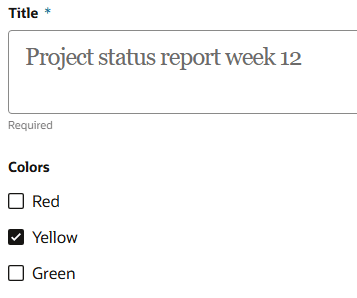
リストを含む記事の作成
- 一貫性: すべての記事の用語と形式を標準化することで、あいまいさを軽減し、情報の統一性を向上させます。
- 効率: 事前定義済オプションを提供することで、作成者のコンテンツ作成プロセスを高速化します。
- 精度: 入力を有効で事前承認された値に制限することで、データ入力ミスを最小限に抑え、信頼性が高く信頼性の高い記事コンテンツを確保します。
有効化および構成ステップ
- 標準参照を作成し、「参照タイプ」を書き留めます。次の標準参照の詳細を参照してください
- 「設定および保守」またはAI Agent Studioのコンテンツ・ソースを介してコンテンツ・タイプを作成または編集します
- 「コンテンツ・スキーマ」で、「+」をクリックして新しい属性を追加します
- (すべての属性タイプと同様に)属性の名前を入力します
- フィールド・タイプとして「リスト」を選択します
- 「Data List Type(データ・リスト・タイプ)」フィールドに参照のタイプを入力します。
- 適切なデータ・リスト表示タイプを選択します。使用可能なオプションの詳細は、次の「ヒント」の項を参照してください。
- コンテンツ・タイプ/ソースを作成したら、「オーサリング」に移動し、新しいコンテンツ・タイプの記事を作成して、構成したリストの動作を確認します。
ユーザーが正しいコンテンツ・タイプ・データ・セキュリティ・ポリシー(および一致する部門データ・セキュリティ・ポリシー)を持っていない場合は、最終テスト・ステップの前に更新する必要があります。
ヒントと考慮事項
データ・リスト表示タイプ
すべてのリストは、記事のコンシューマと同じ方法で表示されるため、作成者がオーサリングUIで経験することに関する決定にすぎません。 次のオプションがあります。
| オプション | 複数選択可能 | ノート |
|---|---|---|
| ラジオ・ボタン | いいえ | 属性が必須としてマークされているかどうかは、一度選択すると、これらのタイプを使用する属性に値を持たせないようにする方法はありません。 |
| 単一選択リスト | いいえ | |
| チェックボックス | はい | リストが最大10項目を超える場合は、表示が希望よりも長くなる可能性があります。かわりに複数選択の使用を検討してください。* |
| 複数選択リスト | はい |
*ラジオボタンとチェックボックスは、各値が新しい行の作成者に表示されるため、10未満の値のリストに最適です。
標準参照
「Setup and Maintenance(設定および保守)」で、「Manage Standard Lookups(標準参照の管理)」を検索します。 これで、この機能と互換性のある標準参照を作成できるようになります。 新しい参照タイプを作成する場合は、モジュールとして「ナレッジ・オーサリング」を選択できます。 重要な点の1つは、この機能を正しく動作させるために、「REST Access Secured」値を「Anonymous」または「Authenticated」にすることです。
表示順序
- 作成者 - 参照タイプにその値の表示順序が定義されていないかぎり、値はアルファベットの昇順で表示されます
- エンド・ユーザー - 属性で複数の値を選択できる場合、値は選択された順序で表示されます