HCMスプレッドシート・データ・ローダーのRedwoodエクスペリエンス
Redwoodツール・セットを使用して開発された新しい「スプレッドシート・テンプレート」ページでユーザー・エクスペリエンスを充実させます。 このページはVisual Builder Studio (VBS)を使用して新たに構築され、Oracleアプリケーション固有の体験ができます
このUIを使用すると、ビジネス・オブジェクト階層から属性を選択および構成することで、バルク・ロード・スプレッドシート・テンプレートを作成および管理でき、その検証を処理するための組込み自動化を使用できます。
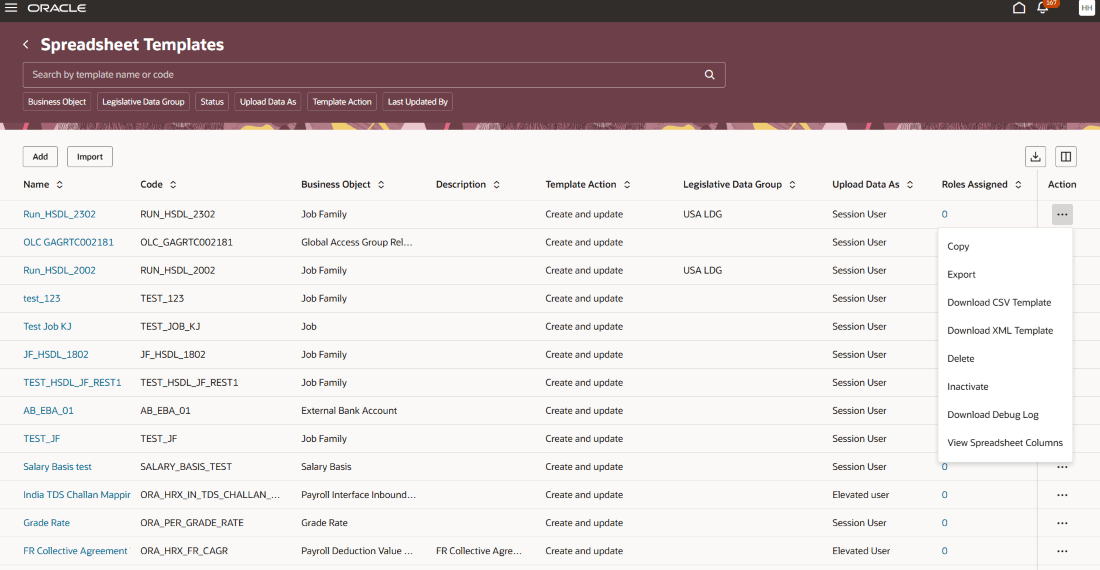
「スプレッドシート・テンプレート」タスクには、「データ交換」作業領域からアクセスできます。 ビジネス・オブジェクト、国別仕様データ・グループ、ステータス、テンプレート処理をフィルタして、既存のスプレッドシート・テンプレートを参照します。
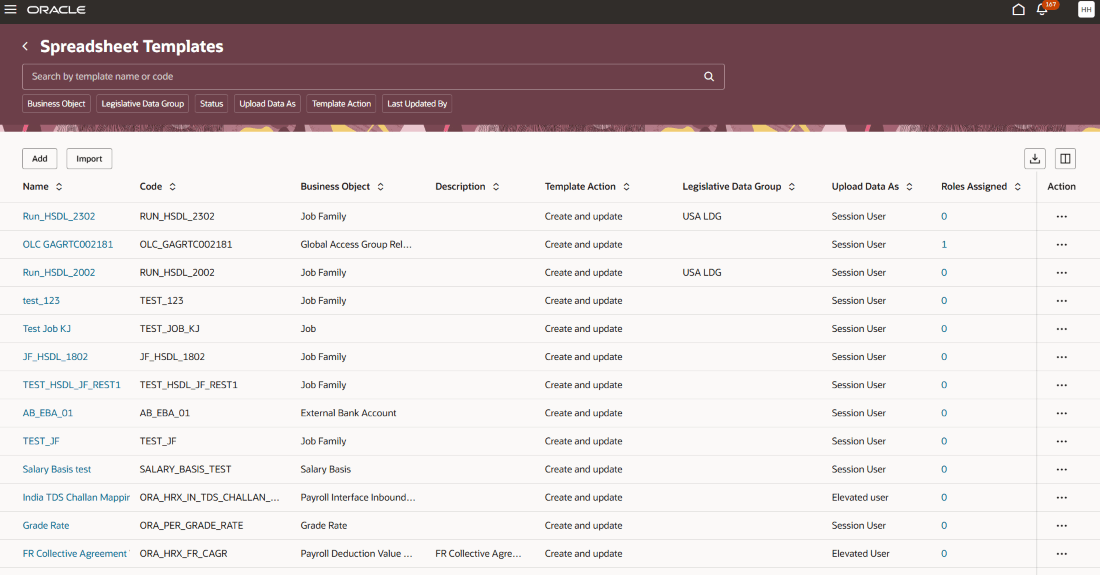
スプレッドシート・テンプレート詳細:
| 列名 | 説明 |
|---|---|
| 名前 | テンプレートの名前 |
| コード | テンプレートのコード。 |
| ビジネス・オブジェクト | テンプレートで定義されたビジネス・オブジェクト。 |
| 説明 | テンプレートの説明。 |
| サポートされている処理 | このテンプレートを使用してアップロードされたスプレッドシート行に適用された処理(作成および更新または削除)を示します。 |
| 国別仕様処理コード | カスタム・テンプレートのLDG。 |
| データのアップロード方法 | このテンプレートから生成されたスプレッドシートを使用してデータをアップロードするユーザーのタイプを示します。 |
| 割当済ロール | このテンプレートに割り当てられたロール。 |
| 最終更新日 | テンプレートが最後に保存された日時。 |
| ステータス | 「ドラフト」、「アクティブ」などのテンプレート・ステータスを示します。 |
| カテゴリ | テンプレートのカテゴリ |
| 国 | 国固有テンプレートの国名。 |
| 最終更新者 | テンプレートを作成したユーザーの名前。 |
| 処理 |
コピー エクスポート CSVテンプレートのダウンロード XMLテンプレートのダウンロード 削除 非アクティブ化 デバッグログをダウンロード スプレッドシート・テンプレートの表示 |
表レベルのアクション:
| コンポーネント | 説明 |
|---|---|
| 検索 | テンプレート名またはコードを使用して検索します。 |
| フィルタ・チップ | ビジネス・オブジェクト、国別仕様データ・グループ、テンプレート・ステータス、アップロード・ユーザー・タイプ、テンプレート処理または最終更新ユーザーを使用してリストを絞り込みます。 |
| 並べ替え | 必要に応じて列ヘッダーのソートをクリックして、表の詳細を順序付けおよび配置します。 |
| アクションの追加 | 新しいガイド付きプロセスを開いて、新しいテンプレートを定義し、その属性を構成して、要件にアクセスし、アクティブ化します。 |
| インポート処理 | 既存のスプレッドシート・テンプレートをインポートします。 |
テンプレート・ロールの直接割当て:
特定のテンプレートにロールを割り当てるには、「割当済ロール数」リンクを選択して、「スプレッドシート・テンプレート・ロール・アクセス権の割当て」ページを開きます。
事前構成済(Oracleシード済)テンプレート名を選択すると、ロール割当用のこのページも開きます。
- データ・セキュリティ- 読取り専用の「次としてデータをアップロード」および「テンプレートにロールを割り当てる」フィールドを表示します。このフィールドは、テンプレートのセキュリティ構成を定義し、「データ・セット操作」および「テンプレート保守」セクションでロールを割り当てることができるかどうかを決定します。
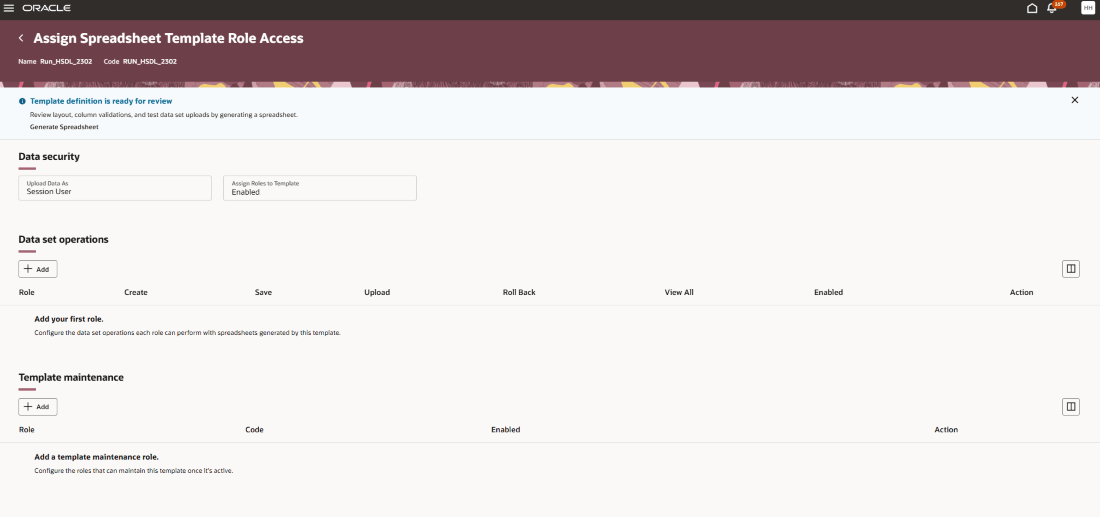
- データ・セット操作- ジョブ・ロールと抽象ロールを割り当てて、アクティブなテンプレートからスプレッドシートを生成できるユーザーを制御します。
「追加」を選択して「ロールの選択」パネルを開き、ロールを選択して追加します。 「編集」アイコンを使用して、ロールのプロパティを変更したり、ロールを削除します。
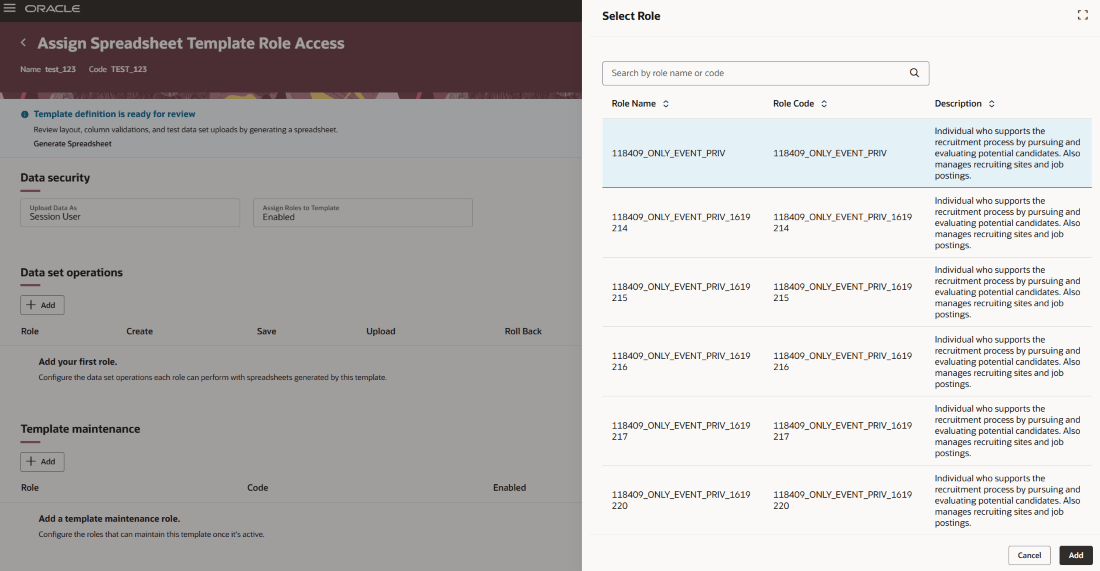
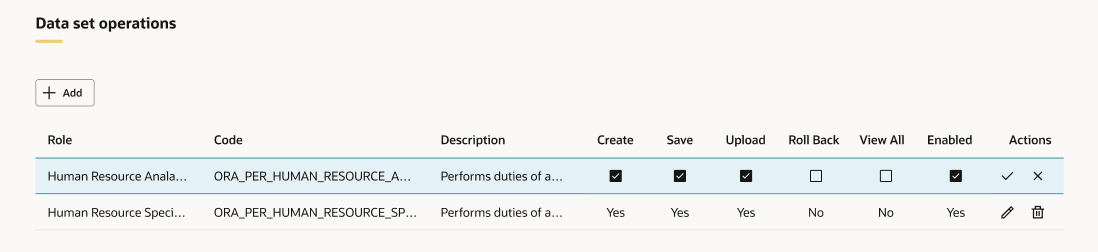
このセクションは、テンプレート定義で [ロールのテンプレートへの割当]フィールドが有効になっている場合にのみ使用できます。
- テンプレートのメンテナンス- ジョブ・ロールと抽象ロールを割り当てて、アクティブなテンプレートを保守できるユーザーを制御します。
「追加」を選択して「ロールの選択」パネルを開き、ロールを選択して追加します。 「編集」アイコンを使用して、ロールのプロパティを変更するか、ロールを削除します。
テンプレート・アクション:
各テンプレート行には、次のオプションを提供する「アクション」メニュー(…)が含まれています。
編集: テンプレートを選択すると、その詳細が事前移入された値のガイド付きプロセス・テンプレートに表示されます。 必要に応じてフィールドを確認および変更し、変更を保存してアクティブ化します。
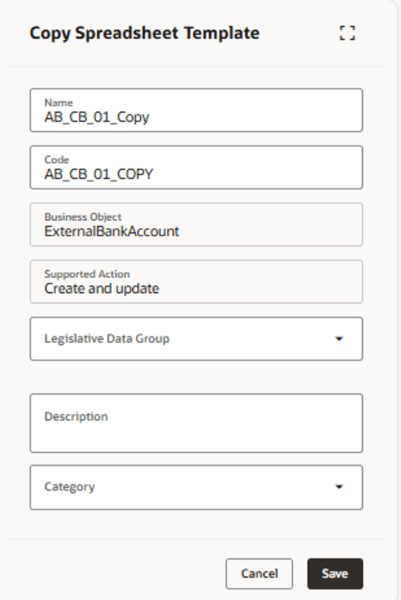
コピー: 「スプレッドシート・テンプレートのコピー」パネルを開き、選択したテンプレート定義の複製を作成します。
エクスポート: テンプレート定義をローカル・フォルダのXMLファイルにエクスポートします。このファイルは、他の環境にインポートできます。
削除: テンプレートからデータ・セットが作成されていない場合は、テンプレートを削除します。
非アクティブ化: 不要になった下書きまたはアクティブなテンプレートを非アクティブ化します。 非アクティブなテンプレートは、「スプレッドシート・データ・ローダーの実行」ページから非表示になり、編集したり、スプレッドシートの生成に使用することはできません。 既存のデータ・セットを含むテンプレートは削除できないため、非アクティブ化すると、関連付けられたデータ・セットの保持中にテンプレートが使用できなくなります。
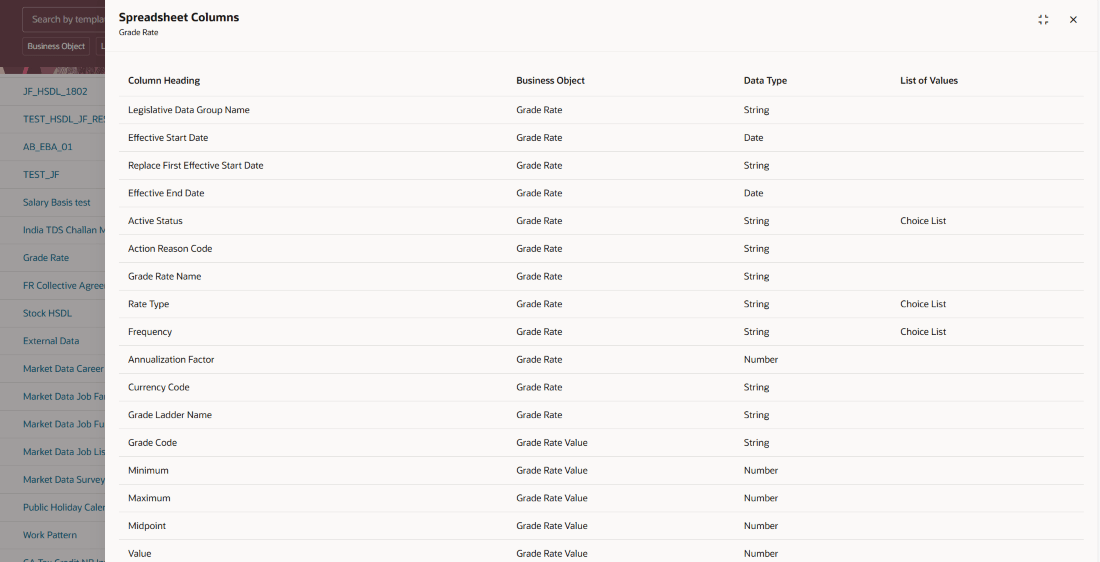
スプレッドシート列の表示: テンプレートから生成されたスプレッドシートに含まれる列が表示されます。
デバッグ・モード使用可能: HCMスプレッドシート・データ・ローダー・テンプレートのデバッグ・ロギングを有効にします。
デバッグ・モードの無効化: HCMスプレッドシート・データ・ローダー・テンプレートのデバッグ・ロギングをオフにします。
CSVテンプレートのダウンロード: HSDLスプレッドシートにロードするためのテンプレート構造のCSVファイルをダウンロードします。
XMLテンプレートのダウンロード: HSDLスプレッドシートにロードするためのテンプレート構造のXMLファイルをダウンロードします。
デバッグ・ログのダウンロード: スプレッドシート生成の問題のトラブルシューティングに役立つように、テンプレートのデバッグ・ログ・ファイルをダウンロードします。
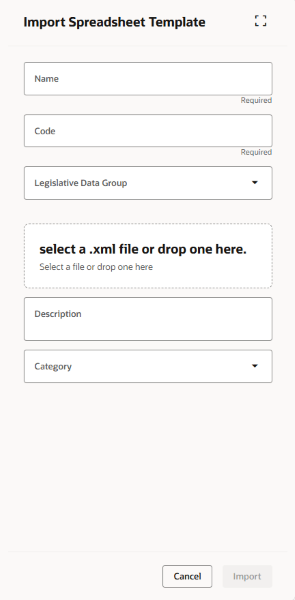
スプレッドシート・テンプレートのインポート:
テンプレート定義xmlファイルをインポートし、テンプレート名、コード、国別仕様データ・グループ、摘要、カテゴリなどの追加詳細を提供して、テンプレートを作成します。 インポートが成功すると、スプレッドシート・テンプレート・ページでスプレッドシートを検索できます。
新規テンプレートの追加:
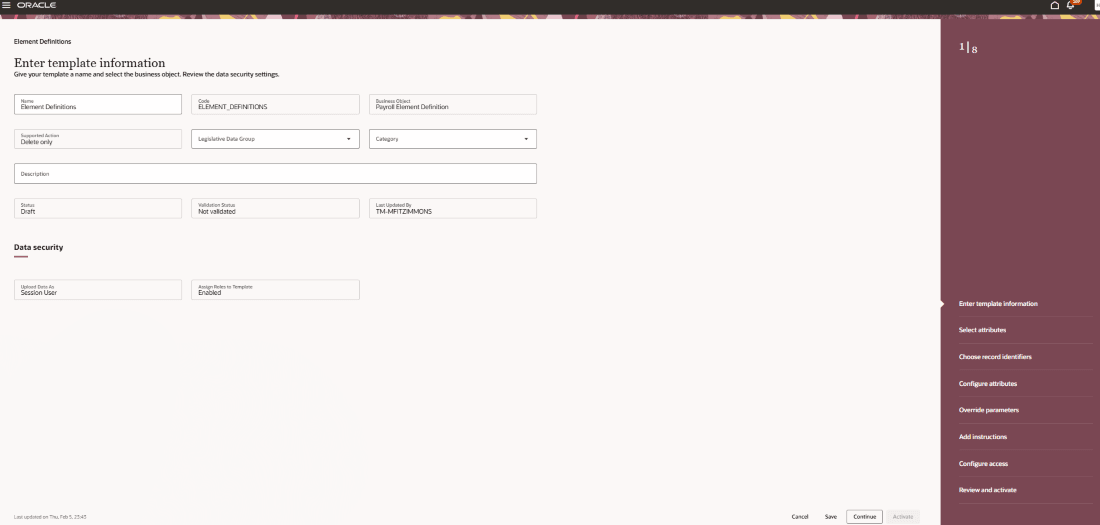
「追加」を使用して、ガイド付きプロセスで新規スプレッドシート・テンプレートを作成します。ガイド付きプロセスでは、テンプレート詳細の入力、属性とレコード識別子の選択、設定の構成、指示とセキュリティの定義、およびテンプレートのアクティブ化を行います。
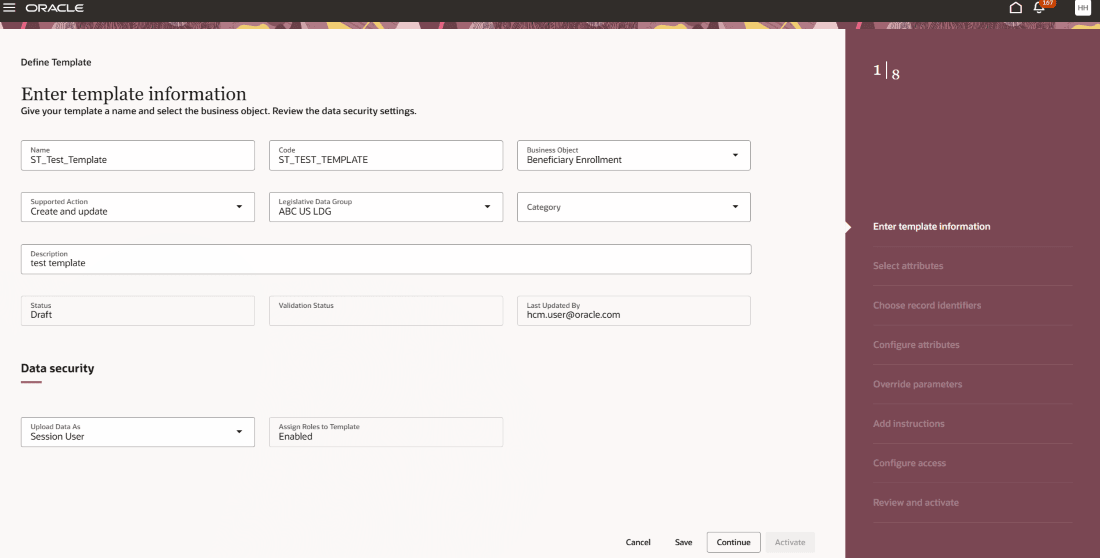
ステップ1: テンプレート情報の入力
「テンプレートの定義」ページでは、テンプレート名、コード、ビジネス・オブジェクト、サポートされている処理、国別仕様データ・グループ、カテゴリ、摘要、アップロード・ユーザー・タイプなどのテンプレート詳細を指定できます。 「続行」を選択して、「属性の選択」ステップに進みます。
-
フィールドの名前 摘要 名前 テンプレートの名前。 コード 「作成」または「インポート」ページで定義されたテンプレートを識別する一意のコード。 サポートされている処理 テンプレートでサポートされているアクション。 ビジネス・オブジェクト テンプレートの基になるビジネス・オブジェクト- 作成またはインポートされたテンプレート定義で指定 国別仕様データ・グループ テンプレートに適用可能な国別仕様データ・グループ。 説明 テンプレートの説明。 カテゴリ テンプレートのユーザー定義カテゴリ。 ステータス テンプレートのステータス(「ドラフト」、「アクティブ」、「非アクティブ」など)。
最終更新者 テンプレートを最後に更新したユーザー。 データのアップロード方法 このテンプレートから生成されたスプレッドシートを使用して、データをアップロードできるユーザーを指定します。 制限されたオブジェクトに基づくテンプレートは、自動的に「昇格されたユーザー」に設定されます。 テンプレートへのロールの割当 ロールをテンプレートに割り当てることができるかどうかを示します。 この値は、ビジネス・オブジェクトのセキュリティ分類と、制限付きテンプレートにロールを割り当てるためのHRC_ASSIGN_ROLES_TO_ANY_HSDL_TEMPLATE権限がユーザーに付与されているかどうかによって決まります。
ガイド付きプロセスで使用可能な処理-
-
処理 説明 取消 未保存の変更を破棄し、「スプレッドシート・テンプレート」ページに戻ります。 保存 現在のステップで行われた変更を検証および保存します。 続行 変更を検証および保存し、ガイド付きプロセスの次のステップに移動します。 アクティブ化 テンプレートを検証し、エラーが見つからなかった場合はアクティブ化します。
[非アクティブ]ステータスのテンプレートの場合、全てのフィールドは読み取り専用です。 ガイド付きプロセスを続行して、残りのステップをレビューし、テンプレートをアクティブ化できます。
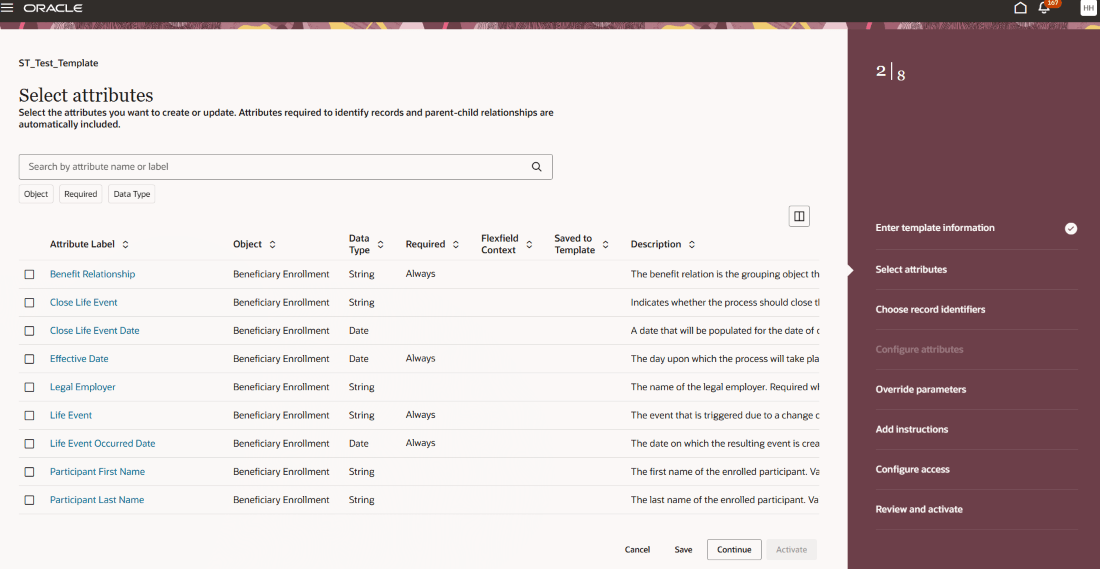
ステップ2: 属性の選択
このページを使用して、生成されたスプレッドシートを介してユーザーが保守する属性を選択します。 テンプレートには、レコードを一意に識別して親関係を解決するために必要な追加属性が自動的に含まれます。 これらのシステム追加属性は、必要に応じてデフォルト設定され、非表示になります。
属性名またはラベルで検索するか、ビジネス・オブジェクト、指定された必須ステータスおよびデータ型を使用して属性リストをフィルタできます。
-
列 説明 属性ラベル 属性の翻訳済ラベル。 オブジェクト 属性が属するビジネス・オブジェクト・コンポーネント。 データ型 文字列、日付、日時、キャラクタ・ラージ・オブジェクトなどの属性のデータ型。 必須 属性の必須ステータス(「常に」、「新規レコード用」など)。 フレックスフィールド・コンテキスト フレックスフィールド属性のコンテキストです。 説明 属性の翻訳済摘要。 属性名 属性の名前。 フレックスフィールド名 フレックスフィールド属性のフレックスフィールド名 テンプレートに保存 緑色の「はい」バッジは、属性がテンプレートに保存されていることを示します。
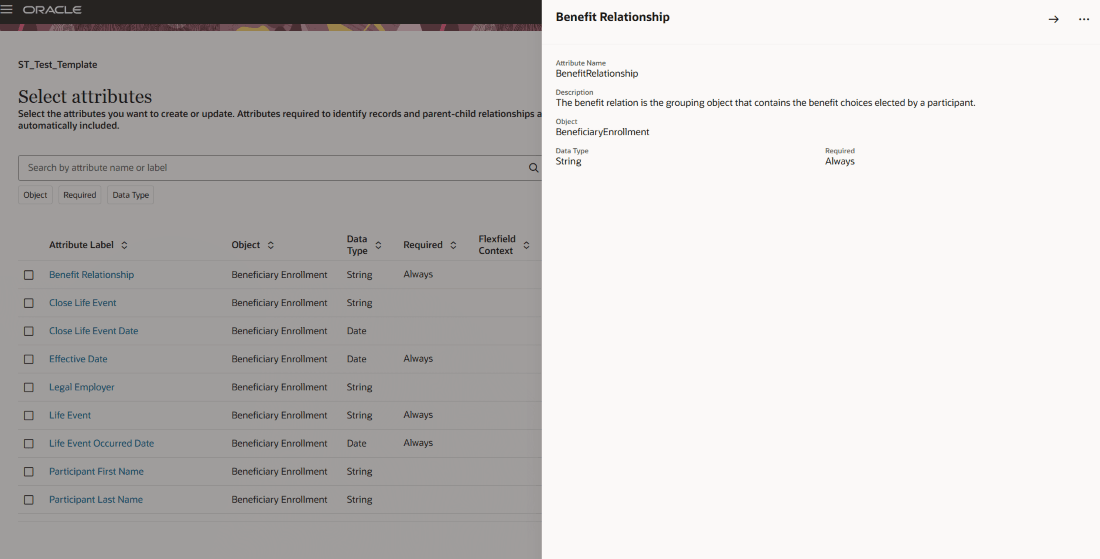
属性名を選択して、属性の詳細を表示します。
ステップ3: レコード識別子の選択
このページには、テンプレートに含まれる各オブジェクトのレコードを一意に識別するために使用される属性が表示されます。 このページを使用してキー タイプを選択し、複数のユーザー キーが使用可能な場合は、適切なキーの組み合わせを選択します。
テンプレートを削除する場合は、保守する属性を選択する必要はありません。 かわりに、削除する最上位オブジェクトを選択し、キー・タイプを選択します。 必要な識別属性がテンプレートに自動的に追加されます。
子オブジェクトに使用可能な値のリストは、その親オブジェクトに対して選択されたユーザー・キーに基づいて制限できます。
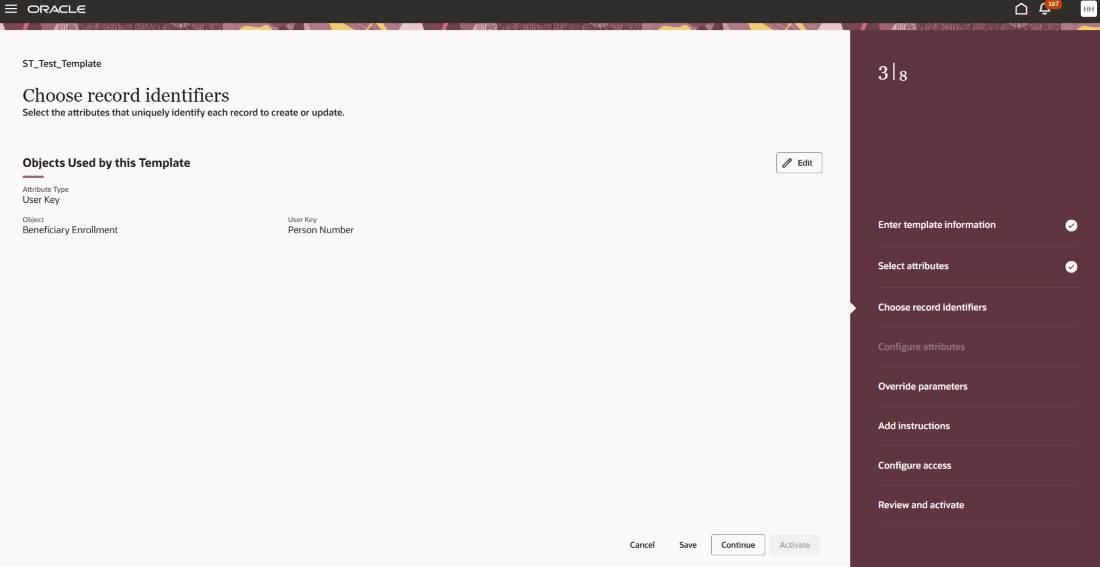
-
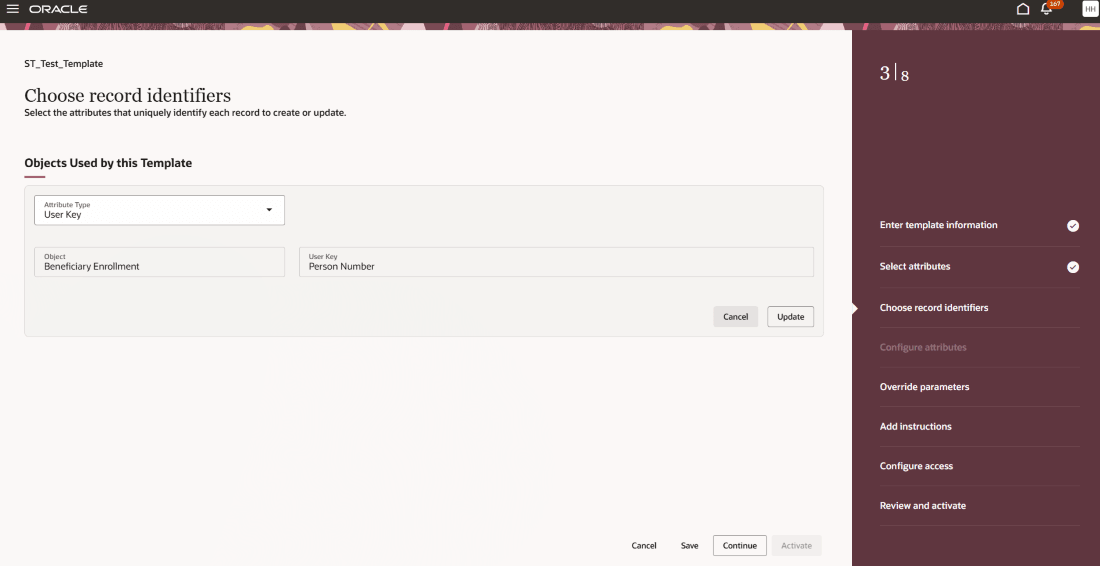
フィールド 説明 オブジェクト 翻訳済ビジネス・オブジェクト名。 属性タイプ スプレッドシートのレコードを一意に識別するためにサロゲートIDまたはユーザー・キー属性を使用するかどうかを決定します。 ユーザー・キー オブジェクトのレコードを一意に識別するために使用できるユーザー・キーの組合せが表示されます。
サロゲート・キー オブジェクトのサロゲートIDの属性名が表示されます。
「編集」を使用して、オブジェクトを識別するキーが複数ある場合に「属性タイプ」を更新します。
ステップ4: 属性の構成
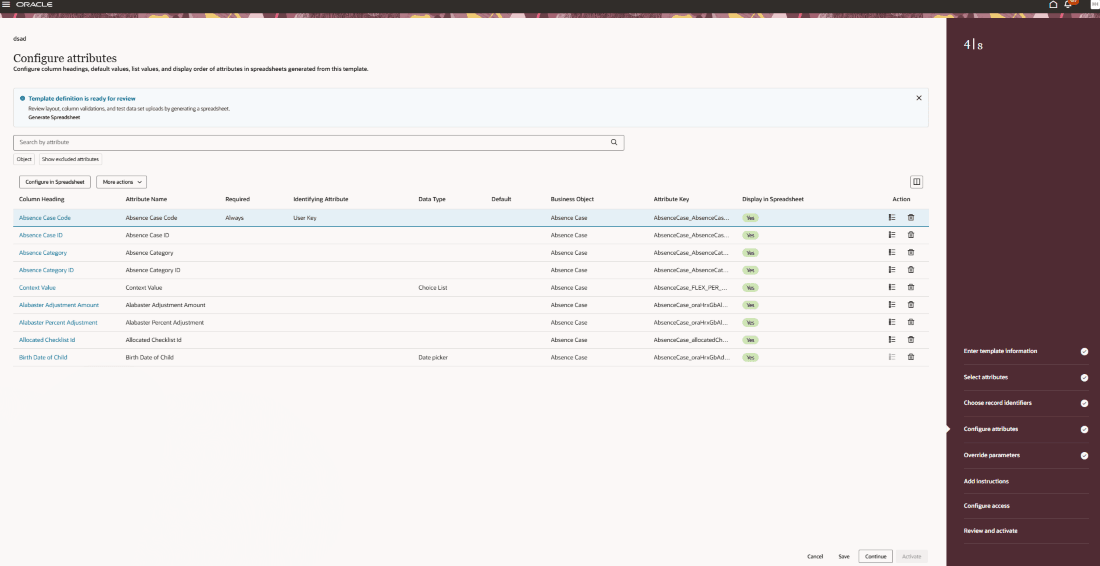
このページでは、テンプレートに含まれる属性を構成します。 デフォルト値の設定、列見出しの変更、値リスト(LOV)の構成、子オブジェクトの複製、ノートまたは参照属性の追加を行うことができます。
このページには、「属性の選択」ステップで選択した属性、およびレコード識別子、親子関係および有効日をサポートするために自動的に追加された属性を含む、テンプレートに対して選択したすべての属性が表示されます。
「属性の構成」ページには、列ヘッダー、属性名、必須ステータス、識別属性、データ型、デフォルト値、ビジネス・オブジェクト、属性キー、スプレッドシート・バッジでの表示、列ヒントなど、選択した各属性のキー情報が表示されます。 オブジェクトおよび除外された属性を使用して、属性名およびフィルタを使用して検索します。
このステップから次の操作を実行できます。
- スプレッドシート列プロパティの編集
- ダウンロードによるスプレッドシートの構成
- ノートの追加
- 参照の追加
- 重複属性の作成
- LOVの構成
- 属性の削除
スプレッドシート列の編集:
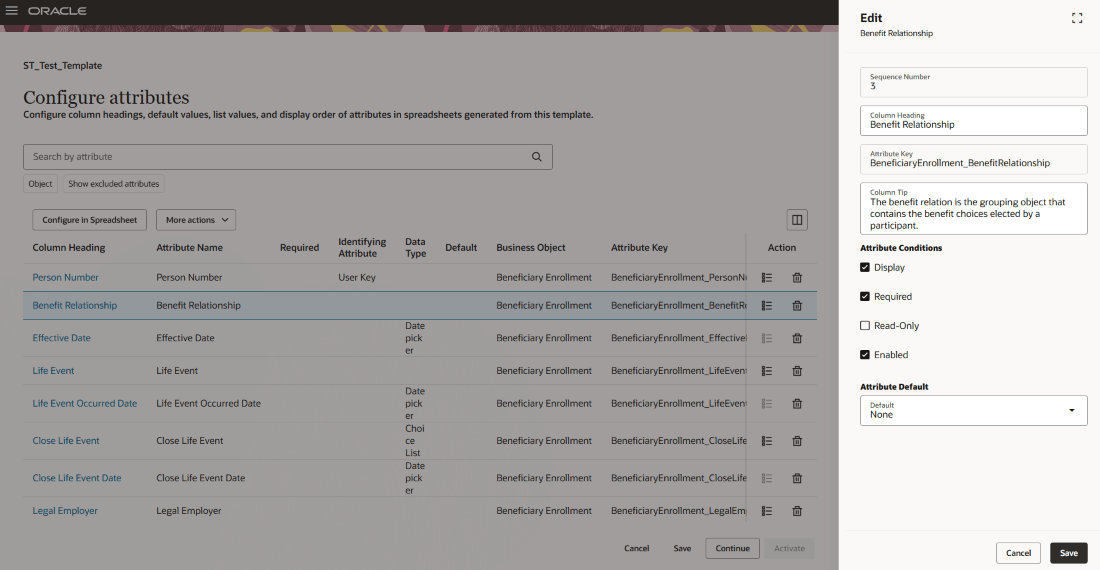
スプレッドシートの列見出しを選択して、「編集」パネルに値が事前移入された状態で開きます。 列見出し、列ヒントおよび属性のデフォルト値を更新できます。
「表示」、「必須」、「読取り専用」、「使用可能」などの属性条件をレビューします。 定数値、既存の選択した属性、式、指定した日付(日付または日時のデータ型を持つ属性の場合のみ)および日付のロード(日付のデータ型を持つ属性の場合のみ)のデフォルト値を設定できます。
値リストの構成:
列見出し行に対してLoVアイコンを使用して、「値リストの構成」パネルを作成します。
- 参照、値セット、ビュー・オブジェクト、対応する参照タイプ、値セット、パスを持つビュー・オブジェクト、選択リストに表示する表示タイプと属性などの様々なソース・タイプを構成します。
- テンプレートに戻す値リスト属性 - 値リスト(LOV)を使用するように構成されたスプレッドシート属性をリストします。 最初の行は、常にベース属性を表し、ソース設定と表示設定が定義される前でも、表に残る必要があります。
- フィルタ基準:
- 参照フィルタ - LOVは、参照タイプのデフォルトのフィルタ基準で事前構成されています。
- 値セット・フィルタ- 各パラメータのレコードを含むデフォルト・フィルタが自動的に追加されます。
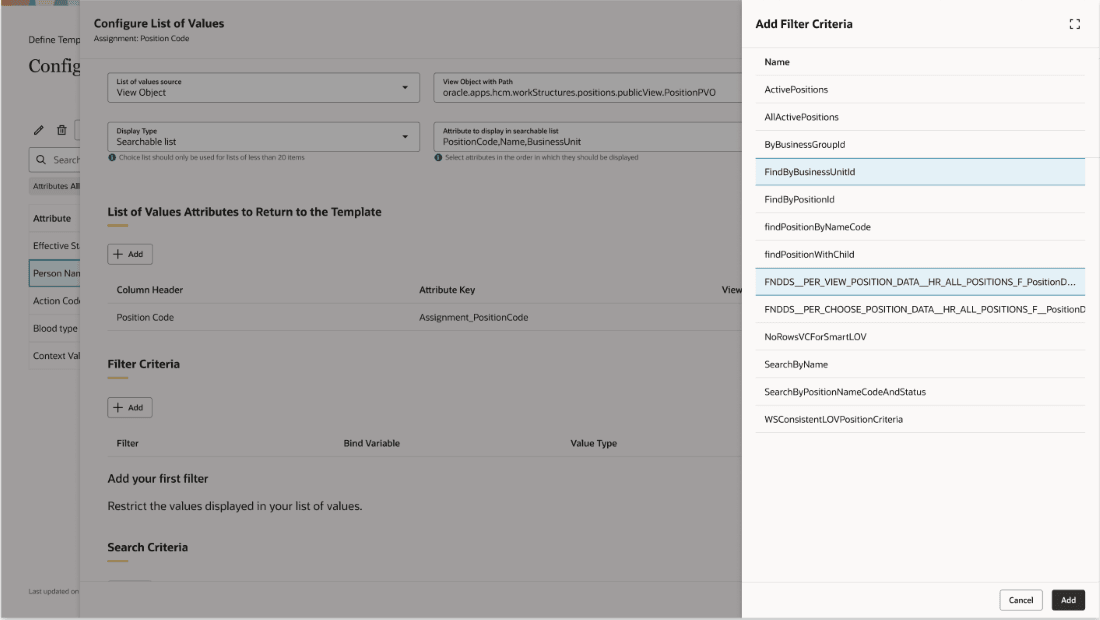
- ビュー・オブジェクト・フィルタ- ビュー・オブジェクト・フィルタのデフォルト値は設定されません。適用するビュー・オブジェクトに定義されているフィルタを選択できます。 フィルタ条件を含む「属性値フィルタ」タブをここに表示できます。
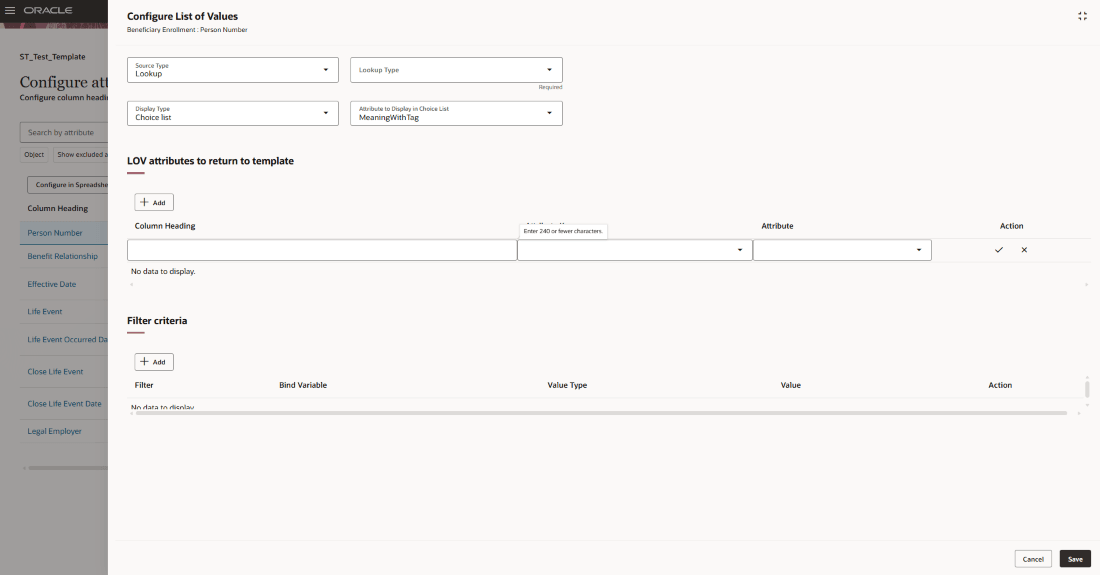
- 検索基準- 検索基準を追加して、オブジェクトのソース値リストを表示できます。 このセクションは、ビュー・オブジェクトが検索基準をサポートしている場合、「ソース・タイプ」が「参照」または「ビュー・オブジェクト」の場合にのみ使用できます。
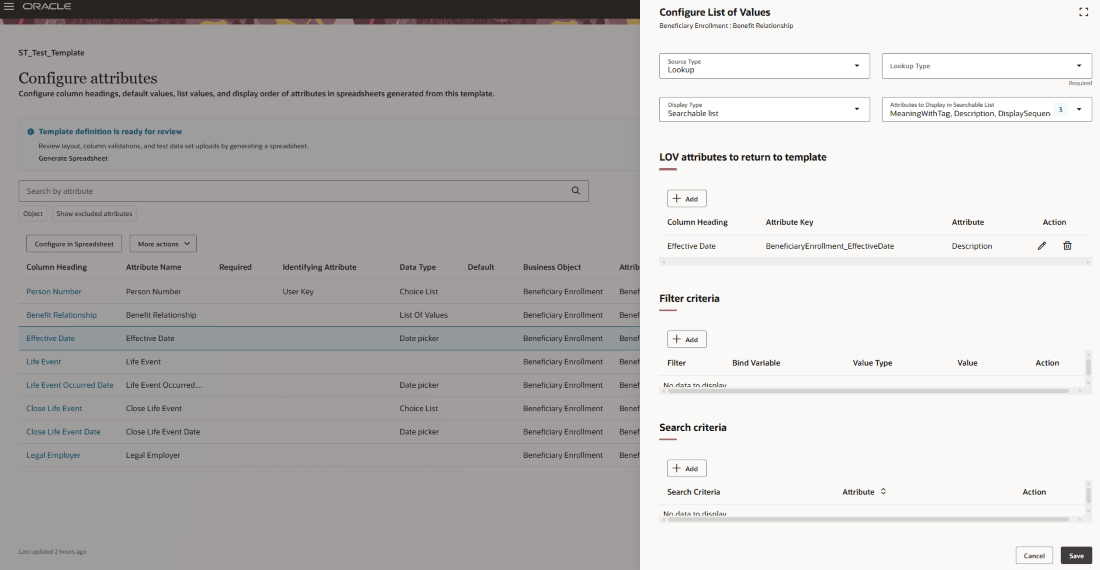
「フィルタ基準」または「検索基準」の下にある「追加」をクリックして、「フィルタ基準の追加」パネルを表示します。
属性の構成およびスプレッドシートでの構成に関するその他のアクション:
「その他のアクション」ボタンを使用して、オブジェクトからノートまたは参照属性、重複属性を作成します。
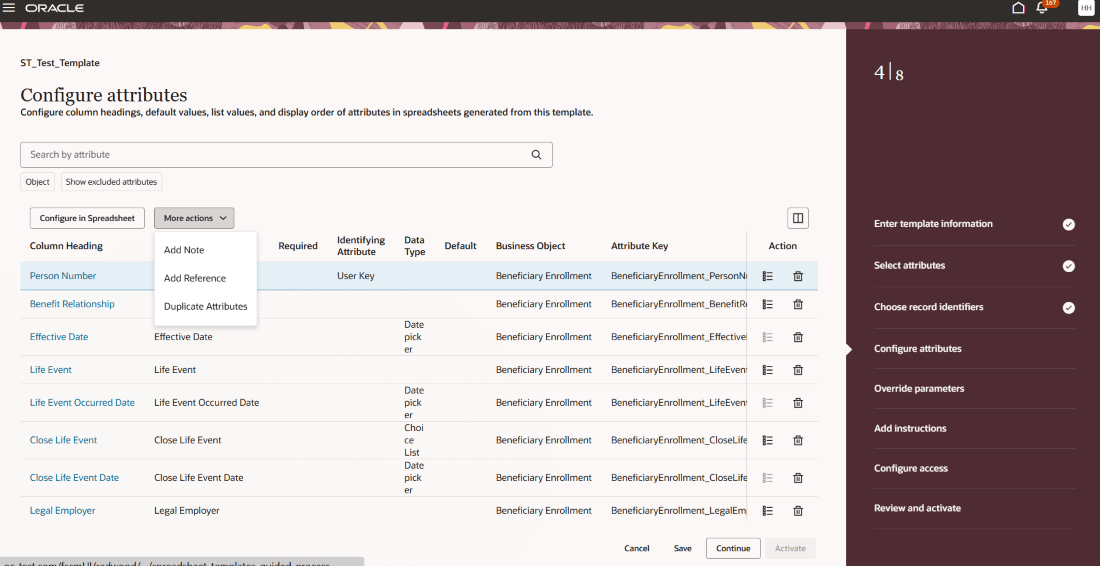
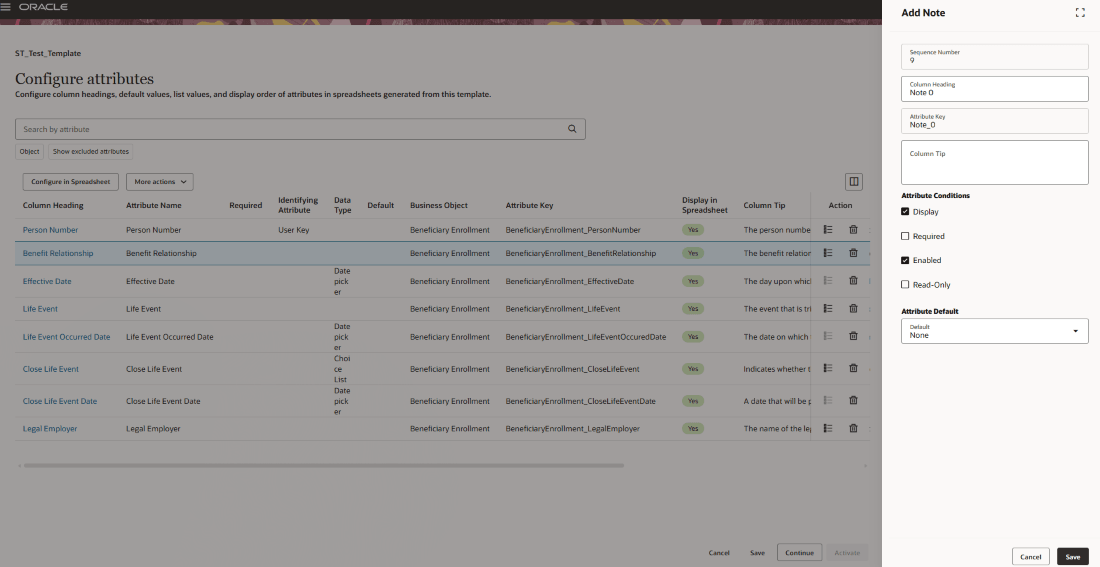
ノートの追加: このページでは、ノート属性を定義します。 ノート属性はデータベースにデータを保存せず、式で他の属性の値を導出するために使用できます。
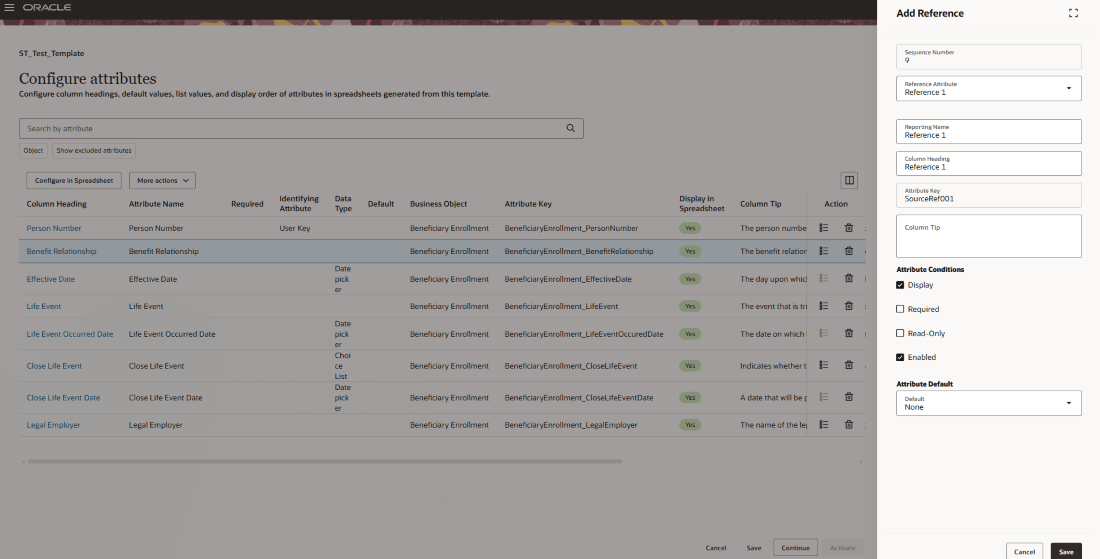
参照の追加: このページでは、ユーザーが参照属性を定義できます。 基本属性とは異なり、参照属性はステージング表の同じ列に常に保持されるため、参照情報を格納および検索するために使用できます。 たとえば、OTBIレポートで特定の個人番号に関連するレコードを検索できるように、個人番号のコピーが役立つ場合があります。
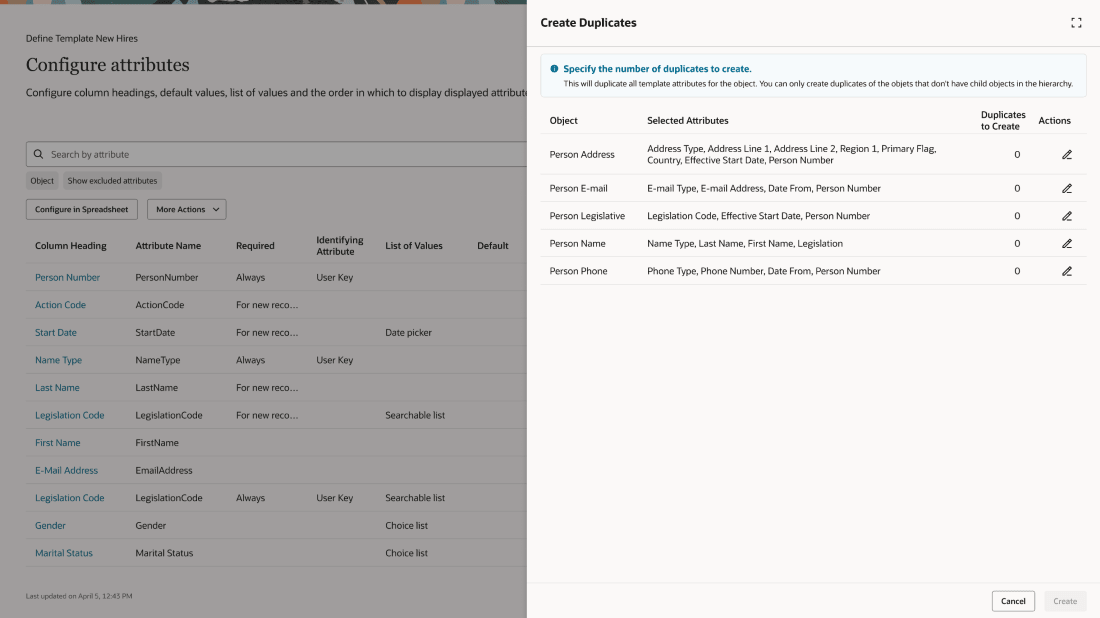
重複の作成: このパネルを使用して、オブジェクトを選択し、重複の数を指定して子オブジェクトを複製します。 オブジェクトの選択したすべての属性は自動的に複製されます。
属性の削除: 各列ヘッダーに対する削除アイコンを使用して、必須属性とオプション属性を削除します。
スプレッドシートでの構成: スプレッドシート・テンプレートを確認および構成するためのADFdiスプレッドシートを生成します。
テンプレート定義のプレビューおよびテスト:

プレビューを有効にするための最小要件は次のとおりです。
- テンプレート名、処理、ビジネス・オブジェクトなど、最初のステップで必要な情報を指定します。
- テンプレートに含まれる各オブジェクトで、必要な識別属性が選択されていることを確認します。
- 削除アクションを実行するテンプレートについて、関連するステップで削除するオブジェクトを選択します。
これらの最小要件が満たされると、ページ上部に情報バナーが表示され、テンプレート定義をプレビューおよびテストするためのスプレッドシートを生成できることが示されます。 バナーは、ガイド付きプロセスの最後のステップまで表示されます。 テンプレートをプレビューおよびテストするスプレッドシートを生成するか、プレビューせずにガイド付きプロセスを続行するかを選択できます。
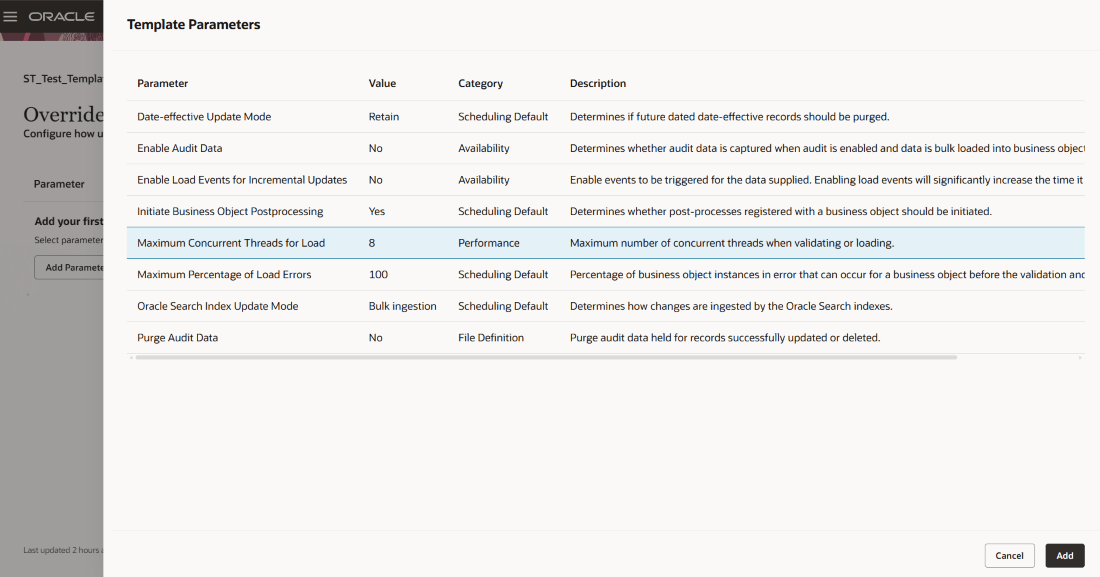
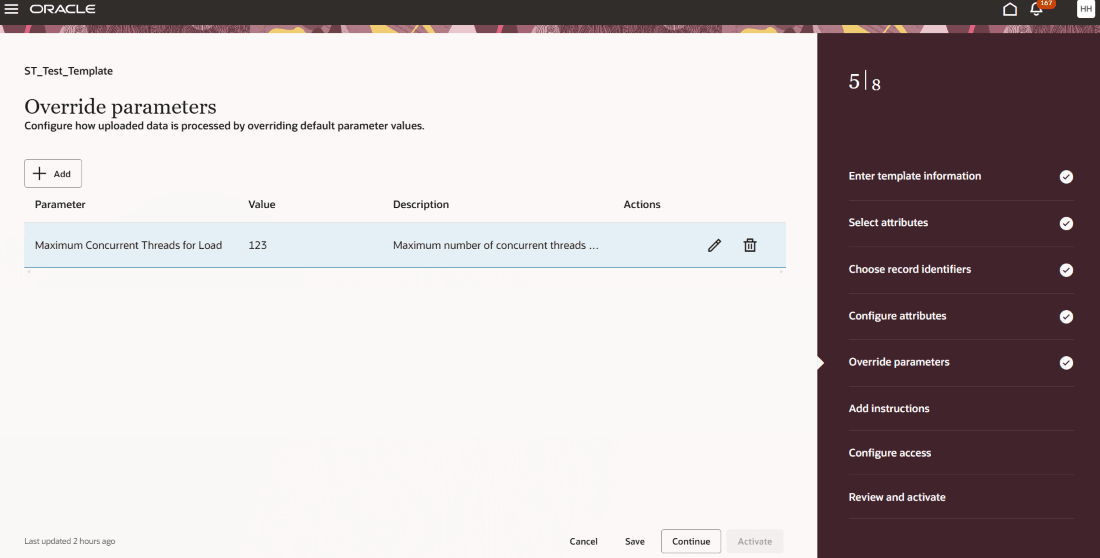
ステップ5: パラメータの上書き
デフォルトのパラメータ値を上書きし、バルク・ロード時のデータの処理方法を定義します。 「追加」を選択して「テンプレート・パラメータ」パネルを開き、必要なパラメータを選択して保存します。
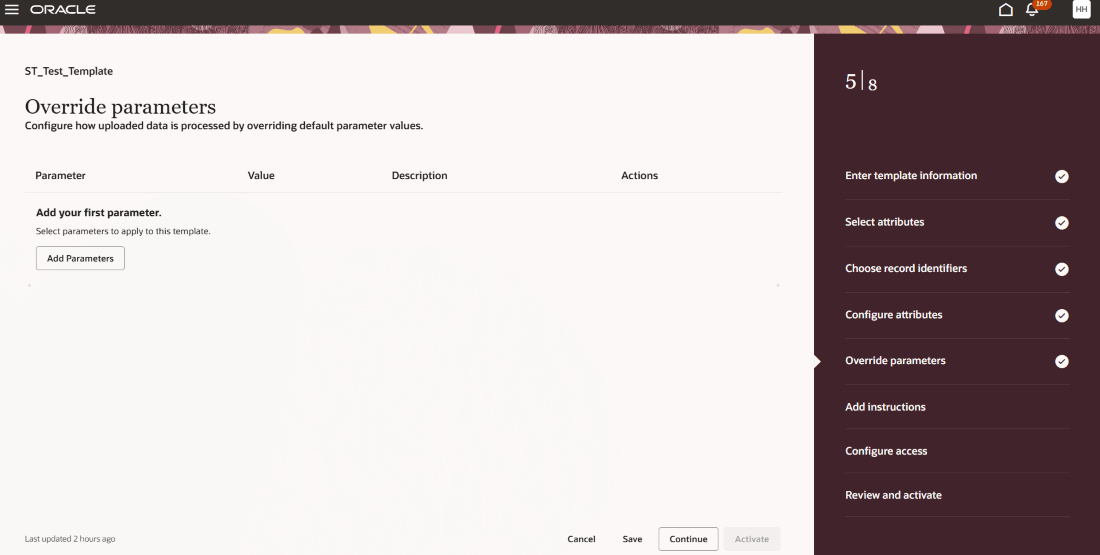
「編集」アイコンを使用してパラメータ値を更新し、「削除」アイコンを使用してパラメータを削除します。
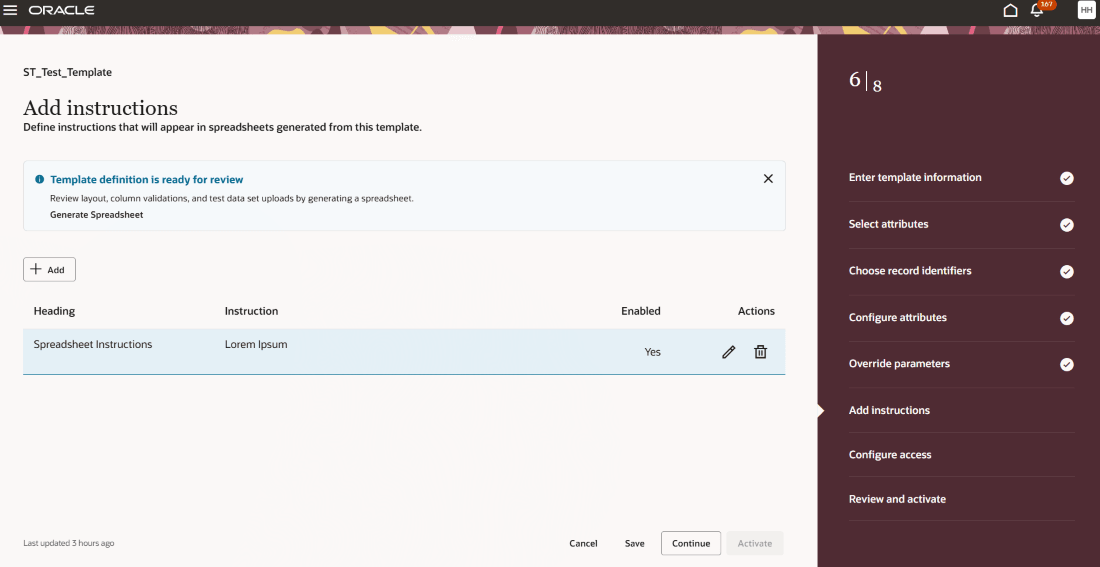
ステップ6: 指示の追加
インストラクションを追加するには、「追加」を選択して「インストラクションの追加」パネルを開き、「見出し」および「インストラクション」を指定します。
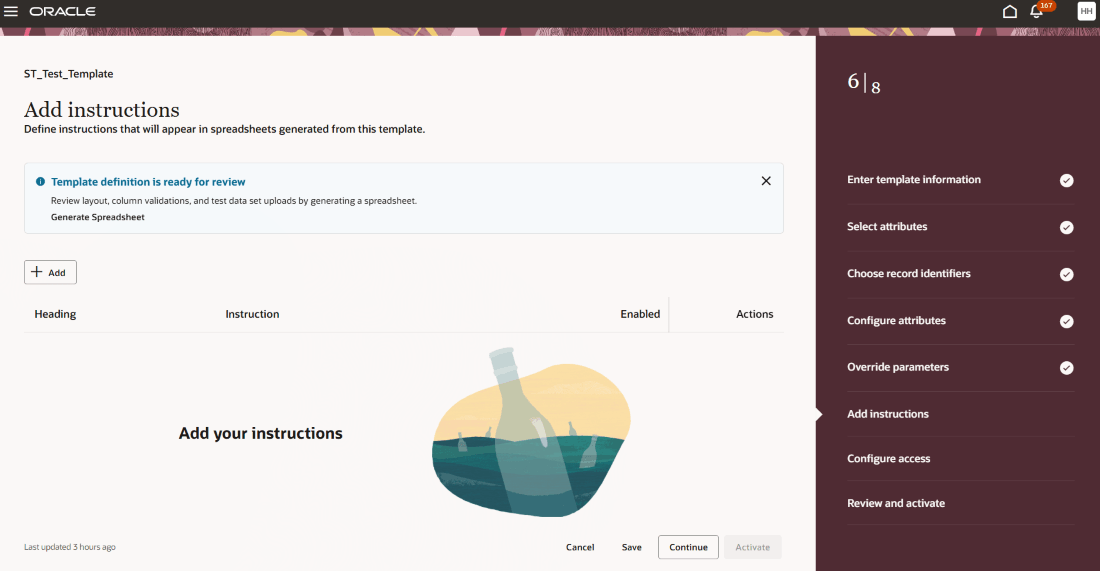
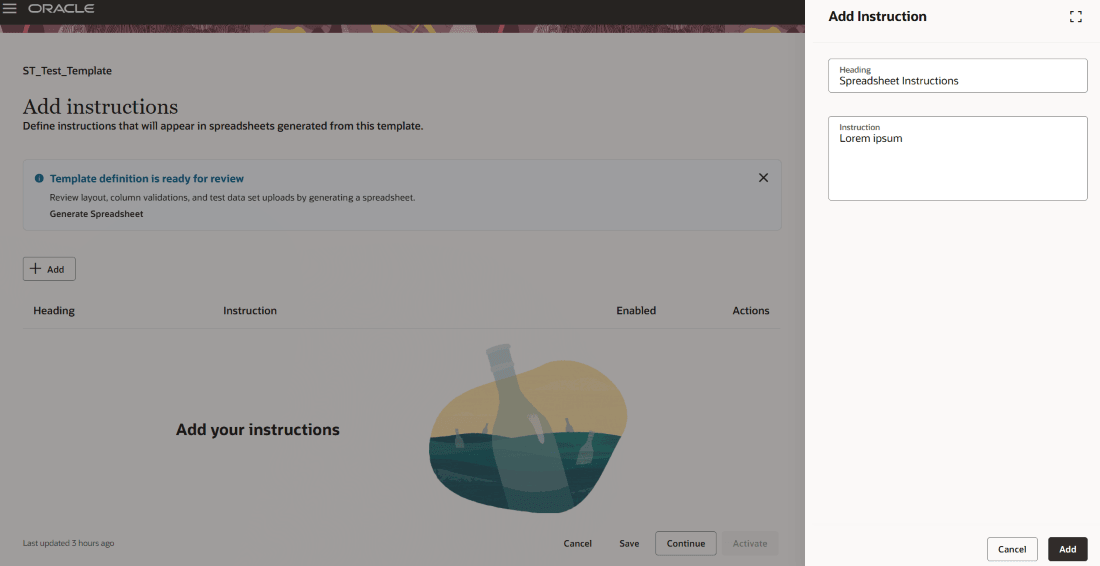
「編集」アイコンを使用して指示を更新し、「削除」アイコンを使用して指示を削除します。
ステップ7: アクセスの構成
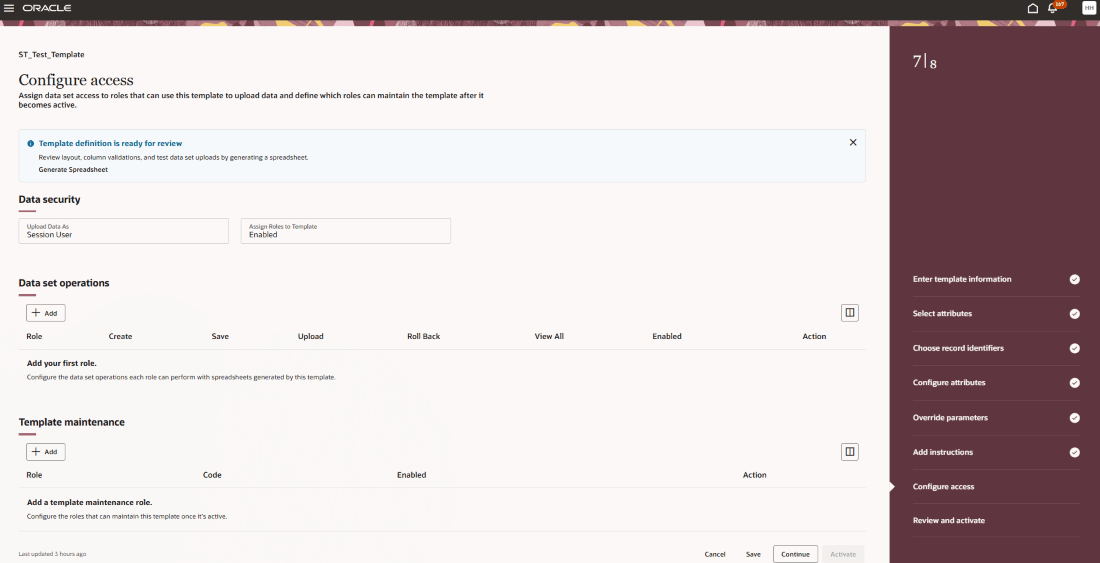
テンプレートからスプレッドシートを生成し、そのデータ・セット・アクセスを定義できるロールを構成します。 テンプレートのアクティブ化後にテンプレートの変更を許可するロールを指定することもできます。
このステップはオプションですが、ロールにデータ・セット・アクセスが割り当てられていない場合は、スーパーユーザー権限を持つユーザーのみがスプレッドシートを生成し、テンプレートを編集できます。
データ・セキュリティ - 読取り専用の「次としてデータをアップロード」および 「テンプレートへのロールの割当て」フィールドを表示します。このフィールドは、テンプレートのセキュリティ構成を定義し、「データ・セット操作」および「テンプレート・メンテナンス」セクションでロールを割り当てることができるかどうかを決定します。
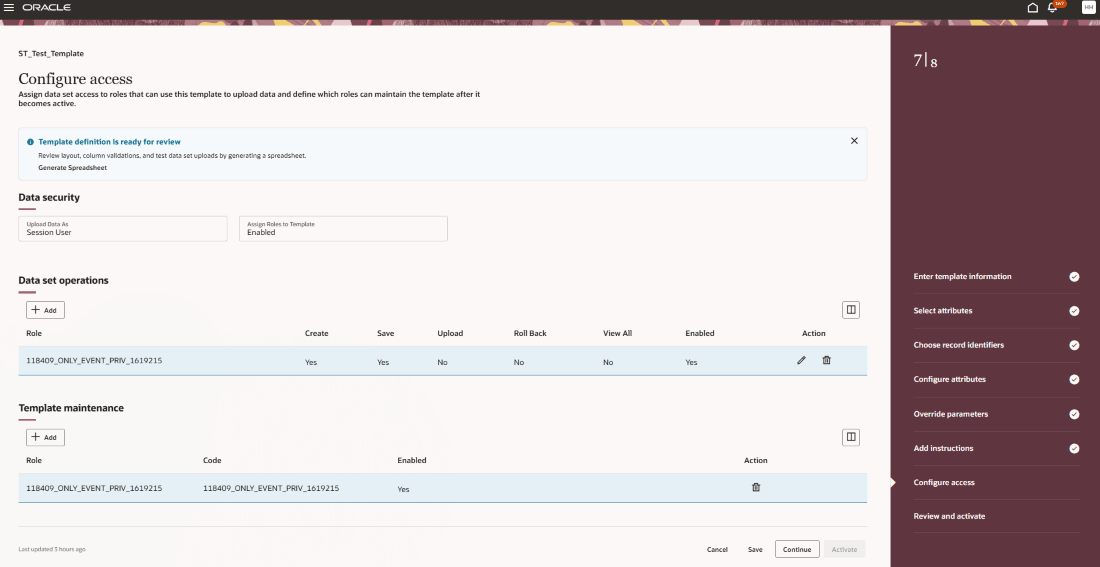
データ・セット操作- ジョブ・ロールと抽象ロールを割り当てて、アクティブなテンプレートからスプレッドシートを生成できるユーザーを制御します。
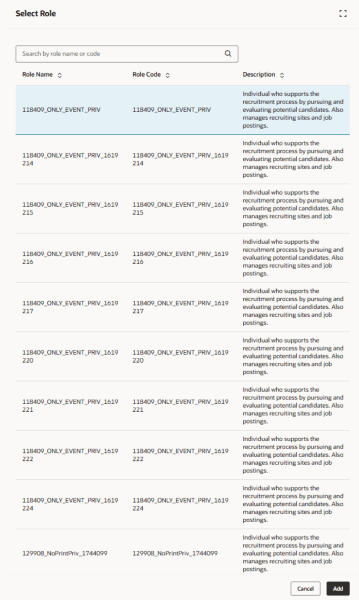
「追加」を選択して「ロールの選択」パネルを開き、ロールを選択して追加します。 「編集」アイコンを使用して、ロールのプロパティを変更したり、ロールを削除します。
このセクションは、テンプレート定義で [ロールのテンプレートへの割当]フィールドが [有効]に設定されている場合にのみ使用できます。
テンプレート・メンテナンス- アクティブなテンプレートを保守できるユーザーを制御するジョブ・ロールと抽象ロールを割り当てます。
「追加」を選択して「ロールの選択」パネルを開き、ロールを選択して追加します。 「編集」アイコンを使用して、ロールのプロパティを変更したり、ロールを削除します。
ロールの選択:
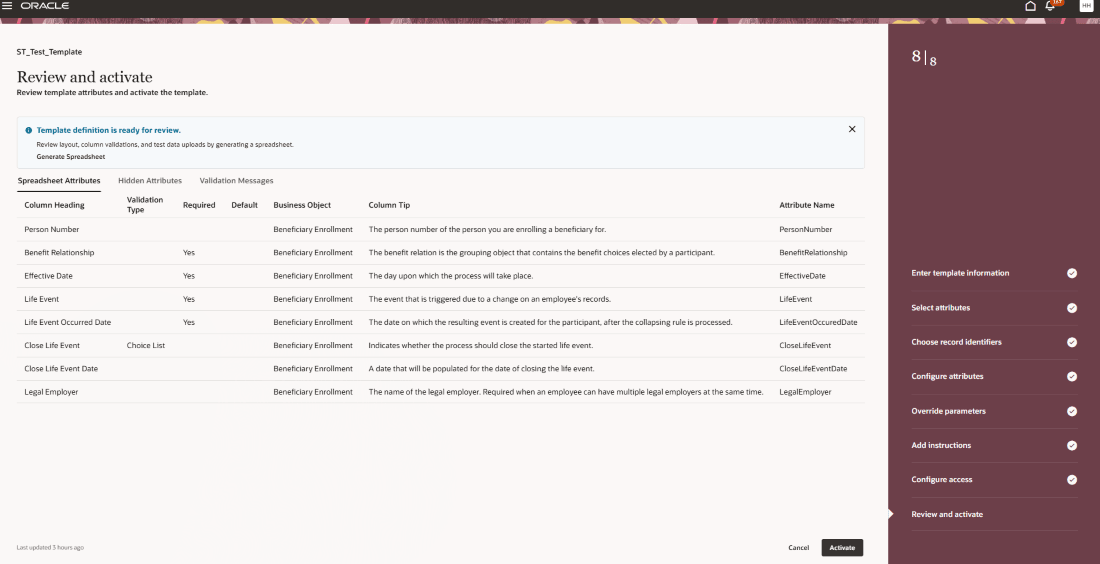
ステップ8: レビューとアクティブ化
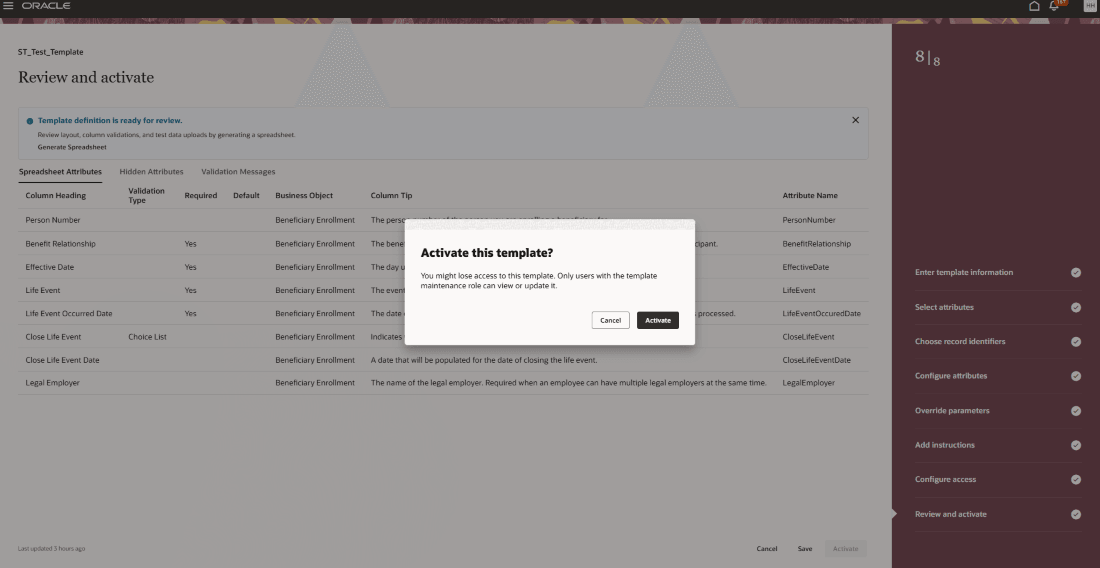
「スプレッドシート属性」タブを確認し、「アクティブ化」を選択します。 「検証メッセージ」タブにリストされているエラーを解決し、必要に応じてトラブルシューティングにログ・ファイルを使用します。 正常に検証されると、テンプレートがアクティブ化され、「スプレッドシート・テンプレート」ページにリストされます。
ビジネス上の利点:
新しく設計された「スプレッドシート・テンプレート」ページでは、Redwoodの高忠実度の相互作用を体験できます。 クリック数が減り、パフォーマンスが向上し、一体感が高まっています。
有効化および構成ステップ
新しいHCMデータ・ローダー・ページを使用するには、最初にそのプロファイル・オプションを有効にする必要があります。 デフォルトでは、プロファイル・オプションは無効として提供されます。 新しいHCMデータ・ローダー・ページを使用する場合は、そのプロファイル・オプションを「はい」に設定する必要があります。
| プロファイル・オプション・コード | プロファイル・オプションの表示名 | 値 |
|---|---|---|
| ORA_HRC_HSDL_REDWOOD_ENABLED | HCMスプレッドシート・データ・ローダーRedwoodページ使用可能 | Y |
詳細は、「プロファイル・オプションを有効にするにはどうすればよいですか。」を参照してください
主なリソース
HCMスプレッドシート・データ・ローダー(HSDL)テンプレートを設計および保守するためのアクセスの構成の詳細は、「HCMスプレッドシート・データ・ローダー(HSDL)テンプレートの設計および保守へのアクセスの構成」を参照してください
詳細は、次を参照してください。
アクセス要件
「スプレッドシート・テンプレート」ページには、次の機能セキュリティ権限が必要です。
| 権限 | コード |
|---|---|
| HCMスプレッドシート・データ・ローダー・テンプレートの管理 | HRC_MANAGE_HSDL_TEMPLATES_PRIV |