Redwoodエクスペリエンス: エージェンシ採用
Visual Builder Studio (VBS)というRedwoodツールセットで再作成されたエージェンシ採用を利用します。 Redwoodプロファイル・オプションを有効にすると、ワークフローが合理化され、フィルタ機能が拡張され、ユーザー・エクスペリエンスが向上します。
エージェンシ採用とそのクイック処理は、「自分のクライアント・グループ」領域で使用できます。
はじめに
採用内の採用担当者が採用エージェントにジョブ求人の候補者を送信するための招待を送信すると、人材募集のフローが開始されます。 採用エージェントは、その招待を処理し、エージェンシ採用で候補者およびプロセスを管理できます。
エージェントが候補者を送信すると、その候補者を特定のジョブ求人に紹介し、その時点で候補者が紹介になります。 エージェントは、「紹介」ページでこの候補者の進捗を確認および追跡できます。 次に、候補者はジョブへの応募を招待するEメールを受信します。 応募を送信するか、エージェントが候補者のかわりに応募を送信すると、エージェントは「ジョブ応募」ページで応募および候補者を表示できます。
エージェンシ採用は、招待(以前の求人)、候補者(以前のタレント)、紹介およびジョブ応募の4つの領域に編成されています。
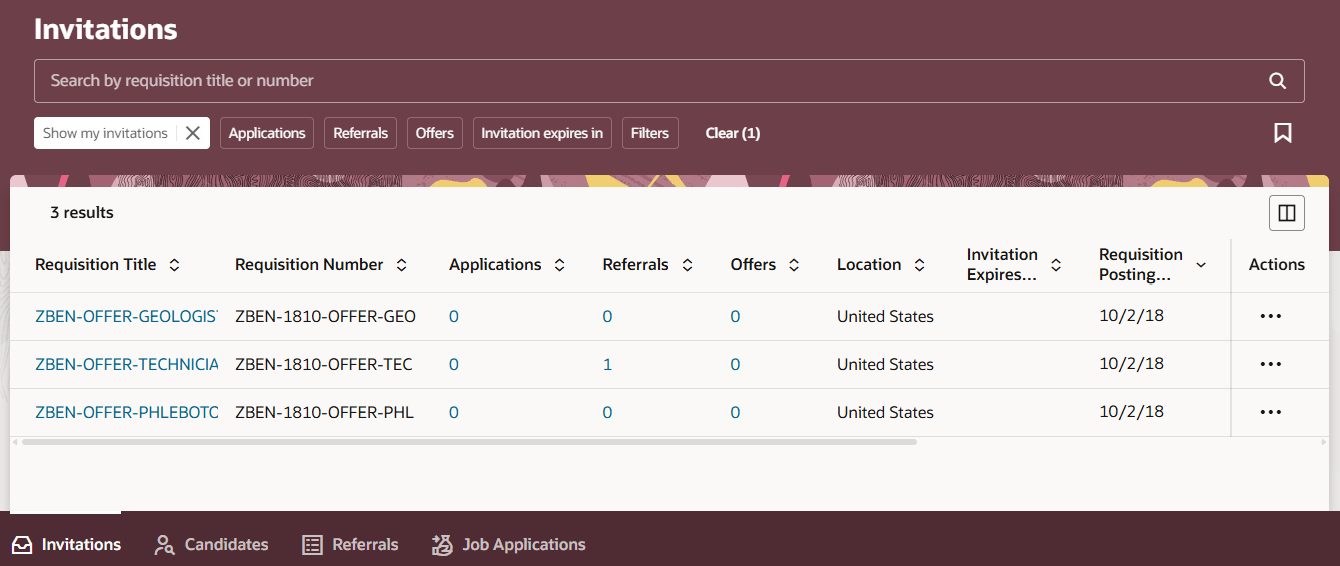
エージェンシ採用ホームページ
招待
ここでは、求人詳細を表示し、候補者を送信します。 候補者を送信すると、その候補者は紹介者になり、その進捗状況は紹介ページで追跡できます。
ノート: 「My Invitations(自分の招待)」フィルタはデフォルトで有効になっており、ジョブ求人のみが表示されます。 エージェンシと共有されているすべての求人を表示するには、フィルタをクリアする必要があります。
候補者
これは候補者のリストです。 既存の候補者を選択して、その候補者プロファイルを表示および編集したり、新しい候補者を作成できます。 「詳細」、「添付」、「アクティビティ」および「インタビュー」のタブが表示されます。 これらの詳細をドリルダウンすると、候補者の全体像を把握し、送信に適している人がいるかどうかを判断できます。 ここで候補者のプールから候補者をリリースすることもできます。 候補者をリリースすると、エージェンシとの関係は終了しますが、採用で候補者として維持されます。
紹介
候補者を送信して招待に応答したら、「紹介」タブでその進捗をここで追跡します。 また、紹介を取り下げることもできます。
ノート: 候補者のかわりにジョブ応募を送信すると、ここではなく「ジョブ応募」ページに表示されます。
ジョブ応募
候補者がジョブ応募を作成した場合、または候補者のかわりにジョブ応募を作成した場合は、ここに表示されます。 こちらからも応募を撤回できます。
ビジネス上の利点:エージェンシとそのエージェントにジョブ求人の候補者を紹介するよう招待することで、候補者の検索を拡大します。
有効化および構成ステップ
Redwoodエクスペリエンスを使用するには、次のプロファイル・オプションを有効にする必要があります:
- ORA_IRC_RECRUITING_REDWOOD_ENABLED
- ORA_IRC_AGENCY_REDWOOD_ENABLED
詳細は、プロファイル・オプションを有効にするにはどのようにするのですか。を参照してください。
HCMのRedwoodの有効化およびカスタマイズの詳細は、HCMのRedwoodを採用するにはどのようにするのですか。およびVisual Builder Studioを使用したHCMおよびSCMのRedwoodアプリケーションの拡張を参照してください。
権限については、「アクセス要件」の項を参照してください。
エージェンシ採用構成はレスポンシブUIと同じです。 詳細は、採用の実装ガイドの「採用エージェント」の章を参照してください。
アクセス要件
ユーザーには次の権限が必要です。
- 候補者ジョブ応募の作成(IRC_CREATE_CANDIDATE_JOB_APPLICATION)