 Redwood: 新しいVisual Builder Studioページ・プロパティ
マネージャ目標承認フローの情報要求オプションの無効化
管理者は、「情報の要求」ウィンドウに表示されるオプションを無効にすることで、マネージャが承認を再ルーティングしないようにできるようになりました。 マネージャが直属の部下の「目標」ページで次のナビゲーションから承認詳細を表示するときに、これらのオプションを無効にできます。
- 「自分のチーム」→「チーム目標センター」→「パフォーマンス」または「育成」タブを選択し、承認要求をレビューする必要がある直属の部下を選択します。
- 「自分のクライアント・グループ」→「詳細の表示」→「目標センター」→「パフォーマンス」または「育成」タブのいずれかを選択し、承認要求をレビューする必要がある直属の部下を選択します。
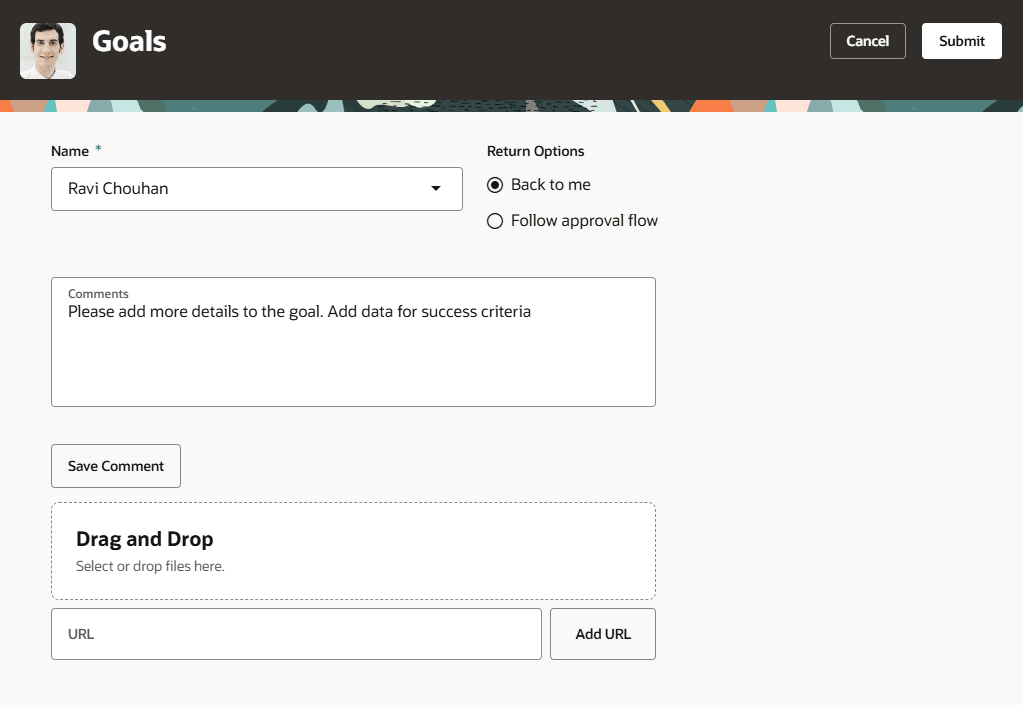
「情報の要求」ウィンドウ
ノート: マネージャがベル通知またはワークリストで承認要求を表示する場合、情報要求オプションは使用不可にできません。
任意の個人との目標の共有の禁止
人事部門担当者は、通常アクセスできない組織内の個人と目標を共有できないようにできるようになりました。 これを行うと、従業員は目標を共有できなくなり、マネージャは自分のチーム・メンバーとのみ目標を共有できます。
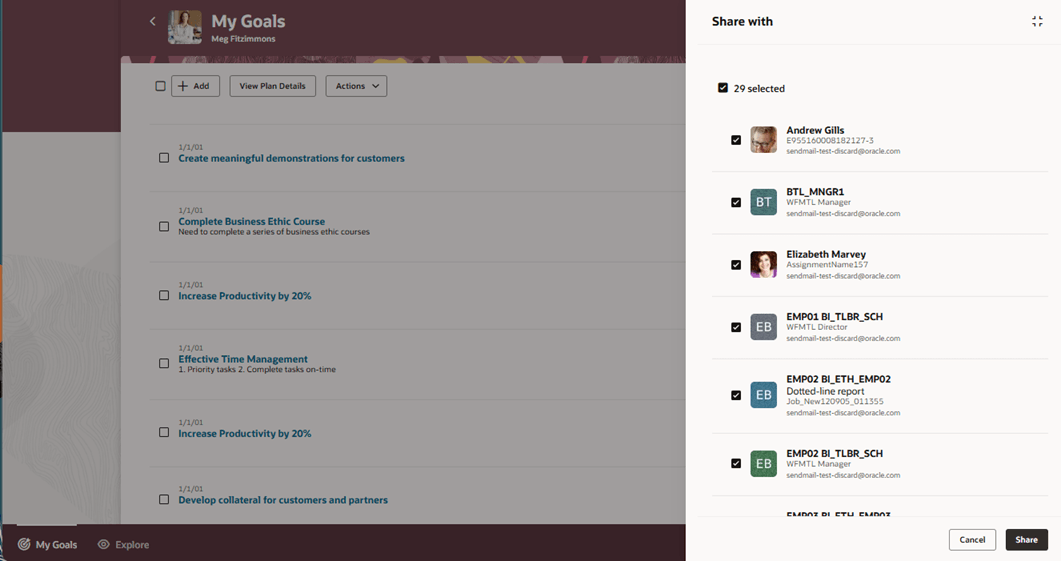
「個人共有なし」オプションのないパネルとの共有
パフォーマンス目標および育成目標に対する測定可能なタスクの追加を許可しない
管理者は、パフォーマンス目標および育成目標に追加されたタスクの測定をユーザーが追加できないようにできるようになりました。 これを行うと、ユーザーはタスクを追加できますが、測定可能なタスクは追加できません。
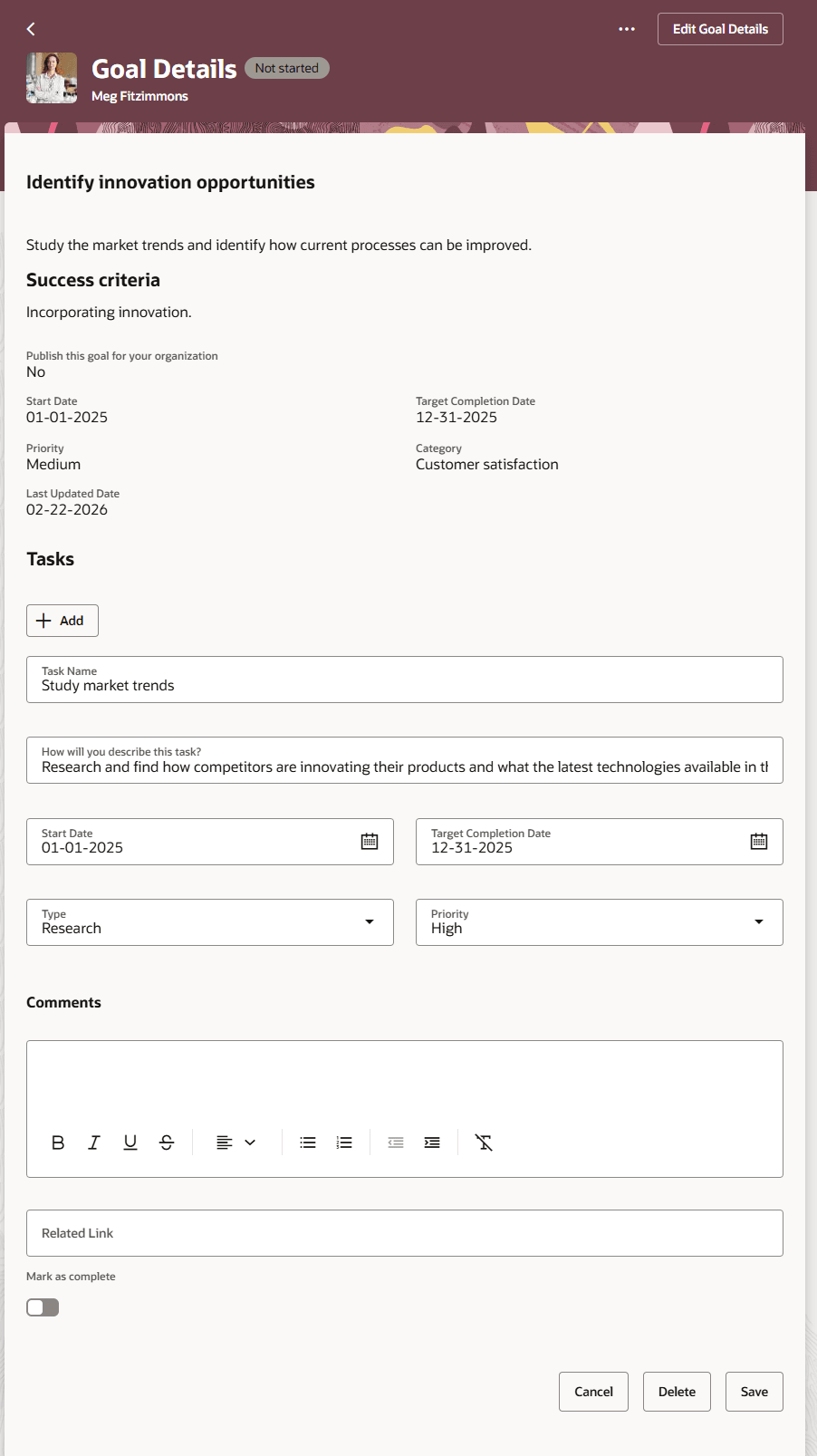
パフォーマンス目標に測定がないタスク
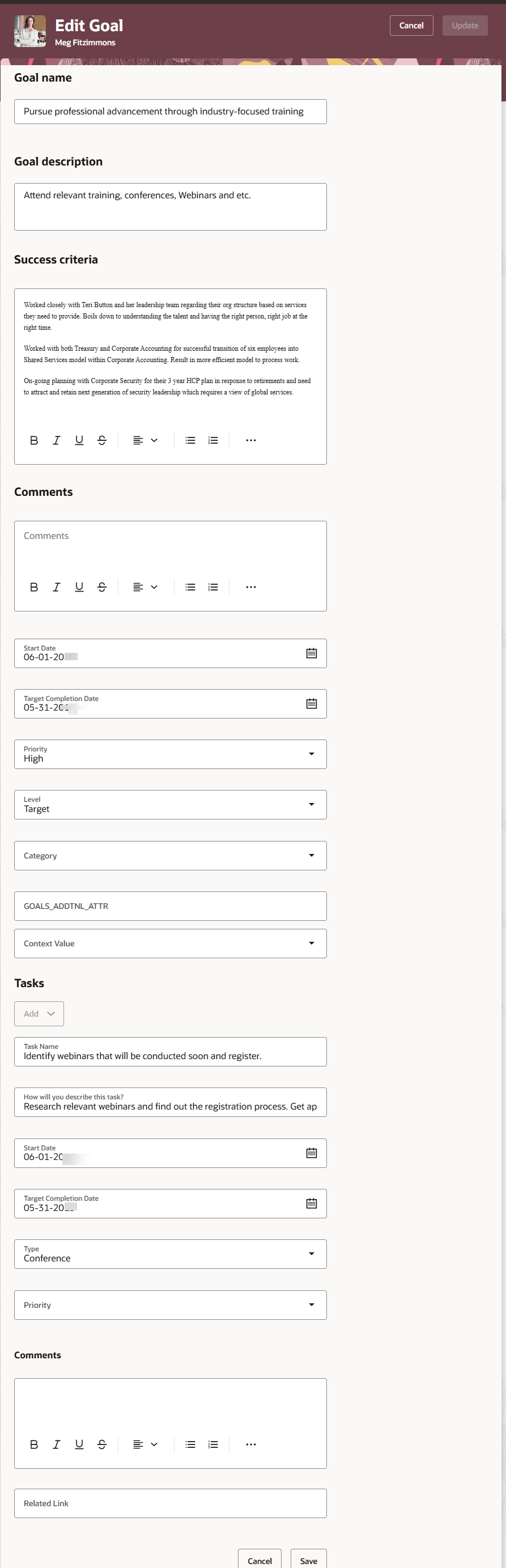
人材開発目標に測定がないタスク
チーム目標センターでのライン外部下の非表示
管理者は、マネージャのチーム目標センターで点線の部下のリストを非表示にできるようになりました。 これを行うと、マネージャは自分のライン外の部下に目標を割り当てることができません。
ノート: チームを切り替えると、「チームの切替え」パネルに点線のレポートもリストされます。 将来のリリースでは、ドットライン・レポートのリストを非表示にすると、このパネルにはリストされません。
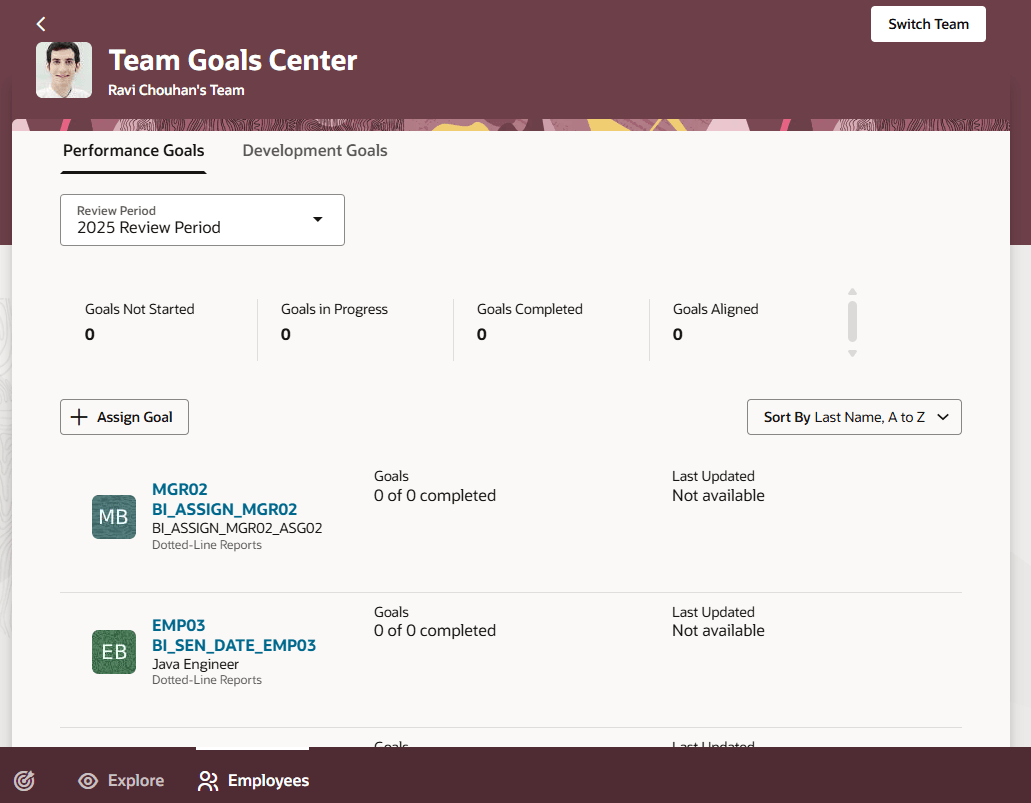
チーム目標センター(点線レポートあり)
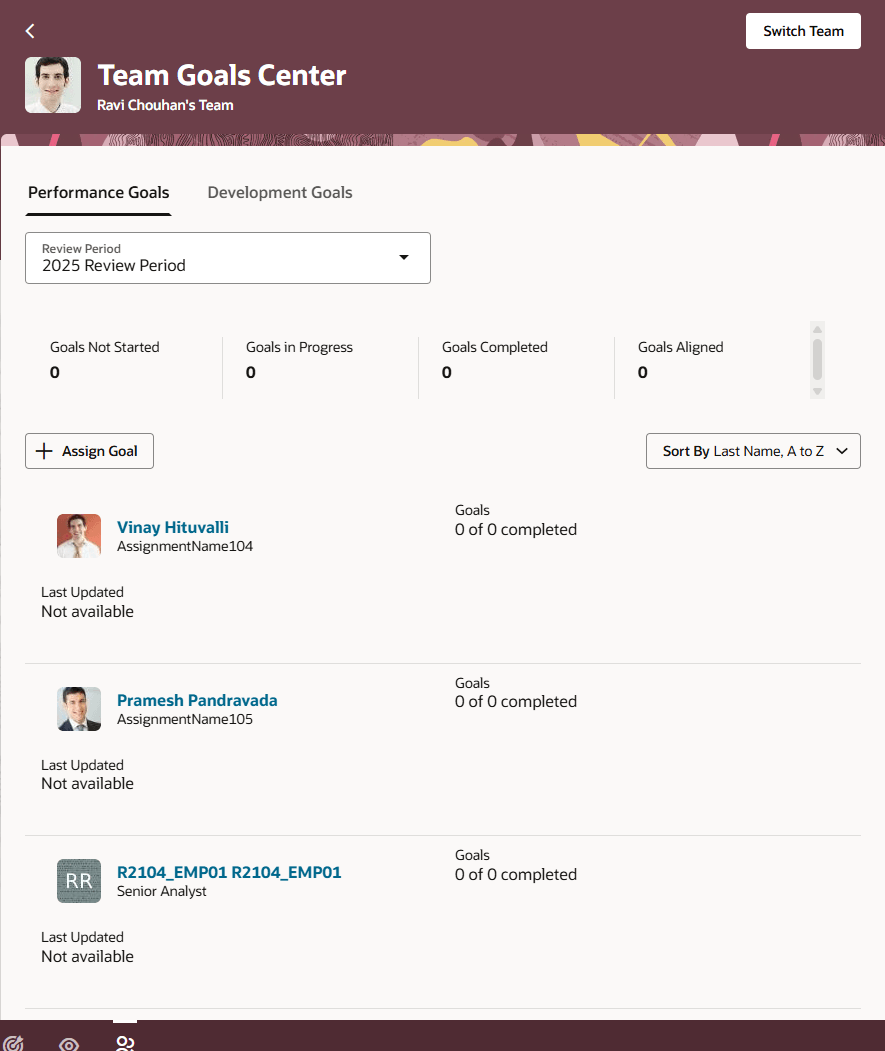
ドットライン・レポートのないチーム目標センター
次の追加のページ・プロパティを利用して、次の利点が得られます。
- 目標承認が個人のマネージャによってのみ完了していることを確認してください。
- マネージャがアクセスできる個人にのみ目標共有を制限することで、目標割当を合理化します。
- 組織でこれらの詳細を記録しない場合は、ユーザーがタスクの測定詳細を入力する必要がないことを確認してください。 ユーザーが必要な詳細のみを入力できるようにすることで、目標の作成が容易になります。
- マネージャが直属の部下の目標のみを管理できるようにすることで、目標管理を合理化します。
有効化および構成ステップ
Redwoodの目標センターを有効にするには、表に示されているプロファイル・オプションを有効にする必要があります。
|
プロファイル・オプション・コード |
プロファイル・オプションの表示名 |
値 |
|---|---|---|
|
ORA_HCM_VBCS_PWA_ENABLED |
VBCSプログレッシブWebアプリケーション・ユーザー・インタフェースの有効化 |
Y |
|
ORA_HRA_PERFORMANCE_DOCUMENTS_AND_GOALS_REDWOOD_ENABLED |
Redwoodパフォーマンス文書および目標センター使用可能 |
はい |
ノート: パフォーマンス文書、チェックインおよび目標センターの機能は密接に関連しています。 そのため、これらのページのRedwoodバージョンはすべて、共通のORA_HRA_PERFORMANCE_DOCUMENTS_AND_GOALS_REDWOOD_ENABLEDプロファイル・オプションを使用することでのみ有効または無効にできます。 これらの機能は個別に有効にすることはできません。
詳細は、「プロファイル・オプションを有効にするにはどうすればよいですか。」を参照してください。
-
組織内の個人と目標を共有しないようにするには、Visual Builder Studioでこれらのページを編集し、「目標を共有するための任意の個人オプションの非表示」ページ・プロパティをtrueに設定します。
- 自分の目標
- 目標詳細
- パフォーマンス目標の情報オプションの要求を無効にするには、Visual Builder Studioで「目標」ページを編集し、「パフォーマンス目標承認」セクションを展開して、「要求情報オプションの有効化」ページ・プロパティをfalseに設定します。
- 人材開発目標の情報オプションの要求を無効にするには、Visual Builder Studioで「目標」ページを編集し、「人材開発目標承認」セクションを展開して、「要求情報オプションの有効化」ページ・プロパティをfalseに設定します。
- パフォーマンス目標に対するタスク測定の追加を無効にするには、Visual Builder Studioでパフォーマンス目標の「目標詳細」ページを編集し、「測定可能なタスク・スイッチの表示」ページ・プロパティをfalseに設定します。
- 人材開発目標に対するタスク指標の追加を無効にするには、Visual Builder Studioで人材開発目標の「目標詳細」ページを編集し、「測定可能なタスク・スイッチの表示」ページ・プロパティをfalseに設定します。
- チーム目標センターで点線の部下を非表示にするには、ページを編集し、「点線レポートの表示」ページ・プロパティをfalseに設定します。
この方法の詳細は、「Visual Builder StudioでのUI要素の表示を制御するにはどのようにするのですか。」を参照してください。