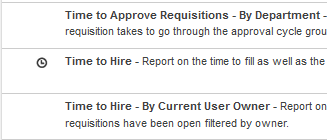
レポートを事前に定義した日付および頻度でバックグラウンドで実行するようにスケジュールできます。定期的にアクセスするレポートをスケジュールすると処理を自動化できるため、時間を節約でき、手動タスクの作業が減ります。これにより覚えておく必要がある作業が1つ減ります。
|
1
|
レポートの上にカーソルを置き、「スケジュール」をクリックします。
|
|
•
|
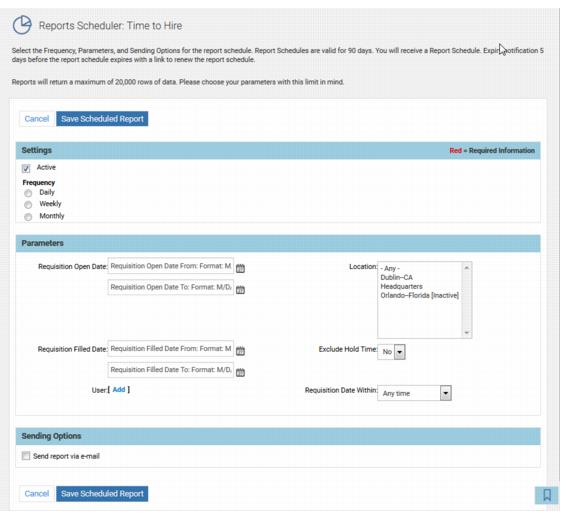
日次: レポートは毎日実行されます。
|
|
•
|
週次: ドロップダウン・メニューで、何曜日にレポートを実行するかを選択します。
|
|
•
|
月次: 繰り返しフィールドが表示されるので、レポートを実行する日を入力します。月の日数に関係なく、毎月最終日にレポートを実行する場合、28を入力してください。
|
|
•
|
「日付」パラメータ(「自」/「至」、「開始」/「終了」など)は、レポートに含まれる日付の範囲を指定するものですが、「日付範囲」パラメータと同時に使用しないでください。
|
|
•
|
「日付範囲」パラメータも、レポートに含まれる日付範囲の指定に使用できます。カレンダ時間範囲として表される点が標準日付パラメータと異なります。たとえば、「先週」(前週の日曜日から土曜日)、「先月」(前月全体で今月は含まない)、「前四半期」などです。「日付」および「日付範囲」も参照してください。
|
 |
ベスト・プラクティスの推奨事項: 日付範囲の定義に、「日付範囲」パラメータまたは「自」および「至」パラメータを使用できますが、両方のパラメータを同時に使用しないでください。
|
|
5
|
「Eメール経由でレポートを送信」の選択: 表示されるリンクからEメール受信者を選択するか、手動でEメール・アドレスを入力し、受信者がレポートを受信する形式(PDF、CSV、WordまたはExcel)を選択します。Eメールの添付ファイルとして送信されます。
|
|
注意:
|
|
6
|
「スケジュール済レポートの保存」をクリックします。
|