|
2
|
|
3
|
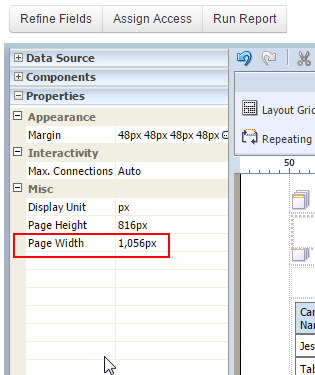
「プロパティ」サブセクションを展開し、ページ幅属性を探します。
 |
Expression1: YEAR([CAND|creationDate])+" ."+ MONTH([CAND|creationDate])+"."+ DAY([CAND|creationDate])
Expression2: DAY([CAND|creationDate])+"/"+ MONTH([CAND|creationDate])+"/"+ YEAR([CAND|creationDate])
Expression3: YEAR([CAND|creationDate])+"-"+ MONTH([CAND|creationDate])+"-"+ DAY([CAND|creationDate])
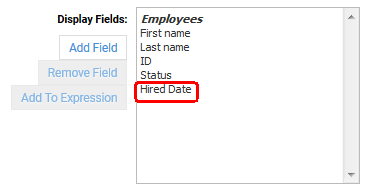
|
2
|
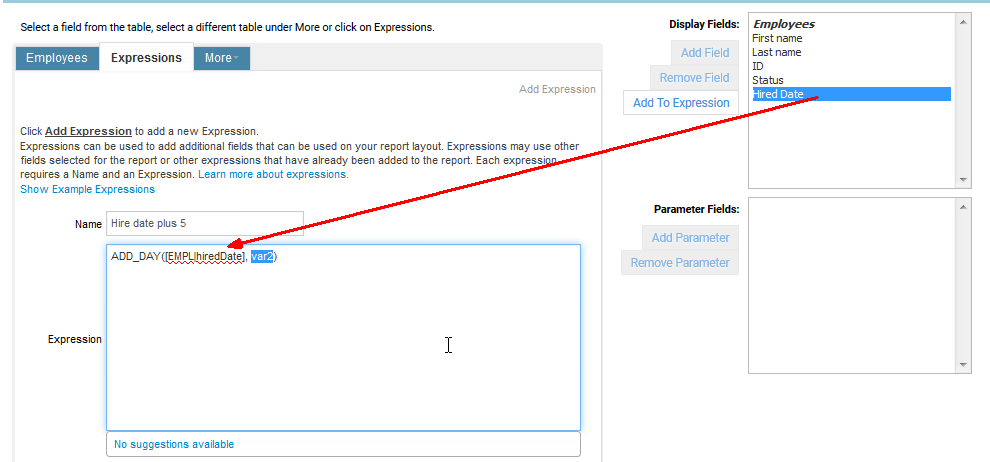
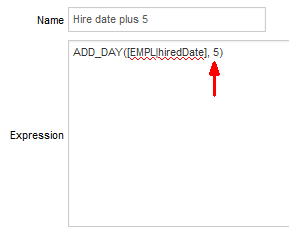
「式」タブで、「式の追加」をクリックします。
|
|
7
|
|
8
|
「次」をクリックしてレポート・デザイナに進みます。フィールドおよび式は両方ともレポート・レイアウトに含められるようにデータ・ソース・パネルに表示されます。
|
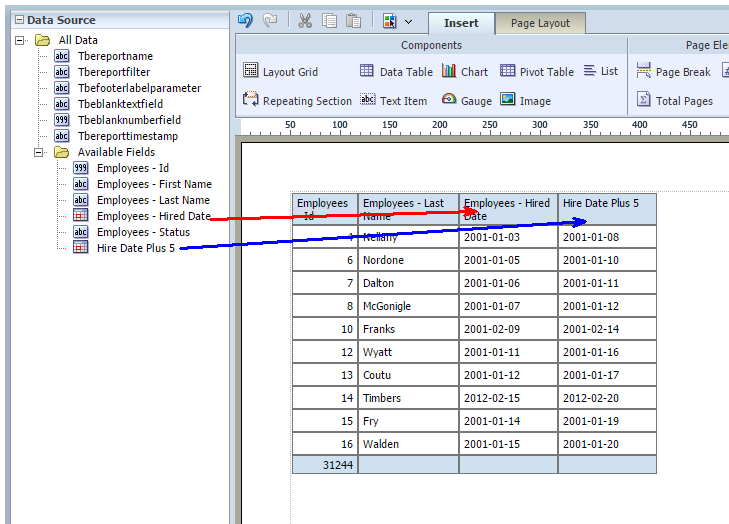
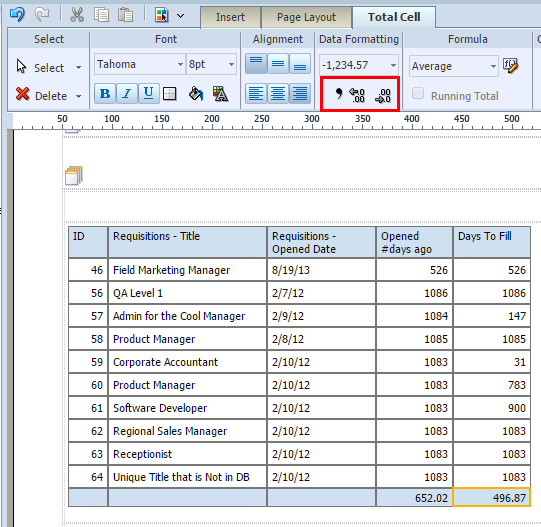
'オープン日数' - DIFF_DAY([REQU|openedDate], TODAY())
'補充までの日数' - DIFF_DAY([REQU|openedDate], [REQU|filledDate])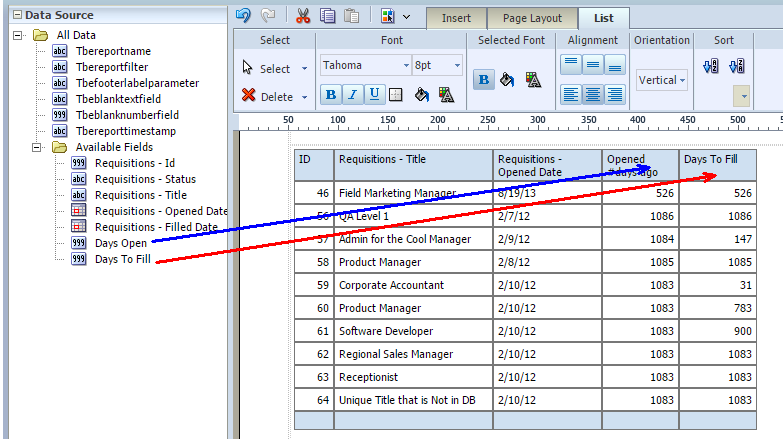
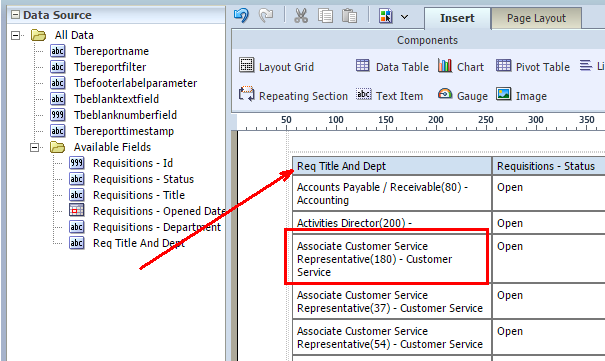
フィールドの値がNULL/空白のときにレポートに特定の値を表示する場合、複合式if ISNULLを使用できます。

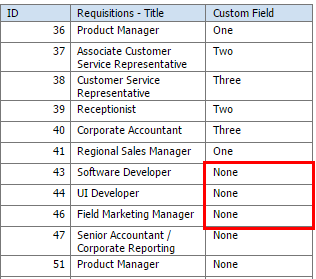
オプション1: NULL値を除外するよう表をフィルタします。
|
2
|
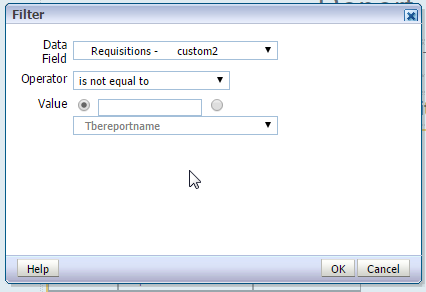
書式設定リボンで「フィルタ」を選択します。
|
|
4
|
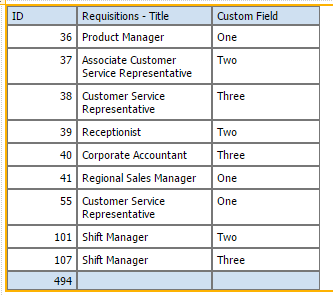
「OK」をクリックして「フィルタ」ポップアップを閉じると、フィルタが表に適用されます。表から選択された列にNULLがある行がフィルタで除外されます:
 |
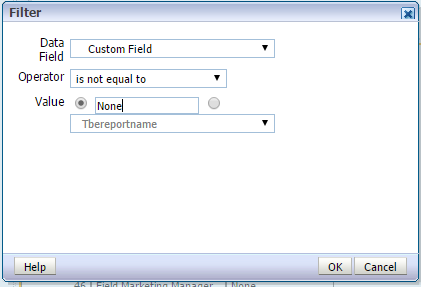
オプション2: 式を使用してNULLを別の値に置換し、その値の行を除外するよう表をフィルタします。
|
3
|
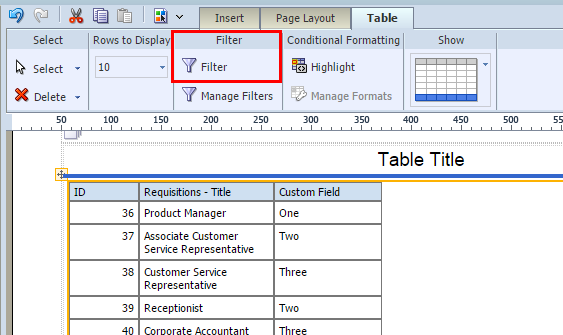
書式設定リボンで「フィルタ」を選択します。
|
|
5
|
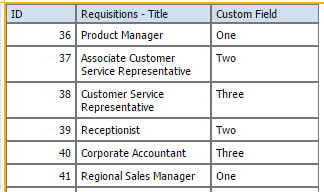
「OK」をクリックして「フィルタ」ポップアップを閉じると、フィルタが表に適用されます。選択された列に置換された値が含まれる行が表からフィルタで除外されます:
 |
|
1
|
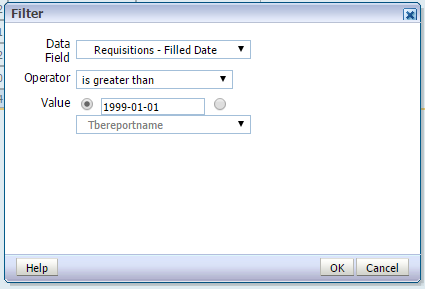
|
3
|
「OK」をクリックして「フィルタ」ポップアップを閉じると、フィルタが表に適用されます。レポート・デザイナの表は自動的に更新されません。
|
|
4
|
「レポートの実行」をクリックすると、レポートからNULL日付行が除外されて表示されます。
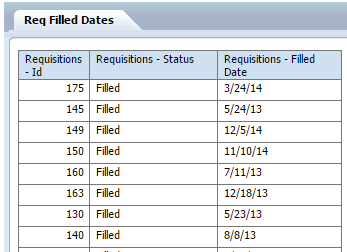 |
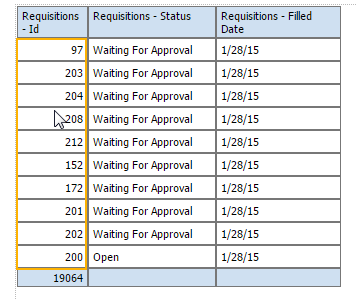
|
2
|
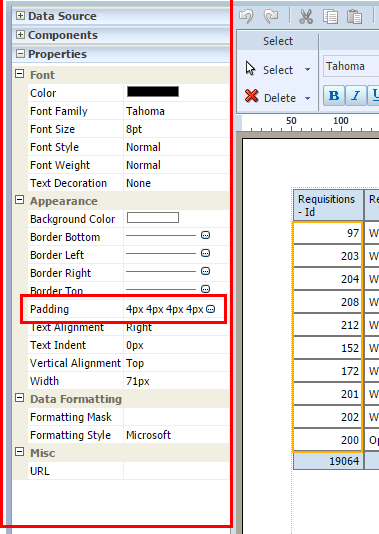
「プロパティ」セクションを展開します(データ・ソース・パネル):
 |
|
3
|
|
4
|
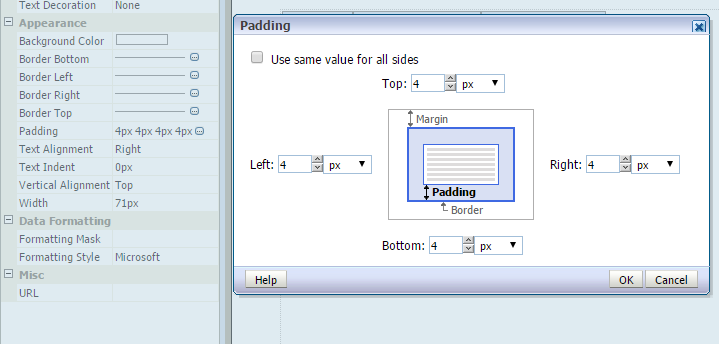
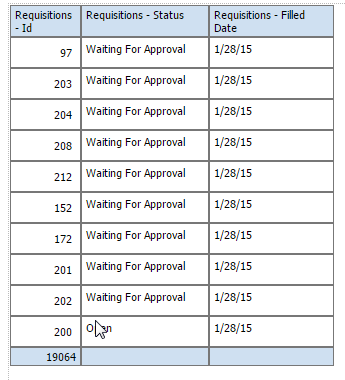
「上埋込み」または「下埋込み」(もしくはその両方)の値を増加し、「OK」をクリックします。
|
「求人承認者」表を含むトピック「所有者別求人」および「求人の要約」には、「求人承認」という表が含まれています。
「オファー承認者」表を含むトピック「候補者の求人別ステータス」および「求人別のオファー」には、「オファー承認」という表が含まれています。

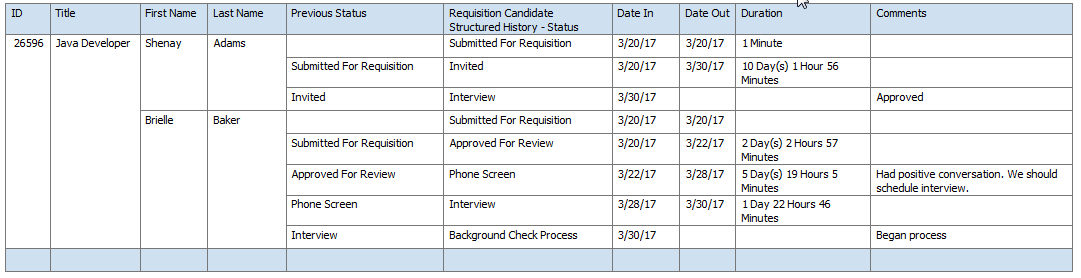
「候補者の求人アクティビティ」というカスタム・トピックを使用して、候補者について求人ステータスの変更(求人特定のステータスの変更)ごとにレポートを作成できます。このトピックには、「求人候補者」、「求人」、「候補者」、「求人候補者構造化履歴」および「求人候補者履歴作成者」の各表が含まれています。