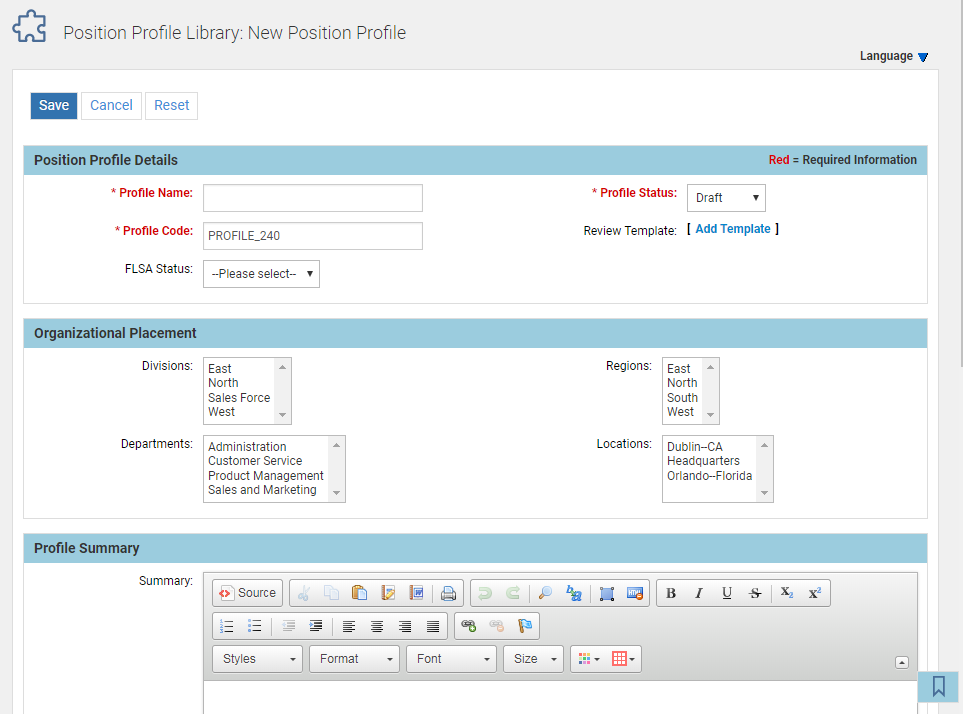
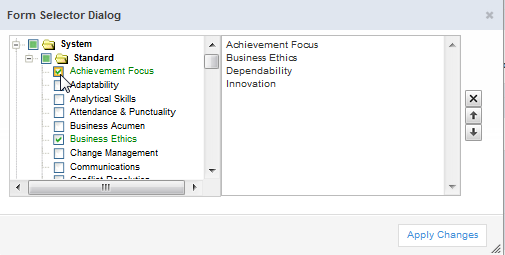
ポジション・プロファイルの作成 次の手順では、Taleo Business Editionで各ポジション・プロファイルを個別に作成する方法を説明します。ポジション・プロファイルの情報がCSVファイルに保存されている場合は、その情報を一括インポートすることもできます。ポジションおよびポジション・プロファイルのインポートを参照してください。 ポジション・プロファイルを作成する手順: 1 「ポジション制御」メニュー、「ポジション・プロファイル・ライブラリ」の順に選択します。 2 「新規ポジション・プロファイル」をクリックします。次のページが表示されます。 3 「ポジション・プロファイル詳細」セクションで、次を入力します。 a プロファイル名: プロファイル名を入力します。 b プロファイル・コード: 一意のコードを入力するか、またはこのフィールドに自動的に入力されるデフォルト・コードをそのまま使用できます。 c FLSAステータス: 「免除」または「非免除」を選択します。 d プロファイル・ステータス: 「下書き」、「アクティブ」、「非アクティブ」または「アーカイブ済」を選択します。 注意: 従業員をポジションに割り当てる場合は、このフィールドが「アクティブ」に設定されている必要があります。 e テンプレートをレビューします。 4 「組織配置」セクションで、1つ以上の組織要素(このプロファイルに基づいてポジションを作成する際に必要な数の要素)を選択します。このプロファイルに基づいたポジションを作成する場合、選択肢はここで選択する内容に制限されます。 a ディビジョン b 地域 c 部門 d 場所 5 「プロファイル要約」セクションで、プロファイル要約を入力するかペーストします。Microsoft Word文書からテキストをペーストする場合は、「Wordからペースト」オプションを使用して、Wordからの非表示の書式設定文字がポジション要約の書式設定に干渉しないようにする必要があります。 6 「保存」をクリックします。 7 次のように、コンピテンシをプロファイルに割り当てます。 a 作成したプロファイルを表示します。 b 「プロファイル・コンピテンシ」セクションで、「コンピテンシの管理」をクリックします。 c 次のダイアログ・ボックスが表示されます。ここで、このプロファイルに指定されたレベルの従業員に適用できる一般コンピテンシを選択します。 d 「変更の適用」をクリックします。