“报表编辑器”窗口的标题栏显示当前所选报表的名称。
“报表编辑器”窗口包含以下主要部分:
- 工具栏
- 标尺
- 左边距
- 报表画布
“报表画布”占据窗口的主要部分,这是您用于增加报表组件和确定报表组件位置的工作区。 - 右键单击菜单
使用工具栏
工具栏图标具有以下功能:
 单击此按钮以创建新报表。系统会提示您确认是否要删除当前报表组件。
 单击此按钮以增加数据源。
 单击此按钮以增加行。
 单击此按钮以增加文本单元。
 单击此按钮以增加图像单元。
 单击此按钮以增加行单元。
 单击此按钮以在打印之前在屏幕上预览报表。
 选择报表组件,然后单击此按钮以查看或编辑其属性。属性是指报表组件的特性,例如文本单元的类型和字段、数据源的排序和分组选项以及行高。
提示
- 您也可右键单击组件,以查看其属性。
 选择此按钮以运行“报表向导”。在向导打开之前,系统会提示您确定是否要删除当前报表组件。
使用标尺
标尺指明每个报表组件的水平位置。蓝色阴影区域指明所选单元的位置和宽度。红色竖线指明光标在报表画布上的位置。
使用左边距
左边距帮助您识别每个数据源和行。为帮助标识数据源,左边距在数据源区域的左上角显示每个数据源的名称和分组(如果有)。为帮助标识行,左边距在行的左上角显示每个行的类型。 符号指明作为页眉区域一部分的行。
 符号指明作为页脚区域一部分的行。
使用报表画布
使用“报表画布”可以增加报表组件,指定组件的定位,选择现有组件以及查看或编辑其属性。属性是指报表组件的特性,例如文本单元的类型和字段、数据源的排序和分组选项以及行高。
- 要选择一个组件,请单击该组件;选中的组件周围出现蓝色边框。要扩大所选区域的范围,请按 Esc。例如,选中某个行中的文本单元,按 Esc 则选择整行。如果该行包含在数据源中,再次按 Esc 则选择包含该行的数据源。
- 要查看或编辑报表组件的属性,请双击该组件。
“报表画布”包含几个标准区域,显示在所有新报表中:
页面页眉区域:此区域包含在编译报表的每页顶部显示的报表组件。您可以向“页面页眉区域”增加行和变量或自定义文本单元。
“页面页眉区域”与您在“页面设置”对话框中指定的标准页眉不同。如果指定标准页眉,标准页眉显示在已编译报表中的页面顶部,后面跟随报表的页面页眉。
报表页眉区域:此区域包含在编译的报表详细内容之前显示的报表组件,仅在报表的首页显示。您可以向“报表页眉区域”增加行和单元。
数据源页眉区域:在编译的报表中数据源记录之前显示的报表组件。您可以向“数据源页眉区域”增加行和单元。
详细内容区域:此区域包含正在报告的成块项目数据,是您可以在报表上增加数据源的唯一区域。数据源指明报表编译的数据库信息的类别,例如作业资源分配或费用科目。在选择数据源之后,请在“详细内容区域”增加行,然后在行中增加单元。单元指定要为已选定的数据源报告的单个数据字段。例如,在下图中数据源是“作业”。“数据源页眉区域”与“详细内容区域”之间的行包含四个字段数据文本单元:作业代码、作业名称、开始和完成。在此例中,报表将列出打开的项目中所有作业的作业代码、作业名称、开始日期和完成日期。
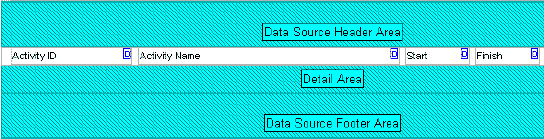
对于增加到报表的每个数据源,将在“报表画布”中增加“数据源页眉”、“详细内容区域”和“数据源页脚”。必需提供“数据源页眉”和“数据源页脚”以作为“详细内容区域”的上下边框。
数据源页脚区域:在编译的报表中数据源详细内容之后显示的报表组件。您可以向“数据源页脚区域”增加行和单元。
报表页脚区域:在编译的报表详细内容之后显示的报表组件,仅在报表的末页显示。您可以向“报表页脚区域”增加行和单元。
页面页脚区域:在编译报表的每页底部显示的报表组件。您可以向“页面页脚区域”增加行和单元。
“页面页脚区域”与您在“页面设置”对话框中指定的标准页脚不同。如果指定了标准页脚,标准页脚显示在已编译报表中的页面底部,在报表的页面页脚之后。
“报表画布”提供直观的提示,帮助标识某些报表组件的属性。
- 数据源用颜色编码。如果在父数据源中嵌入或嵌套数据源,则每个数据源用不同颜色显示。请参阅父数据源。
- 在右上角对文本单元编码,指明它们报告的数据类型。
 - 表示“自定义文本”单元,它包含您指定的文本。
 - 表示“字段数据”单元,它根据您指定的数据库字段编译和报告信息。
 - 表示“字段标题”单元,它包含您指定的数据库字段的名称。
 - 表示“变量”单元,它报告与整个报表相关的信息,而不是与特定数据源(例如日期或页码)相关的信息。
 - 用红色显示的文本单元表示尚未定义该单元的属性或者其属性与包含该单元的数据源的属性冲突。
备注
- “报表画布”不显示每个报表组件在编译的报表中占据的实际高度或垂直间距。要查看报表的垂直间距,请预览该报表。
报表编辑器任务
- 将背景图像增加到报表
- 将边界增加到文本单元
- 将自定义文本单元增加到报表
- 将数据源增加到报表
- 将字段数据或字段标题单元增加到报表
- 将直线单元增加到报表
- 增加报表标题
- 将行单元增加到报表
- 将变量单元增加到报表
- 将嵌入数据源增加到报表
- 为报表增加图像单元
- 将意见增加到报表
- 将 HTML 连接增加到文本单元
- 将 HTML 连接增加到图像单元
- 更改报表边距
- 更改文本单元颜色
- 更改报表记录的排序方式
- 复制数据源
- 复制行
- 复制和粘贴单元格
- 剪切并粘贴数据源
- 剪切和粘贴行
- 剪切和粘贴单元
- 定义报表页眉和页脚
- 定义报表的默认文本样式
- 定义图像单元的 HTML 打印设置
- 定义数据源的视图选项
- 定义报表的页面设置选项
- 删除数据源过滤器
- 从报表中删除数据源
- 删除包含嵌入数据源的数据源
- 从报表中删除直线单元
- 删除行过滤器
- 从报表中删除行
- 删除文本单元过滤器
- 从报表中删除图像单元
- 使文本单元中的 HTML 连接无效
- 禁用图像单元中的 HTML 连接
- 过滤数据源
- 过滤报表行
- 过滤文本单元
- 格式化文本单元中的文本
- 指明报表中的结构层次
- 从报表中删除背景图像
- 从文本单元中删除边界
- 在报表中显示时间分布信息
- 对报表记录进行排序
- 指定报表的时间周期
- 指定行中图像单元宽度和位置
- 指定行中直线单元宽度和位置
- 指定行中文本单元宽度和对齐方式
相关主题
法律声明
Copyright © 1999, 2017,
Oracle 和/或其附属公司。保留所有权利
上次发布 2017年8月29日