Utilisation de la page Reports (Rapports)
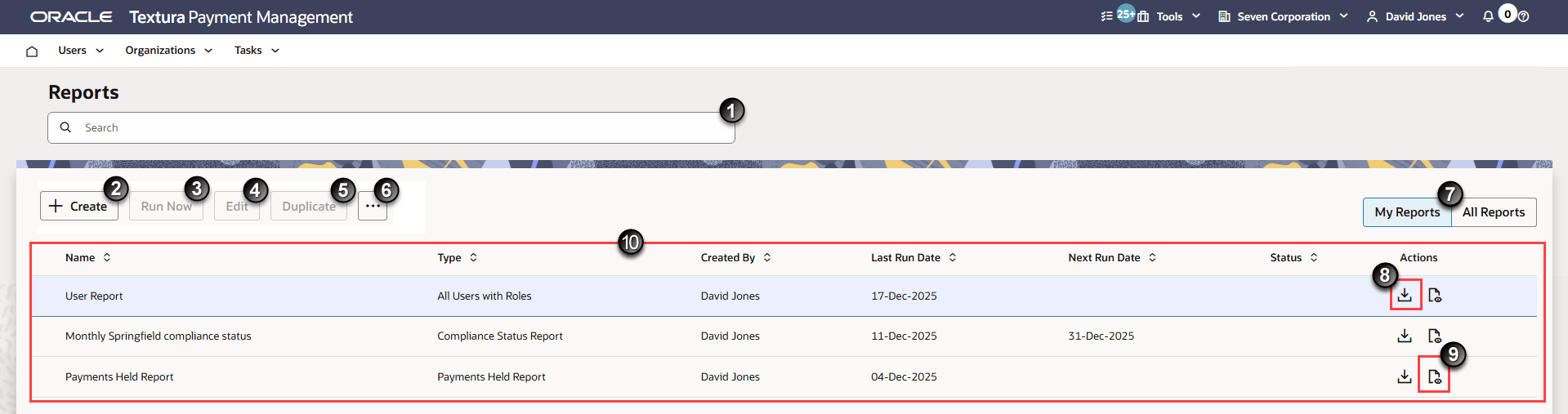
- Search (Rechercher) : Entrez une partie d'un nom ou d'un type de rapport pour restreindre la liste des rapports affichés dans la table.
- +Create (+Créer) : Ouvre la page Report Guided Process (Processus guidé de création de rapports) où vous pouvez sélectionner et personnaliser les paramètres de votre rapport.
Voir Création d'un rapport pour savoir comment générer un nouveau rapport.
- Run Now (Exécuter maintenant) : Sélectionnez un rapport dans la table des rapports et sélectionnez Run Now (Exécuter maintenant) pour générer un rapport que vous avez défini dans le passé. Le rapport utilisera les paramètres que vous avez définis en dernier lors de sa création ou de sa modification.
- Edit (Modifier) : Sélectionnez un rapport dans la table des rapports et sélectionnez Edit (Modifier) pour modifier les paramètres qui lui sont associés. Vous pouvez modifier le type de fichier de rapport, les projets compris dans le rapport ou d'autres critères en fonction du type de rapport.
Pour plus d'informations, voir Modification d'un rapport.
- Duplicate (Dupliquer) : Créez un rapport à partir d'un rapport existant.
Voir Duplication des rapports.
- Menu Actions (Actions) : Sélectionnez un rapport dans la table, puis sélectionnez le menu ... (Actions (Actions)) pour voir les actions supplémentaires que vous pouvez effectuer dans la page Reports (Rapports).
- View History (Voir l'historique) : Ouvre un tiroir History (Historique) sur le côté droit de la page. Le tiroir liste les enregistrements correspondant à chaque exécution, par Textura ou une personne de votre organisation, du rapport sélectionné. Chaque enregistrement répertorié comprend la date à laquelle le rapport a été généré et un numéro de rapport. Vous pouvez également télécharger les rapports listés ou les vérifications des tâches de rapport correspondantes.
Note : Le tiroir History (Historique) ne tient à jour que les enregistrements des rapports générés au cours des 60 derniers jours à partir de la date courante.
- View Settings (Voir les paramètres) : Ouvre un tiroir Settings (Paramètres) sur le côté droit de la page. Les paramètres sont les suivants : Report Type (Type de rapport), Report Description (Description du rapport), Output Format (Format de sortie) et Fields (Champs). Selon le type de rapport, le tiroir peut inclure des paramètres supplémentaires, tels que User Status (Statut de l'utilisateur) ou Projects (Projets). Les rapports configurés pour s'exécuter automatiquement à un intervalle donné comprennent des informations sur la fréquence et l'heure à laquelle ils sont générés par Textura.
Sélectionnez Edit (Modifier) pour mettre à jour les paramètres du rapport dans la page Edit Report (Modifier le rapport).
- Delete (Supprimer) : Ouvre une boîte de dialogue permettant de confirmer l'action de suppression du rapport sélectionné. Il est impossible de récupérer les définitions de rapport ou les fichiers historiques supprimés pour les rapports générés au cours des 60 derniers jours
- View History (Voir l'historique) : Ouvre un tiroir History (Historique) sur le côté droit de la page. Le tiroir liste les enregistrements correspondant à chaque exécution, par Textura ou une personne de votre organisation, du rapport sélectionné. Chaque enregistrement répertorié comprend la date à laquelle le rapport a été généré et un numéro de rapport. Vous pouvez également télécharger les rapports listés ou les vérifications des tâches de rapport correspondantes.
- My Reports (Mes rapports) | All Reports (Tous les rapports) : L'onglet My Reports (Mes rapports) s'affiche par défaut. Consultez tous les rapports que vous avez définis pour vos projets dans Textura. Les utilisateurs disposant de l'autorisation appropriée peuvent sélectionner l'onglet All Reports (Tous les rapports) pour voir les définitions de rapport créées dans leur organisation.
- Icône de téléchargement : Sélectionnez un rapport dans la table, puis sélectionnez l'icône de téléchargement pour enregistrer la dernière version générée du rapport. Le type de fichier téléchargé dépend du type de fichier de sortie sélectionné lors de la configuration du rapport.
- Icône de consultation du rapport de vérification : Sélectionnez un rapport dans la table, puis sélectionnez l'icône de consultation du rapport de vérification pour ouvrir un tiroir Audit Report (Rapport de vérification) sur le côté droit de la page. Le rapport de vérification contient des informations relatives à la dernière fois qu'un rapport a été généré ainsi que des détails sur le rapport lui-même.
- Table des rapports : Liste les rapports que vous ou d'autres utilisateurs de votre organisation avez générés, selon que vous avez choisi d'afficher l'onglet My Reports (Mes rapports) ou All Reports (Tous les rapports).
- Name (Nom) : Nom que vous avez donné au rapport au moment où vous l'avez défini.
- Type (Type) : Type du rapport Textura.
- Created By (Création par) : Nom de l'utilisateur qui a défini le rapport.
- Last Run Date (Date de dernière exécution) : Dernière date à laquelle une personne de l'organisation a exécuté le rapport correspondant.
- Next Run Date (Date de prochaine exécution) : S'applique uniquement lorsqu'un rapport est exécuté selon un programme. Il s'agit de la date à laquelle Textura générera ensuite le rapport, en fonction du programme défini dans les paramètres du rapport.
- Status (Statut) : Statut courant d'un rapport généré.
- In Progress (En cours) : Textura génère actuellement votre rapport.
- Failed (Échec) : Une erreur est survenue lors de la génération du rapport. Vous pouvez essayer d'exécuter de nouveau le rapport. Si l'erreur persiste, communiquez avec Oracle Support.
- Deactivated (Désactivé) : Le rapport programmé a été désactivé. Pour plus d'informations, voir la rubrique Réactivation d'un rapport programmé désactivé.
- No Status (Aucun statut) : Un rapport a été généré ou n'a pas encore été généré.
- Actions (Actions) : Utilisez l'icône dans la colonne Actions (Actions) pour télécharger le dernier fichier généré ou voir la vérification associée à la dernière exécution du rapport.
Dernière publication le jeudi 6 août 2026