Utilisation de l'onglet Project (Projet) de la page Supplier Tracking (Suivi des fournisseurs)
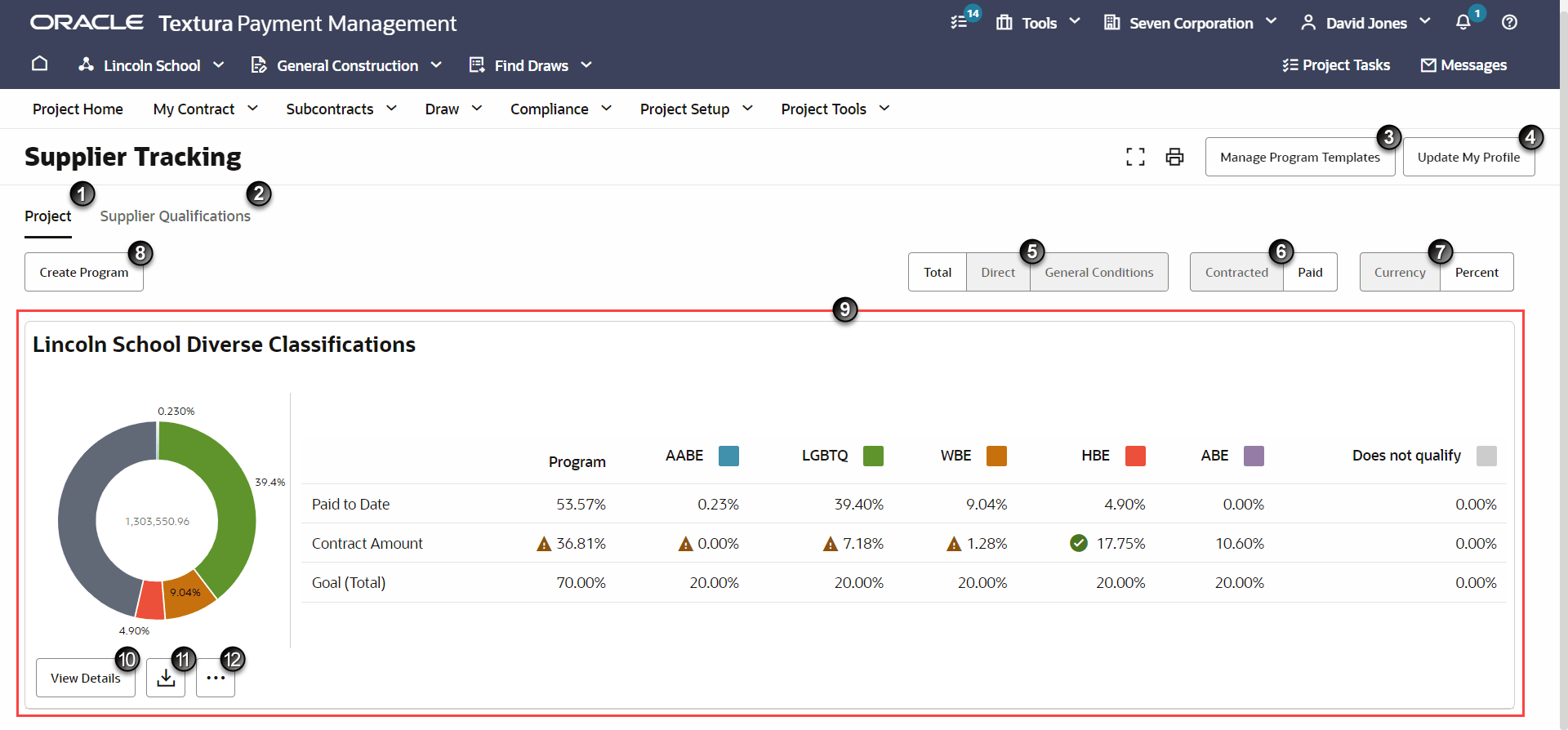
- Onglet Project (Projet) : Permet d'effectuer le suivi de vos objectifs de statut de classification pour tous les contrats participant au projet. Dans cet onglet, chaque programme est présenté dans une section qui lui est propre avec un graphique et une table.
- Onglet Supplier Qualifications (Qualifications de fournisseur) : Une table affiche le statut courant des valeurs affectées à un sous-traitant, ainsi que des informations sur la date d'expiration des documents d'attestation. En tant qu'entrepreneur général, vous utilisez cet onglet pour vérifier les valeurs soumises par les sous-traitants. Vous pouvez également choisir de remplacer les valeurs d'un sous-traitant.
Voir Utilisation de l'onglet Supplier Qualifications (Qualifications de fournisseur) de la page Supplier Tracking (Suivi des fournisseurs) pour savoir comment naviguer dans cette page et l'utiliser.
- Bouton Manage Templates (Gérer les modèles) : Permet de voir, de créer et de modifier les modèles de programme que vous avez créés pour le projet. Lorsque vous enregistrez un modèle, vous pouvez l'appliquer à tous les programmes que vous allez créer.
Voir Création d'un modèle de suivi des fournisseurs pour savoir comment créer un modèle de programme.
- Bouton Update My Profile (Mettre à jour mon profil) : Disponible uniquement pour les administrateurs d'entreprise. Ouvrez le volet Supplier Panel (Fournisseur) sur le côté droit de la page pour mettre à jour le statut de classification de votre organisation.
Voir Mise à jour des valeurs de suivi des fournisseurs de votre organisation pour savoir comment déclarer une classification DEI (diversité, équité et inclusion) pour votre organisation dans TPM.
- Boutons Total (Total), Direct (Direct) et General Conditions (Conditions générales) : Permettent de filtrer la table des classifications pour afficher les contrats de type Direct (Direct),General Conditions (Conditions générales), ou les deux. Par défaut, toutes les classifications d'entreprise ont le type "Direct" (Direct). La classification Direct (Direct) fait référence aux contrats appartenant à des organisations qui travaillent directement sur un projet. La classification General Conditions (Conditions générales) fait référence aux contrats appartenant à des organisations ou à des services qui fournissent du soutien pour le projet mais ne travaillent pas directement dessus (par exemple pour la sécurité ou la gestion des déchets). La classification Direct or General Conditions (Direct/Conditions générales) ne s'applique qu'aux sous-traitants principaux.
- Boutons Contracted (Sous-traité) et Paid (Payé) : Permettent de définir le mode d'affichage des données de classification dans le graphique en anneau. Sélectionnez des montants pour Contracted (Sous-traité) ou Paid (Payé).
- Boutons Currency (Devise) et Percent (Pourcentage) : Permettent de définir le mode d'affichage des données de classification dans le graphique en anneau. Sélectionnez Currency (Devise) ou Percentage (Pourcentage).
- Bouton Create Program (Créer un programme) : Lorsque vous effectuez le suivi des valeurs de classification dans TPM, vous pouvez créer et suivre plusieurs programmes à partir de la page Supplier Tracking (Suivi des fournisseurs). Sélectionnez le bouton Create Program (Créer un programme) pour créer un nouveau programme ou choisir un modèle de programme existant à ajouter à votre suivi des fournisseurs pour le projet.
Voir Création d'un nouveau programme de suivi des fournisseurs et Création d'un nouveau programme de suivi des fournisseurs à partir d'un modèle.
- Sommaire des statuts de classification : Affiche les détails de paiement relatifs au programme de fournisseur pour tous les contrats du projet. L'affectation des fonds pour le programme de suivi des fournisseurs est représentée dans un graphique en anneau. Chaque statut de classification inclus dans le programme est représenté par une couleur unique. La table indique le montant total des fonds versés aux participants admissibles au programme, la valeur des fonds versés pour les contrats ayant des certifications suivies et le montant des fonds versés pour l'objectif de programme défini. Vous pouvez consulter ces valeurs en dollars ou en pourcentage.
L'ordre d'affichage des valeurs dans la table dépend de l'ordre de priorité des valeurs suivies.
Voir Mise à jour de la priorité des valeurs de programme pour savoir comment modifier l'ordre de priorité des valeurs de classification suivies.
- Bouton View Details (Voir les détails) : Permet de voir des données plus détaillées sur un statut de classification suivi. Une fois le statut de classification d'un sous-traitant approuvé, il est automatiquement affecté au sous-traitant dans l'onglet Allocation (Affectation) de cette page.
Voir Utilisation de l'onglet Allocation (Affectation) de la page Supplier Tracking (Suivi des fournisseurs) pour plus d'informations sur cet onglet.
- Bouton pour Program Download Report (Rapport de téléchargement de programme) : Permet de télécharger les détails disponibles dans la table des programmes de fournisseur sous forme de fichier de rapport Excel.
Pour plus d'informations, voir Rapport de téléchargement de programme.
- Bouton de menu Modify Program (Modifier le programme) : Permet de modifier ou de supprimer le programme. Lorsque vous choisissez de modifier un programme, vous pouvez également modifier l'ordre de priorité de vos valeurs de classification suivies. Si vous choisissez de supprimer un programme, vous recevez une invite pour confirmer la suppression. Une fois le programme supprimé, vous ne pouvez plus consulter ses données, passées ou courantes, ni générer de rapports basés sur le programme.
Dernière publication le mardi 11 août 2026