Utilisation de la page Schedule of Values (Décompte de travaux)
Entrez le budget de votre projet dans l'onglet Edit SoV (Modifier le décompte de travaux) de la page Schedule of Values (Décompte de travaux).
Seuls les utilisateurs dotés du rôle de gestionnaire de projet peuvent modifier un décompte de travaux.
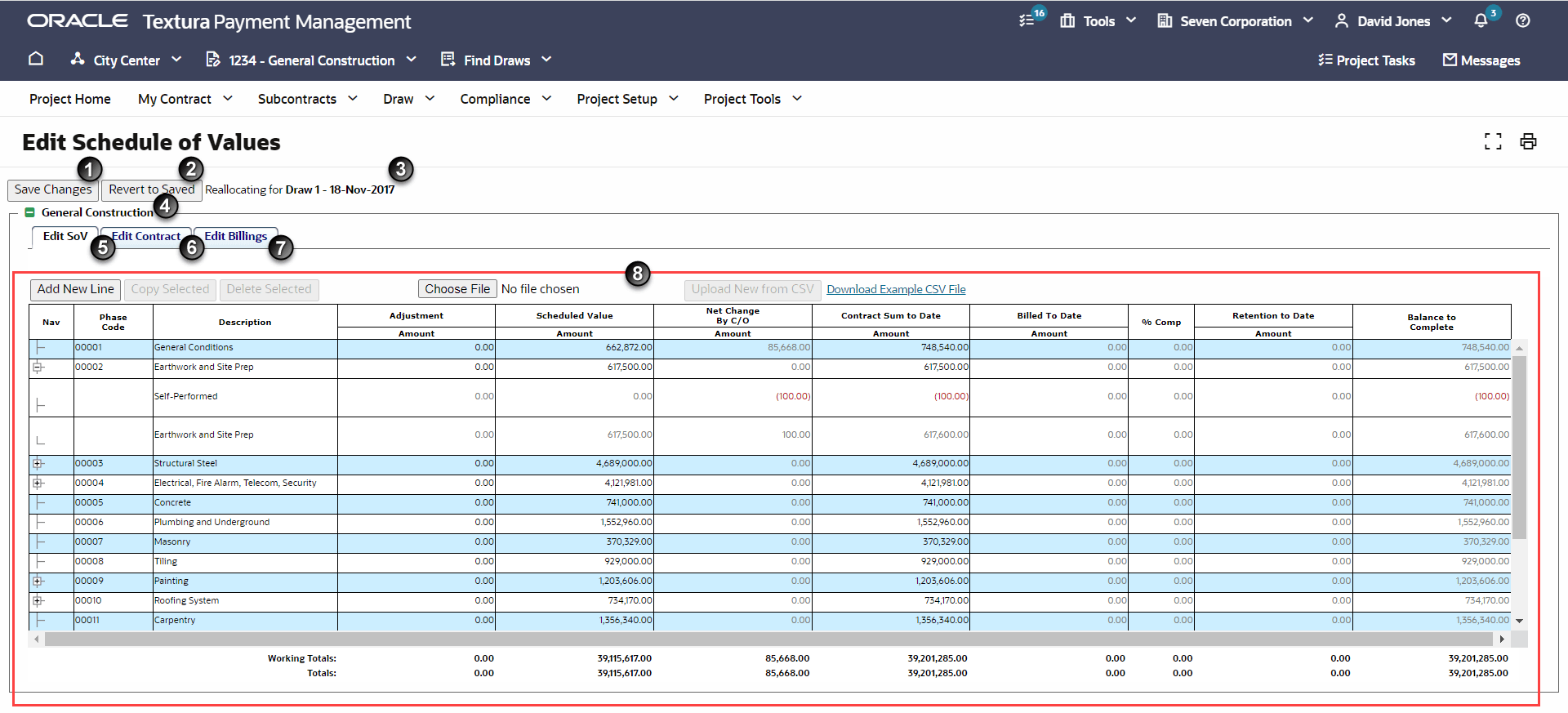
- Bouton Save Changes (Enregistrer les modifications) : Enregistrez les modifications effectuées dans la page. Lorsque vous cliquez sur le bouton Save Changes (Enregistrer les modifications), une page Status (Statut) s'affiche pour confirmer que les modifications ont été enregistrées.
- Bouton Revert to Saved (Rétablir la version enregistrée) : Abandonne les modifications et retourne à la dernière version enregistrée du décompte de travaux.
- Draw Context (Contexte du versement): Affiche un message définissant l'incidence des modifications sur le projet.
- Contract Description (Description du contrat) : Fait office d'étiquette pour la table de décompte de travaux.
- Onglet Edit SoV (Modifier le décompte de travaux) : Utilisez cet onglet pour modifier les valeurs de décompte pour la ligne d'article.
- Onglet Edit Contract (Modifier un contrat) : Permet de voir les contrats de sous-traitance associés au projet et d'y accéder, d'associer des taux de taxe à une ligne et de modifier le statut Self Performed (Auto-exécution).
- Onglet Edit Billings (Modifier les facturations) : Permet de voir et de modifier les montants facturés à ce jour.
- Table de décompte de travaux : Les composants du contrat s'affichent sous forme de lignes d'article individuelles. La description du composant devient l'étiquette du décompte de travaux d'un sous-traitant lorsque vous liez un contrat de sous-traitance à votre décompte de travaux. Utilisez les boutons disponibles pour gérer votre budget de projet.
- Add New Line (Ajouter une nouvelle ligne) : Ajoute une nouvelle ligne à la table de décompte de travaux. Votre curseur se trouve sur la nouvelle ligne. La ligne active s'affiche en jaune.
- Copy Selected (Copier la sélection) : Ajoute une copie de la ligne active sous la ligne initiale.
- Delete Selected (Supprimer la sélection) : Supprime la ligne active.
- Browse (Parcourir) : Affiche une boîte de dialogue permettant de sélectionner un fichier à partir de votre appareil.
- Bouton Upload New from CSV (Charger un nouveau budget CSV) : Charge un fichier sélectionné depuis votre appareil dans la table de décompte de travaux.
- Lien Download Example CSV File (Télécharger un exemple de fichier CSV) : Téléchargez un exemple de fichier Excel sur votre appareil à utiliser comme modèle si vous prévoyez de charger un fichier CSV à utiliser comme décompte de travaux.