Utilisation de la page Disburse Enterprise Wide Funds (Décaisser des fonds à l'échelle de l'entreprise)
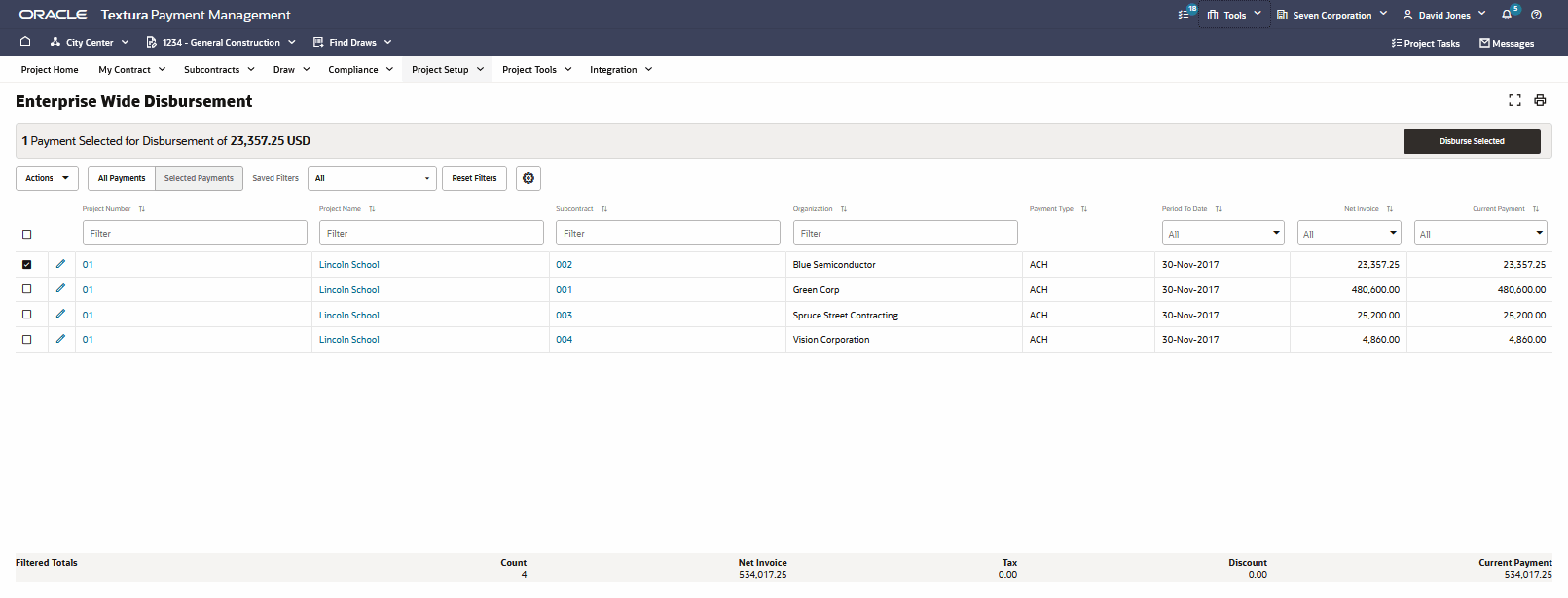
- Bouton Disburse Selected (Décaisser les paiements sélectionnés) : Cliquez sur ce bouton pour décaisser les fonds pour toutes les rangées sélectionnées. La boîte de dialogue Confirm Disbursement (Confirmer le décaissement) affiche le nombre de paiements et le montant total sélectionnés pour le décaissement.
- Bouton View Past Disbursements (Voir les décaissements passés) : S'affiche une fois que vous avez terminé au moins un décaissement dans la page EWD (Décaissement à l'échelle de l'entreprise). Cliquez sur ce bouton pour accéder à l'historique de tous les décaissements antérieurs lancés à partir de la page Enterprise Wide Disbursement (Décaissement à l'échelle de l'entreprise) dans une boîte de dialogue. À partir de la boîte de dialogue, vous pouvez également générer un rapport EWD Status (Rapport sur le statut de décaissement à l'échelle de l'entreprise) ou Manual Check (Rapport sur les chèques manuels).
- Menu Actions (Actions) : Comprend des actions supplémentaires disponibles dans la page Enterprise Wide Disbursement (Décaissement à l'échelle de l'entreprise).
- Notify Team of Pending Disbursements (Aviser l'équipe des décaissements en attente) : Lorsque vous sélectionnez cette option, la boîte de dialogue Notify Project Team of Pending Disbursement (Aviser l'équipe de projet d'un décaissement en attente) s'affiche. Entrez du texte dans le champ disponible pour fournir un message sur les décaissements à l'équipe de projet. L'application envoie le message à tous les utilisateurs auxquels un rôle est affecté dans tout projet pour lequel un paiement est sélectionné.
- Download All Payments (Télécharger tous les paiements) : Sélectionnez cette option pour télécharger un fichier CSV contenant des informations sur tous les paiements pour l'ensemble du projet.
- Download Selected Payments (Télécharger les paiements sélectionnés) : Sélectionnez cette option pour télécharger un fichier CSV contenant des informations sur les paiements sélectionnés dans la table uniquement.
- Bouton All Payments (Tous les paiements) : La page Enterprise Wide Disbursement (Décaissement à l'échelle de l'entreprise) affiche tous les paiements décaissables pour tous les projets.
- Bouton Selected Payments (Paiements sélectionnés) : La page Enterprise Wide Disbursement (Décaissement à l'échelle de l'entreprise) affiche tous les paiements décaissables sélectionnés pour le décaissement.
- Table des paiements : Liste les paiements décaissables. Cette table peut être personnalisée. Voir Configuration de tables pour savoir comment personnaliser l'affichage des colonnes dans la page Enterprise Wide Disbursement (Décaissement à l'échelle de l'entreprise). Les colonnes disponibles sont les suivantes :
- Select (Sélectionner) : Sélectionner les paiements à décaisser. Si votre organisation a sélectionné les paramètres de paiement par chèque manuel, vous pouvez également sélectionner les chèques à décaisser.
 Edit (Modifier) : Accéder à la page Edit Payment Status (Modifier le statut de paiement).
- Project Number (Numéro de projet) : Numéro du projet. Sélectionnez un numéro dans cette colonne pour accéder à la page Project Home (Projet - Accueil).
- Project Name (Nom du projet) : Nom du projet. Sélectionnez un nom de projet dans cette colonne pour accéder à la page Project Home (Projet - Accueil).
- Authorizer's Name (Nom de l'autorisateur) : Le cas échéant, indique le nom du membre du projet qui a autorisé le paiement.
- Current Payment (Paiement courant) : Paiement net dû au sous-traitant, incluant la retenue de garantie, la taxe et les remises le cas échéant.
- Contract Comment (Commentaire sur le contrat) : Commentaires associés au contrat. Ce commentaire s'affiche également dans les pages Contract Maintenance (Maintenance de contrat), Edit Payment Status (Modifier le statut de paiement) et Contract Status (Statut de contrat). Voir la rubrique d'aide Ajout de commentaires sur un contrat et sur un versement pour savoir comment laisser un commentaire.
- Draw Comment (Commentaire sur le versement) : Commentaires associés à un versement spécifique. Ce commentaire s'affiche également dans les pages Authorize Payments (Autoriser des paiements), Manage Draw Payments (Gérer les paiements de versement) et Edit Payment Status (Modifier le statut de paiement). Voir la rubrique d'aide Ajout de commentaires sur un contrat et sur un versement pour savoir comment laisser un commentaire.
- Check Number (Numéro de chèque) : Numéro du chèque. Ce champ affiche la valeur entrée dans la page Edit Payment Status (Modifier le statut de paiement).
- Paid Date (Date de paiement) : Date à laquelle le chèque a été payé. Ce champ affiche la valeur entrée dans la page Edit Payment Status (Modifier le statut de paiement).
- Discount (Remise) : Lorsqu'un projet utilise des remises, cette colonne indique la valeur d'un paiement avec remise.
- Draw (Versement) : Numéro de versement du paiement.
- Draw Due Date (Date d'échéance du versement) : Date d'échéance des factures du sous-traitant.
- Draw Name (Nom du versement) : Nom du versement.
- Final (Final) : Indique si le paiement concerne un versement final.
- Funding Account (Compte de financement) : Numéro de compte de l'organisation qui décaisse des fonds.
- Funding Organization (Organisation de financement) : Nom de l'organisation qui décaisse des fonds.
- Invoice Number (Numéro de facture) : Numéro de la facture prête pour le décaissement. Sélectionnez le numéro de facture dans la colonne pour télécharger les documents de facturation pour cette facture.
- Last Invoice Approver (Dernier approbateur de facture) : Nom du membre du projet qui a approuvé la facture pour la dernière fois.
- Last Owner Funding Date (Dernière date de financement du propriétaire) : Date la plus récente à laquelle ce paiement a reçu un financement du propriétaire.
- Net Invoice (Facture nette) : Montant de la facture après retenue de garantie. Il ne s'agit pas du montant du paiement, qui peut comporter d'autres ajustements tels qu'une taxe ou des remises.
- Organization (Organisation) : Organisation de sous-traitant à payer.
- Owner Funding Amount (Montant du financement du propriétaire) : Montant total des fonds affectés à cette facture au moyen du financement du propriétaire.
- Owner Funding Comment (Commentaire sur le financement du propriétaire) : Commentaire facultatif accompagnant le financement du propriétaire.
- Payment Due Date (Date d'échéance de paiement) : Lorsqu'elle est configurée, la date à laquelle le paiement est dû au sous-traitant s'affiche.
- Payment Type (Type de paiement) : Affiche le type de paiement sélectionné pour le décaissement. Les types de paiement sont All (Tous), ACH (ACH), Check (Chèque) ou TPA (TPA).
- Period To Date (Date de fin de période) : Date de fin du versement.
- Retention Released (Retenue de garantie débloquée) : Valeur totale de la retenue de garantie débloquée lors de ce versement.
- Subcontract (Contrat de sous-traitance) : Numéro du contrat de sous-traitance pour lequel le sous-traitant doit recevoir le paiement. Sélectionnez le numéro de contrat dans la colonne pour naviguer jusqu'à la page Contract Status (Statut de contrat) pour le contrat de sous-traitance.
- Tax (Taxe) : Valeur monétaire totale des taxes appliquées au paiement.
- Vendor ID (ID fournisseur) : Numéro affecté par votre organisation pour identifier le sous-traitant.
- % Complete (% terminé) : Affiche le pourcentage d'achèvement pour les sous-traitants.
- Disbursed Previously (Décaissé précédemment) : Affiche le montant déjà décaissé pour les sous-traitants.
- Contrôles :
- Saved Filters (Filtres enregistrés) : Permet de voir les filtres enregistrés ou de gérer les filtres.
- Reset Filters (Réinitialiser les filtres) : Utilisez le lien Reset Filters (Réinitialiser les filtres) pour supprimer tous les critères de recherche appliqués à la table Payment Detail (Détails des paiements).
- Configure Columns (Configurer les colonnes)
 : Sélectionnez les colonnes à afficher dans une table.
- Filtered Totals (Totaux filtrés) : Affiche les informations de paiement en fonction du filtre courant. Ces totaux comprennent également la valeur monétaire totale des paiements ACH et TPA. Si votre organisation a sélectionné les paramètres de paiement par chèque manuel, le total comprend les paiements ACH, par chèque et TPA.
- Menu déroulant Currency (Devise) (non représenté) : Le cas échéant, s'affiche en haut de la page. Utilisez la liste déroulante pour sélectionner une devise pour les décaissements. Lorsque vous sélectionnez des rangées pour le décaissement, tous les fonds sont débloqués dans la devise sélectionnée.