Utilisation de la page View Document Status (Voir le statut des documents) pour les sous-traitants
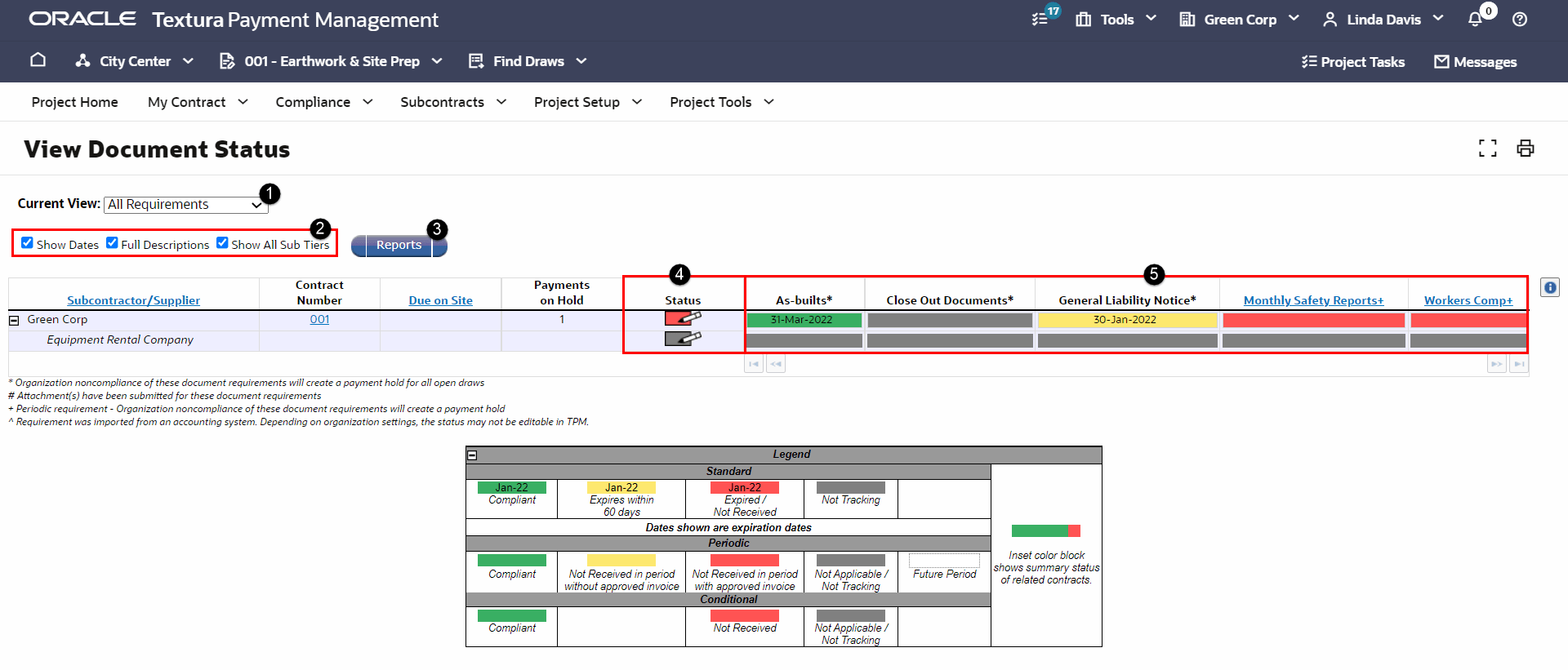
- Liste déroulante Current View (Vue courante) : Par défaut, toutes les exigences sont affichées dans la table. Sélectionnez une exigence de document périodique dans la liste déroulante pour filtrer la table afin que seule la conformité du document sélectionné s'affiche pour tous les versements.
- Display Settings (Paramètres d'affichage) : Permet de gérer le volume de données à afficher dans la table. Indiquez si les dates ou les descriptions complètes doivent inclure les dates de soumission et les noms complets des documents. Lorsque vous choisissez d'afficher les sous-traitants indirects, la page affiche des rangées pour tous les sous-traitants indirects. Les noms des sous-traitants indirects s'affichent en italique en dessous du sous-traitant principal.
- Reports (Rapports) : Naviguez jusqu'à la page Reports (Rapports) pour créer des rapports liés à la conformité. Lorsque vous sélectionnez un rapport de conformité dans le menu Reports (Rapports), cette sélection est prise en compte dans la page Reports (Rapports).
Voir Rapports pour les sous-traitants pour savoir comment exécuter le flux de travail Reports (Rapports).
- Document Status (Statut du document) : Affiche le statut de conformité pour une exigence de document. Sélectionnez l'icône en couleur dans cette colonne pour mettre à jour les exigences de conformité pour un contrat de sous-traitance spécifique.
- Document Requirements (Exigences de document) : La table comprend une rangée pour chaque contrat de sous-traitance et une colonne pour chaque exigence de document. Les en-têtes de colonne des exigences de document périodique comprennent un signe plus bleu (+). Le signe # (dièse) indique que l'exigence inclut un document chargé.