Utilisation de l'onglet Export Jobs (Tâches d'exportation)
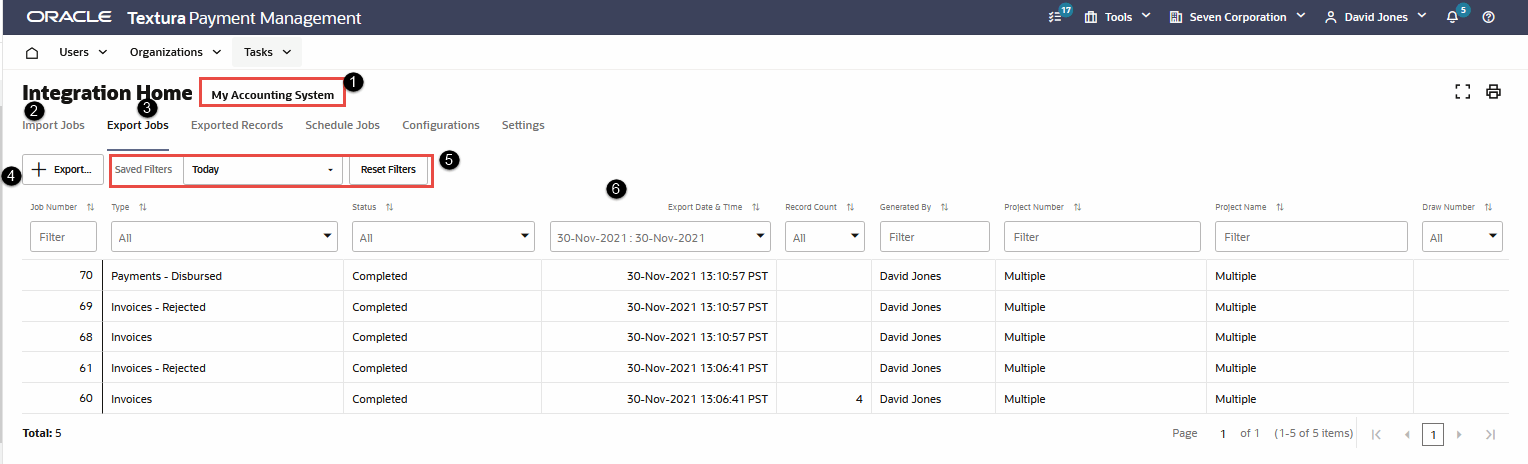
- Nom du progiciel comptable : Nom de votre progiciel comptable.
- Onglet Import Jobs (Tâches d'importation) : Sélectionnez cet onglet pour voir vos tâches d'importation et lancer une importation.
- Onglet Export Jobs (Tâches d'exportation) : Sélectionnez cet onglet pour voir vos tâches d'exportation et lancer une exportation.
- Bouton Export (Exporter) : Sélectionnez ce bouton pour lancer une exportation.
- Filtres (Saved Filters (Filtres enregistrés) et Reset Filters (Réinitialiser les filtres)) : Dans la liste déroulante Select Filters (Sélectionner des filtres), sélectionnez un filtre enregistré. Pour appliquer un filtre, entrez ou sélectionnez vos paramètres de filtre dans la rangée de filtres. Sélectionnez Reset Filters (Réinitialiser les filtres) pour réinitialiser vos filtres.
- Grille de tâches d'exportation : Affiche les tâches d'exportation en fonction des critères de filtre sélectionnés.
La grille peut comprendre les colonnes suivantes :
- Job Number (Numéro de tâche) : Identificateur unique d'une exécution de tâche d'intégration spécifique.
- Type (Type) : Type de la tâche d'exportation d'intégration en cours d'exécution, par exemple Documents (Documents) ou Invoices (Factures).
- Status (Statut) : Statut courant de la tâche d'intégration :
- Completed (Terminée) : La tâche s'est terminée avec succès.
- Error (Erreur) : Le système a détecté une erreur lors du traitement de la tâche. La colonne Error (Erreur) affiche le message d'erreur associé.
- File Downloaded (Fichier téléchargé) : La tâche s'est terminée avec succès et un utilisateur a téléchargé manuellement le fichier à partir de Textura.
- In Queue (En file d'attente) : La tâche d'intégration est en attente d'exécution. Une autre tâche devra peut-être être terminée avant que le traitement puisse commencer.
- Processing (En cours de traitement) : La tâche d'intégration a démarré et est en cours d'exécution.
- Export Date & Time (Date et heure d'exportation) : Date et heure de début de la tâche d'intégration.
- Record Count (Nombre d'enregistrements) : Nombre d'enregistrements exportés. Cette valeur a un lien vers l'onglet Exported Records (Enregistrements exportés), contenant les enregistrements filtrés pour la tâche d'intégration sélectionnée.
- Generated by (Générée par) : Nom d'utilisateur de l'utilisateur ayant créé la tâche.
- Project Number (Numéro de projet) : Numéro de projet associé à la tâche d'exportation.
- Project Name (Nom du projet) : Nom du projet associé à la tâche d'exportation.
- Draw Number (Numéro de versement) : Numéro de versement associé à la tâche d'exportation.
- Error (Erreur) : Les messages d'erreur expliquent le motif de l'échec d'une tâche d'intégration. Ces messages identifient généralement les problèmes qui ont empêché l'exécution de la tâche et ne contiennent pas les erreurs de niveau enregistrement. Pour vérifier les erreurs de niveau enregistrement, consultez l'onglet Exported Recods (Enregistrements exportés).
- Menu
 Gear (Engrenage) : Pointez le curseur sur un numéro de tâche pour voir l'icône d'engrenage. À partir de l'icône d'engrenage, vous pouvez effectuer les actions suivantes : View Audit Report (Voir le rapport de vérification), View Export File (Voir le fichier d'exportation) et View TLC Log (Voir le journal TLC). L'option d'affichage du journal TLC n'est affichée que si votre organisation utilise Textura Link Cloud pour l'intégration.