Utilisation des enregistrements exportés
L'onglet Exported Records (Enregistrements exportés) s'affiche uniquement si votre organisation utilise Textura Link Cloud pour l'intégration. L'onglet Exported Records (Enregistrements exportés) répertorie tous les enregistrements qui ont été exportés. À partir de cette page, vous pouvez mettre à jour les numéros de facture et sélectionner les enregistrements de sous-traitant à réexporter vers un système comptable ou de planification des ressources d'entreprise (ERP).
Attention : Une utilisation incorrecte de cette page peut entraîner l'oubli de certains paiements ou des paiements multiples de factures. Communiquez avec votre représentant Textura si vous pensez avoir besoin d'utiliser cette fonction.
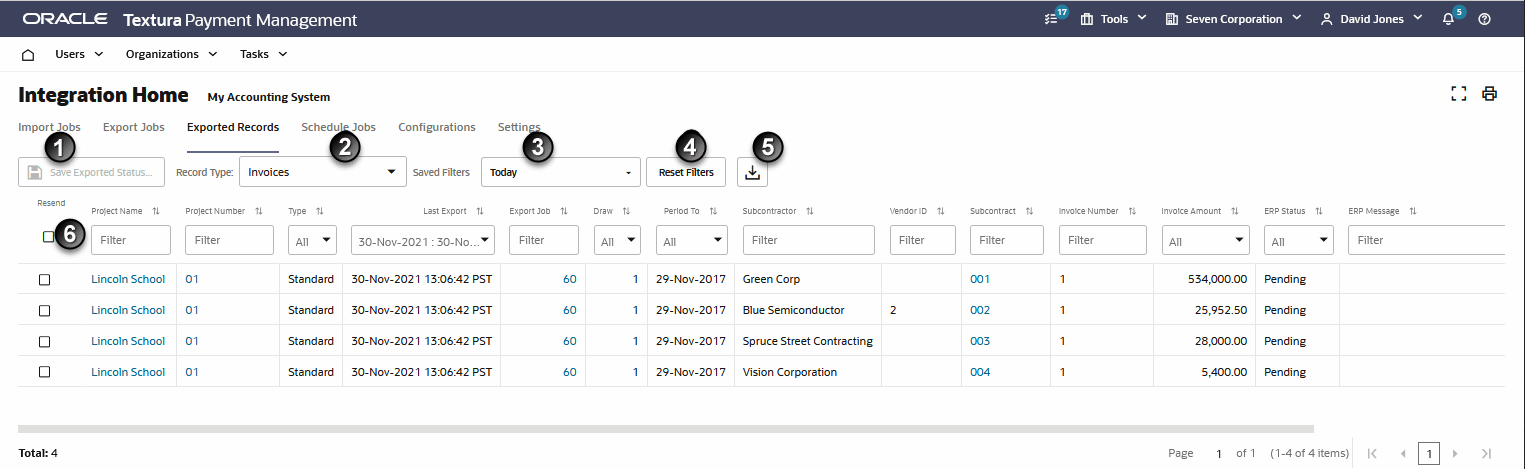
Les éléments d'écran suivants sont affichés dans cette page :
- Bouton Save Exported Status (Enregistrer le statut d'exportation) : Sélectionnez cette option pour enregistrer et réexporter les éléments sélectionnés dans votre système comptable.
- Menu déroulant Record Type (Type d'enregistrement) : Sélectionnez le type d'enregistrement exporté à afficher : Invoices (Factures), Invoice Rejections (Rejets de facture), Documents (Documents) ou Payments (Paiements).
- Menu déroulant Saved Filters (Filtres enregistrés) : Effectuez une sélection dans les filtres standard, enregistrez les options de filtre ou gérez vos options de filtre. Pour appliquer un filtre, entrez ou sélectionnez vos paramètres de filtre dans la rangée de filtres.
- Bouton Reset Filters (Réinitialiser les filtres) : Efface la sélection de filtres.
- Bouton de téléchargement : Téléchargez la liste des enregistrements exportés et filtrés sur votre ordinateur dans un format CSV.
- Case à cocher Resend (Renvoyer) : Cochez cette case pour marquer les enregistrements à réexporter.
- Menu
 (non représenté) : Sélectionnez l'une des options suivantes :
- Edit Invoice Number (Modifier le numéro de facture) : Sélectionnez cette option pour modifier le numéro de facture. Vous ne pouvez pas modifier ce numéro une fois les fonds décaissés.
- Mark as Success (Marquer comme réussi) : Cette option est affichée uniquement pour les enregistrements en échec. Sélectionnez cette option pour modifier le statut des enregistrements en échec que vous avez exportés manuellement.
- Mark as Success and Remove Payment Hold (Marquer comme réussi et supprimer le blocage de paiement) : Cette action n'est disponible que dans les circonstances suivantes :
- Si vous utilisez le paramètre Allow "Track Pending Invoice Export" holds (Autoriser les blocages liés au suivi des exportations de factures en attente), seuls les gestionnaires de projet affectés au projet voient cette action
- Si vous avez également activé le paramètre Track Pending Invoice Export" holds releasable by Enterprise Administrators only (Autoriser les blocages liés au suivi des exportations de factures en attente qui ne peuvent être levés que par les administrateurs d'entreprise) en plus du paramètre ci-dessus, seuls les gestionnaires de projet affectés au projet qui sont également des administrateurs d'entreprise voient l'action permettant de marquer l'exportation comme réussie et de lever le blocage de paiement.
Lorsque cette option est disponible, sélectionnez-la pour faire passer le statut des enregistrements en échec à Success (Réussite) et, le cas échéant, supprimer le blocage de paiement.
- View Audit Report (Voir le rapport de vérification) : Sélectionnez cette option pour voir le rapport de vérification d'une tâche d'exportation.
- View Export File (Voir le fichier d'exportation) : Sélectionnez cette option pour télécharger le fichier généré par la tâche d'exportation.
Note : Les numéros de facture sont ajoutés pour les factures qui ont été rejetées, supprimées d'un versement, puis réinvitées à participer au même versement.
Conseil :
- Sélectionnez le lien Job Number (Numéro de tâche) pour naviguer jusqu'à l'onglet Export Jobs (Tâches d'exportation) pour voir la tâche sélectionnée.
- Pour Record Type (Type d'enregistrement), vous pouvez appliquer un filtre pour voir les champs Billing Documents (Documents de facturation), Lien Waivers (Renonciations) ou Both (Les deux).