Utilisation de votre flux de travail de facturation pour les sous-traitants
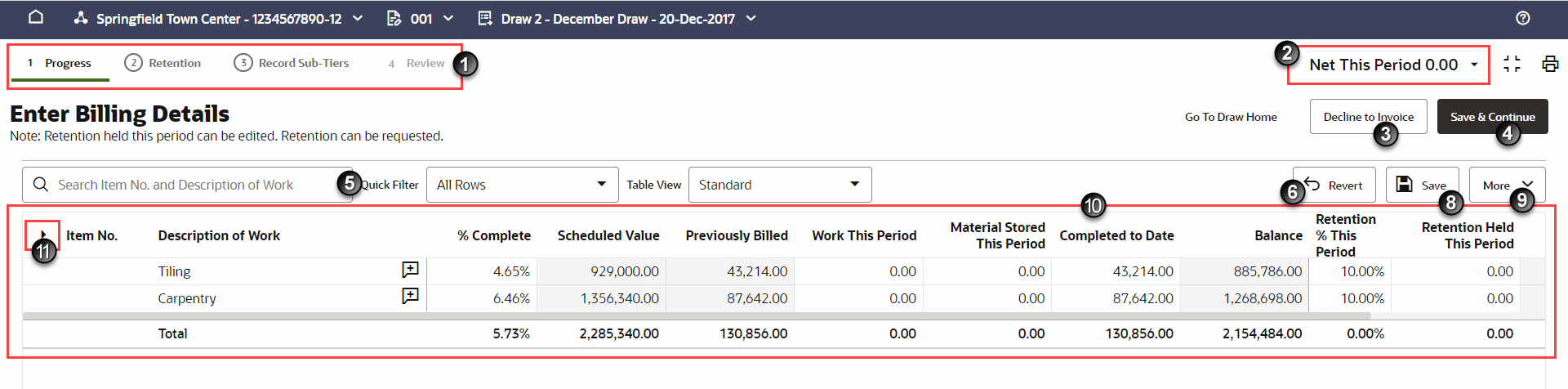
- Onglets de votre flux de travail de facturation : Les onglets vous permettent de naviguer dans le flux de travail de facturation. L'onglet que vous voyez dépend des paramètres de projet définis par l'entrepreneur général.
Les onglets sont les suivants :
- Stored Materials (Matières stockées) : Disponible uniquement lorsque les projets utilisent le paramètre de projet Track Stored Material detail (Suivre les détails des matières stockées). Entrez des montants pour effectuer le suivi des matières utilisées et stockées sur site et hors site pendant le versement.
- Progress (Avancement) : Disponible uniquement lorsque le versement permet la facturation proportionnelle. Permet le suivi du travail terminé pendant la période de versement.
- Retention (Retenue de garantie) : Disponible uniquement lorsque le versement permet la facturation de retenue de garantie. Demandez la retenue de garantie précédemment bloquée.
- Record Sub-Tiers (Enregistrer les sous-traitants indirects) : Disponible en fonction des documents sélectionnés par l'entrepreneur général. Enregistrez les paiements effectués aux sous-traitants indirects pendant la période de versement. Vous pouvez également utiliser cet onglet pour ajouter des sous-traitants indirects ou des fournisseurs définis manuellement ou avec renonciation seulement.
- Additional Information (Informations supplémentaires) : Disponible uniquement lorsqu'un projet effectue le suivi des informations sur les tests de dépistage des drogues ou sur les heures travaillées. Si un projet inclut les deux paramètres, cet onglet comporte les champs correspondants.
- Review (Réviser) : Permet de voir un sommaire de la facturation que vous avez entrée pour le versement. Ce sommaire inclut des informations sur la facturation proportionnelle et sur la facturation de retenue de garantie. Si votre société participe à un programme Textura Payment Accelerator (TPA), les frais et les paiements associés sont également affichés. Il s'agit de la dernière étape du processus de facturation avant la signature des documents de versement. Vous devez entrer un numéro de facture pour que le signataire de votre société puisse signer la facture et les documents associés.
- Net This Period (Montant net facturé pour cette période) : Le solde courant de la facture nette pour le versement apparaît dans l'en-tête de la page.
- Bouton Decline to Invoice (Décliner la facturation) : Permet de ne pas soumettre de facture pour cette période de versement.
- Bouton Save & Continue (Enregistrer et continuer) : Permet d'enregistrer l'onglet courant et de passer à l'onglet suivant de votre flux de travail de facturation. Vous pouvez revenir à un onglet précédent à tout moment avant de signer vos documents de versement.
- Barre de recherche et filtres : Disponibles dans les onglets Stored Materials (Matières stockées), Progress (Avancement) et Retention (Retenue de garantie). Ils permettent de trouver facilement des lignes d'article particulières. Vous pouvez également sélectionner les lignes d'article à afficher en modifiant la valeur du menu déroulant Table View (Vue de table).
- Bouton Revert (Rétablir) : Permet d'abandonner les modifications apportées à la facture depuis le dernier enregistrement de l'onglet.
- Bouton Add Change Orders (Ajouter des ordres de modification) (non représenté) : Permet d'ajouter des ordres de modification au contrat directement à partir de la page Enter Billing Details (Entrer les détails de facturation).
- Bouton Save & Continue (Enregistrer et continuer) : Permet d'enregistrer l'avancement de votre travail.
- Menu More (Plus)
- Contract Level Changes (Modifications au niveau du contrat) : L'option Contract Level Changes (Modifications au niveau du contrat) permet de modifier rapidement les montants de facturation pour l'ensemble de la facture. Tant que la retenue de garantie ou la facturation proportionnelle ne sont pas verrouillées pour le versement courant, vous pouvez entrer un pourcentage afin de modifier le pourcentage terminé ou la retenue de garantie bloquée pour toutes les lignes d'article.
S'il s'agit de la facture finale que vous prévoyez de soumettre et que le projet est complètement terminé, vous pouvez cocher la case Bill Full and Final (Facture complète et finale). Lorsque vous cochez cette case, l'application demande automatiquement toutes les retenues de garantie précédemment bloquées et met à jour les totaux de facturation pour indiquer un achèvement de 100 %. Non disponible dans l'onglet Stored Materials (Matières stockées).
- Export CSV (Exporter au format CSV) : Permet d'exporter un document Excel de la facture courante.
- Upload Billing Amounts (Charger les montants de facturation) : Permet d'importer un fichier CSV avec les montants de facture. Lorsque vous chargez un fichier, l'application entre automatiquement vos informations dans la table des factures. Téléchargez un modèle pour vous assurer que votre document est formaté correctement pour une intégration transparente. Non disponible dans l'onglet Stored Materials (Matières stockées).
- Clear Entire Invoice (Effacer la facture entière) : Permet de ramener tous les montants de facturation courants à 0,00. Non disponible dans l'onglet Stored Materials (Matières stockées).
- Contract Level Changes (Modifications au niveau du contrat) : L'option Contract Level Changes (Modifications au niveau du contrat) permet de modifier rapidement les montants de facturation pour l'ensemble de la facture. Tant que la retenue de garantie ou la facturation proportionnelle ne sont pas verrouillées pour le versement courant, vous pouvez entrer un pourcentage afin de modifier le pourcentage terminé ou la retenue de garantie bloquée pour toutes les lignes d'article.
- Table des factures : Disponible dans les onglets Stored Materials (Matières stockées), Progress (Avancement) et Retention (Retenue de garantie). Liste des lignes d'article facturables basée sur les lignes que vous avez initialement modifiées dans le décompte de travaux. Consultez les montants facturés précédents et courants et entrez votre facturation pour la période courante.
Vous pouvez également ajouter des fichiers joints de facture à une ligne d'article de la table des factures à partir de la colonne Attachments (Fichiers joints). Tous les types de fichier sont pris en charge. Les types recommandés sont les suivants :
- XLS
- CSV
- DOC
- PNG
- JPEG
- Symbole de développement : Lorsqu'une ligne est réduite pour un sous-traitant indirect enregistré dans le système, vous pouvez sélectionner le symbole de développement afin d'afficher les détails de facturation pour le sous-traitant indirect. Ces détails sont regroupés dans les détails de la facture pour la ligne d'article. Sélectionnez le numéro de contrat pour voir les informations de facturation du sous-traitant indirect dans une boîte de dialogue.