Utilisation de la page Documents Library (Bibliothèque de documents)
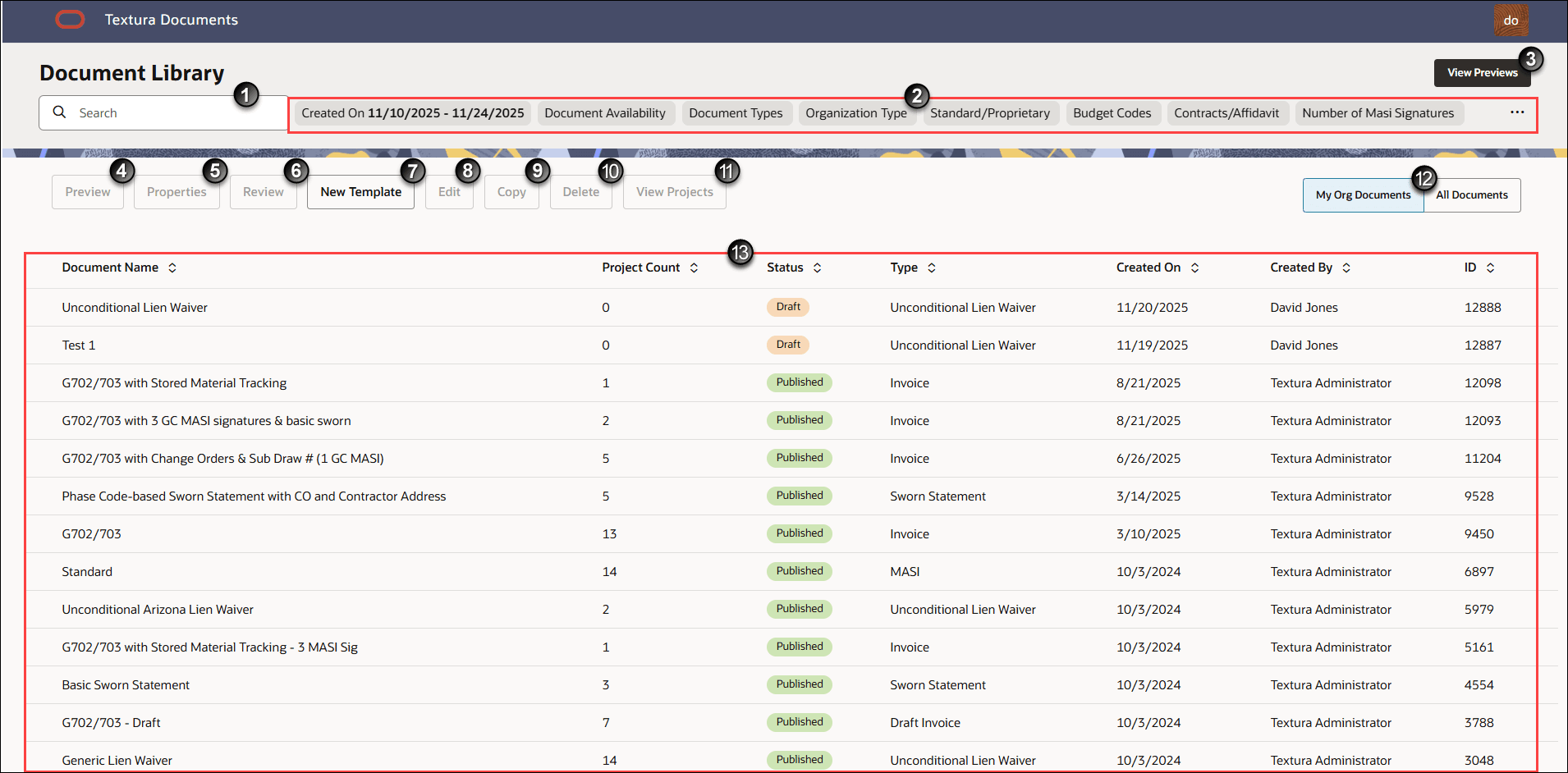
- Search (Rechercher) : Recherchez des modèles de document particuliers disponibles pour votre organisation à l'aide de critères de recherche précis. Les recherches portent sur le contenu de toutes les colonnes de la table, et pas seulement sur le nom du modèle de document.
- Filtres : Sélectionnez un ou plusieurs des filtres prédéfinis à droite de la barre de recherche pour filtrer rapidement la table afin d'afficher uniquement les modèles de document répondant à certains critères. Lorsqu'ils sont sélectionnés, certains filtres nécessitent de définir des critères supplémentaires. Le cas échéant, sélectionnez des options supplémentaires dans la liste déroulante de la barre de recherche.
- Bouton View Previews (Voir les aperçus) : Ouvrez la page Previews (Aperçus) pour accéder à tous les aperçus de modèle de document récents que vous avez générés.
- Preview (Aperçu) : Générez un aperçu d'un modèle de document sélectionné. Sélectionnez des options dans le tiroir Template Preview (Aperçu du modèle) pour afficher un aperçu de l'apparence du document pour un projet, un versement ou un contrat particulier. Si le modèle de document le permet, vous pouvez également choisir de générer un aperçu de la facture finale ou d'inclure une notarisation.
- Properties (Propriétés) : Consultez les informations sur un modèle de document que vous avez sélectionné dans la table de documents. Dans la page Properties (Propriétés), les propriétés prises en charge par le modèle de document sont marquées d'une coche.
Note : La page Properties (Propriétés) est en lecture seule. Vous ne pouvez pas apporter de modifications au modèle de document dans cette page.
- Review (Réviser) : Pour qu'un modèle de document puisse être sélectionné pour un projet, il doit être révisé, approuvé et publié. Dans la table de documents, sélectionnez un modèle de document ayant le statut In Review (En cours de révision) pour activer le bouton Review (Réviser). Cliquez sur Review (Réviser) pour ouvrir les informations sur le modèle de document dans un tiroir sur le côté droit de la page. Seuls les utilisateurs disposant du rôle Publisher (Responsable de la publication) pour les documents peuvent réviser, approuver et publier des documents.
- New Template (Nouveau modèle) : Créez un nouveau modèle de document.
- Edit (Modifier) : Mettez à jour les propriétés et le formatage d'un modèle de document existant.
- Copy (Copier) : Copiez les propriétés d'un modèle de document existant pour créer un nouveau modèle de document.
- Delete (Supprimer) : Supprimez un modèle de document propriétaire qui n'est utilisé dans aucun projet.
- View Projects (Voir les projets) : Sélectionnez un modèle de document dans la table, puis sélectionnez View Projects (Voir les projets) pour ouvrir un tiroir Projects (Projets) sur le côté droit de la page. Le tiroir Projects (Projets) liste les projets qui utilisent actuellement le modèle de document sélectionné. Les détails supplémentaires du projet sont notamment Project Number (Numéro de projet) et Status (Statut). Vous pouvez exporter ces informations dans un fichier CSV.
- My Org Documents | All Documents (Les documents de mon organisation | Tous les documents) : Filtrez la table pour afficher uniquement les modèles de document au statut Draft (Provisoire)ou utilisés par vos projets ou pour voir tous les modèles disponibles.
- Table de documents : Par défaut, la table liste tous les modèles de document disponibles pour votre organisation par ordre de création, les modèles de document les plus récents figurant en haut de la liste. Elle comprend six colonnes au total :
- Document Name (Nom du document) : Nom du modèle de document.
- Project Count (Nombre de projets) : Nombre de projets actifs utilisant le modèle de document.
- Status (Statut) : Statut courant d'un modèle de document de la liste.
- Draft (Provisoire) : Un éditeur a commencé à créer un modèle de document mais ne l'a pas encore soumis pour publication en le transmettant au réviseur.
- Legacy (Existant) : Le document est un document générique disponible pour toutes les organisations.
- In Review (En cours de révision) : L'éditeur a terminé de rédiger le modèle de document et l'a transmis pour révision. L'éditeur doit l'approuver ou le rejeter. Une fois approuvé, le modèle de document passe à l'état Published (Publié).
- Published (Publié) : Le responsable de la publication a choisi de publier le modèle de document. Le modèle de document peut maintenant être utilisé pour tout projet dans lequel votre organisation agit en tant qu'entrepreneur général.
- Type (Type) : Mode de classification d'un document dans Textura. Les types de document comprennent les renonciations (CLW), les renonciations sans condition (LW), les factures et les déclarations sous serment.
- Created On (Date de création) : Date à laquelle le modèle de document est devenu disponible pour utilisation dans Textura. Tous les documents existants ont la même date. Les nouveaux modèles de document créés par votre représentant Textura ont des dates différentes.
- Created By (Création par) : Nom de la personne qui a créé le modèle de document. La mention Textura-Legacy (Textura-Existant) apparaît dans la colonne Created By (Création par) pour tous les documents génériques disponibles pour toutes les organisations. La mention Textura Representative (Administrateur Textura) apparaît dans la colonne Created By (Création par) pour les documents créés par le représentant Textura.
- ID (ID) : Numéro permettant d'identifier le modèle de document dans Textura. L'ID modèle est basé sur l'ordre de création. Il est utile pour communiquer avec Textura en vue d'obtenir de l'aide.