Utilisation de la page Document Sets (Jeux de documents) pour les entrepreneurs généraux
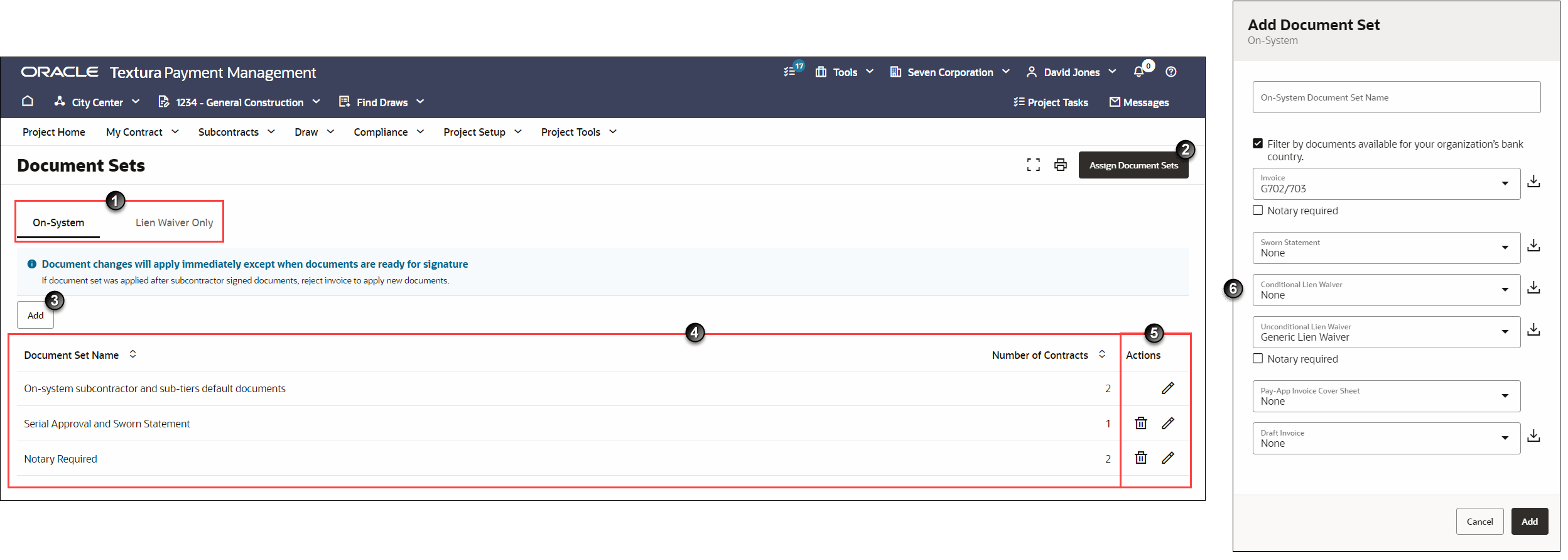
- Onglets Organization (Organisation) : Vous pouvez créer des jeux de documents pour les sous-traitants et leurs sous-traitants indirects. Créez un jeu de documents pour les organisations de sous-traitant dans l'onglet Subcontractors (Sous-traitants) et sélectionnez l'onglet Lien Waiver Only (Sous-traitant indirect avec renonciation seulement) pour créer un jeu pour les sous-traitants avec renonciation. Les jeux de documents pour les sous-traitants peuvent inclure une facture, une déclaration sous serment, une renonciation conditionnelle, une renonciation sans condition, une page de couverture de facture de demande de paiement et des documents de facture provisoire. Les jeux de documents pour les sous-traitants avec renonciation seulement ne peuvent inclure que des renonciations conditionnelles et des renonciations sans condition.
- Bouton Assign Document Sets (Affecter des jeux de documents) : Après avoir configuré un ou plusieurs jeux de documents, sélectionnez le bouton Assign Document Sets (Affecter des jeux de documents) pour naviguer jusqu'à la page Assign Document Sets (Affecter des jeux de documents). Vous utiliserez la page Assign Document Sets (Affecter des jeux de documents) pour affecter un des jeux de documents que vous avez créés à une ou plusieurs organisations travaillant sur votre projet.
- Bouton Add (Ajouter) : Sélectionnez le bouton Add (Ajouter) pour créer un jeu de documents supplémentaire. Lorsque vous avez terminé, les informations sur le nouveau jeu de documents s'affichent dans la table située au-dessous du jeu de documents par défaut.
- Table des jeux de documents : Affiche le jeu de documents par défaut et tous les jeux que vous créez dans cette page. Lorsu'un jeu de documents est créé, son nom et le nombre de contrats qui lui sont affectés s'affichent dans la table.
Vous pouvez sélectionner l'icône Edit (Modifier) dans le menu Actions (Actions) pour mettre à jour les jeux de documents à tout moment. Les modifications de document entreront en vigueur pour le versement en cours jusqu'à ce que le sous-traitant envoie sa facture au signataire désigné. À partir de là, les documents prendront effet lors du versement suivant, sauf si vous rejetez la facture du sous-traitant après la soumission de celle-ci.
- Colonne Actions (Actions) : Permet de modifier ou de supprimer des jeux de documents supplémentaires. Vous pouvez modifier le jeu de documents par défaut, mais vous ne pouvez pas le supprimer. Lorsque vous modifiez le jeu de documents par défaut, les modifications sont reflétées dans les paramètres de votre projet.
Vous ne pouvez pas supprimer un jeu de documents s'il est actuellement affecté à un contrat. Pour supprimer un jeu de documents affecté à un contrat, vous devez d'abord affecter un autre jeu de documents.
- Volet Add Document Set (Ajouter un jeu de documents) : Lorsque vous sélectionnez le bouton Add (Ajouter), le volet AddDocument Set (Ajouter un jeu de documents) s'ouvre sur le côté droit de la page. Utilisez ce volet pour choisir les modèles de document à inclure dans le jeu et pour spécifier si la notarisation est requise.
Note : L'option de sélection de notaire n'apparaît que pour les documents prenant en charge la notarisation.