Utilisation de la page My Supplier Tracking Qualifications (Suivi de mes qualifications de fournisseur)
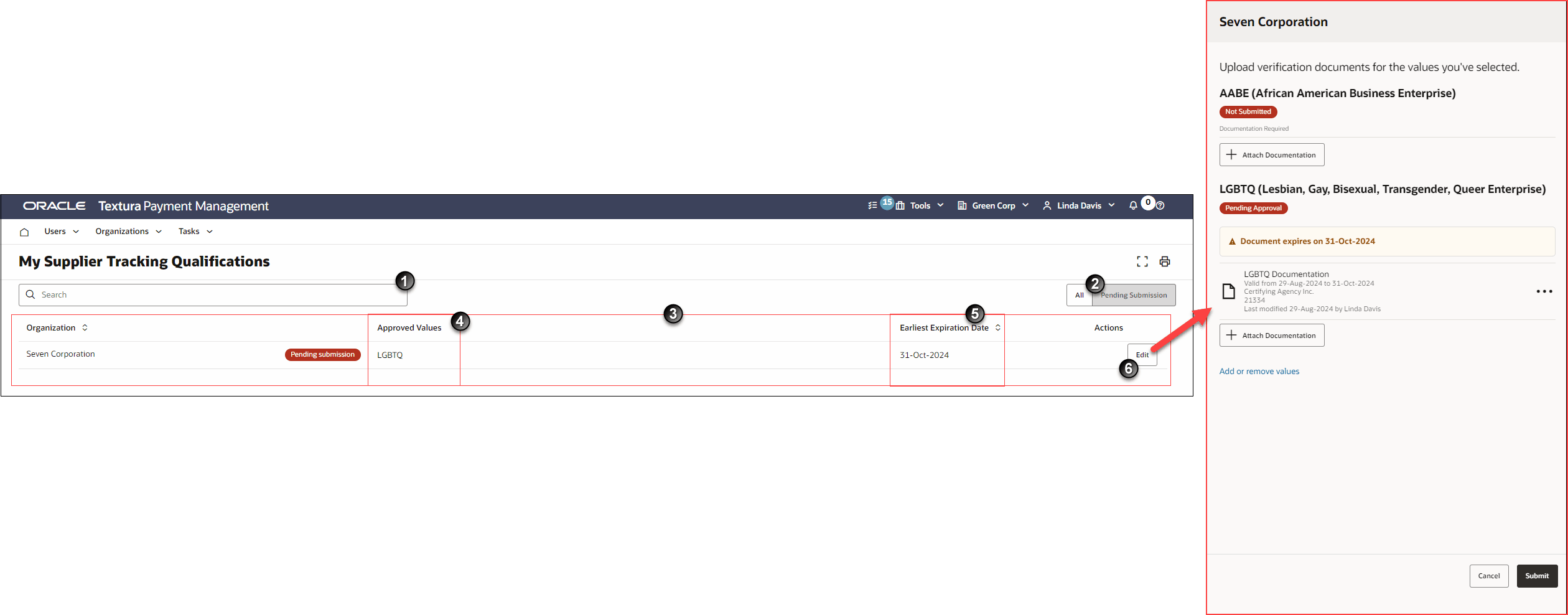
- Search (Rechercher) : Entrez du texte pour rechercher un entrepreneur général particulier.
- Onglets All (Tout) et Pending Submission (Soumission en attente) :
- All (Tout) : Affiche toutes les organisations d'entrepreneur général avec lesquelles vous avez établi un contrat de sous-traitance pour un projet.
- Pending Submission (Soumission en attente) : Affiche les entrepreneurs généraux qui requièrent des valeurs DEI. Si un entrepreneur général a le statut Pending Submission (Soumission en attente), cela signifie que vous devez soumettre des valeurs ou des documents, ou que l'entrepreneur général doit réviser les valeurs que vous avez soumises.
- Table des qualifications de suivi des fournisseurs : Cette table inclut tous les entrepreneurs généraux avec lesquels vous avez établi un contrat de sous-traitance pour un projet au moyen de Textura. Lorsqu'un entrepreneur général requiert des rapports DEI pour un contrat, le statut Pending Submission (Soumission en attente) s'affiche à côté du nom de son organisation. Ce statut reste affiché jusqu'à ce que vous fournissiez vos valeurs DEI et vos documents et qu'ils soient révisés par l'entrepreneur général.
- Colonne Approved Values (Valeurs approuvées) : Affiche les valeurs DEI entrées pour votre organisation.
- Earliest Expiration Date (Date d'expiration au plus tôt) : Affiche la date d'expiration de votre certificat DEI. S'il y a plusieurs certificats, la date d'expiration au plus tôt est affichée dans la colonne.
- Bouton Edit (Modifier) : Situé dans la colonne Actions (Actions). Sélectionnez le bouton Edit (Modifier) dans la rangée d'un entrepreneur général pour ajouter ou modifier vos valeurs DEI.