Utilisation de la page Organization Profiles (Profils d'organisation)
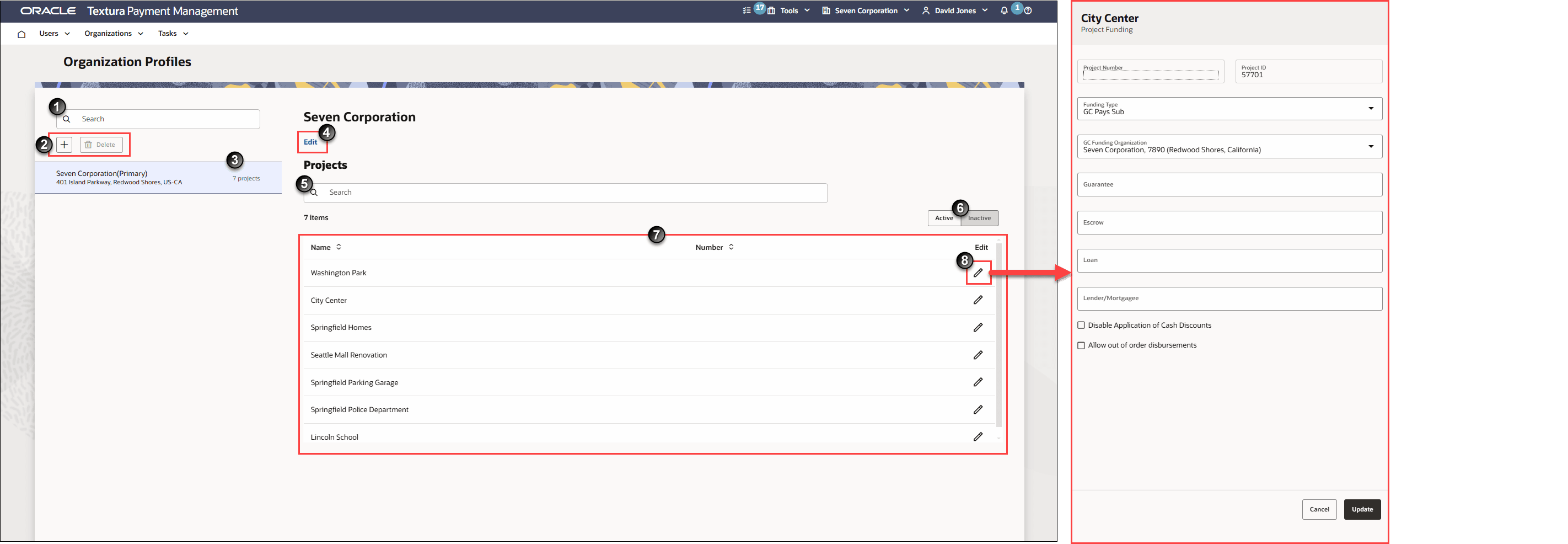
- Recherche d'organisation : Entrez un nom ou des détails d'organisation pour rechercher une de vos organisations. Vous pouvez effectuer une recherche par nom d'organisation ou par adresse.
- Boutons Add (Ajouter) et Delete (Supprimer) : Cliquez sur l'
 icône Add (Ajouter) afin de créer une nouvelle organisation pour le financement d'un projet. Vous utiliserez la page Add Secondary Organization (Ajouter une organisation secondaire) pour entrer l'emplacement, le contact, l'adresse et les informations bancaires de la nouvelle entité.
Cliquez sur Delete (Supprimer) pour supprimer l'organisation sélectionnée. Vous ne pouvez pas supprimer votre organisation principale ou une organisation actuellement liée à un projet.
- Liste d'organisations : Affiche le nom et l'adresse de toutes vos organisations dans Textura. L'organisation principale figure toujours en haut de la liste. Les organisations supplémentaires sont listées par date de création ou de mise à jour. Sélectionnez une organisation pour voir les noms des projets qui reçoivent actuellement un financement à partir de ce profil.
- Edit (Modifier) : Sélectionnez le lien Edit (Modifier) pour mettre à jour l'adresse, l'origine ethnique, la traduction de projet ou les détails bancaires de l'organisation désignée. Lorsque vous modifiez votre organisation principale, vous utilisez la page My Organization Profile (Profil de mon organisation). Vous modifiez les organisations supplémentaires dans la page Edit Secondary Organization (Modifier une organisation secondaire).
- Recherche de projet : Entrez une partie ou la totalité d'un nom de projet pour limiter la liste des résultats affichés dans la page.
- Sélection des projets actifs ou des projets inactifs : Permet de voir les projets Active (Actifs) ou Inactive (Inactifs). La page affiche par défaut les noms des projets actifs de votre organisation.
- Table des projets : Liste tous les projets actuellement financés par l'organisation sélectionnée.
 Edit Project Funding (Modifier le financement de projet) : Cliquez sur l'icône Edit (Modifier) pour ouvrir le volet Project Funding (Financement de projet). Vous utilisez le volet Project Funding (Financement de projet) pour sélectionner l'organisation qui financera le projet sélectionné.
Pour plus d'informations, voir Ajout ou mise à jour des détails de financement de projet.
Note : Par défaut, les administrateurs d'entreprise et les administrateurs locaux peuvent mettre à jour le financement d'un projet. Si votre organisation utilise le paramètre d'organisation Project Funding edited by Enterprise Admins Only (Financement de projet modifié par les administrateurs d'entreprise uniquement), seuls les administrateurs d'entreprise peuvent accéder au volet Project Funding (Financement de projet).