Copyright © 2004, 2005, Oracle. All rights reserved.
OracleはOracle Corporationおよびその関連会社の登録商標です。 その他の名称は、Oracle Corporationまたは各社が所有する商標または登録商標です。
Oracle® Collaboration Suite
バックアップおよびリカバリ
リリース2(9.0.4)
部品番号: B15730-02
2005年6月
このマニュアルについて
このマニュアルでは、Oracle Collaboration Suiteのバックアップおよびリカバリの一般的な方法について説明します。 Oracle Collaboration Suiteの各コンポーネントのバックアップおよびリカバリの詳細は、次のマニュアルを参照してください。
|
参照:
|
目次
このマニュアルでは、次の内容について説明します。
1 Oracle Collaboration Suiteの基本
Oracle Collaboration Suiteでは、ユーザーは様々な構成に配置できる多数の統合ソフトウェア・サービスを利用できます。 構成の選択に応じて、Oracle Collaboration Suiteインスタンスには、可用性、スケーラビリティ、アプリケーション・サービス・コンポーネントの配置、柔軟な拡張性および障害の連結などの様々なプロパティが含まれています。
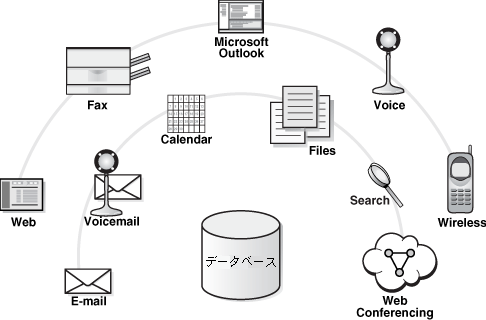
Oracle Collaboration Suiteでは、Oracle9i Application ServerおよびOracle9i Databaseを使用して、ユーザー間の通信とコラボレーションを可能にするサービスが提供されています。 図1に、これらのオプションを示します。
-
ユーザーは、電子メールの送信、ボイスメールやFAXの受信、予定の作成、ドキュメントの共有、情報の検索およびオンライン会議の開催を行うことができます。
-
ユーザーは、Web、FAX、クライアント・アプリケーション(Microsoft Outlookなど)、Voice、Wirelessネットワーク(電話やPDAを使用)を介することによって、これらのサービスと対話できます。
|
参照: Oracle Collaboration Suiteの配置オプションとその特性の詳細は、『Oracle Collaboration Suite概要』および『Oracle Collaboration Suiteデプロイメント』を参照してください。 |
1.1 Oracle Collaboration Suiteアーキテクチャ
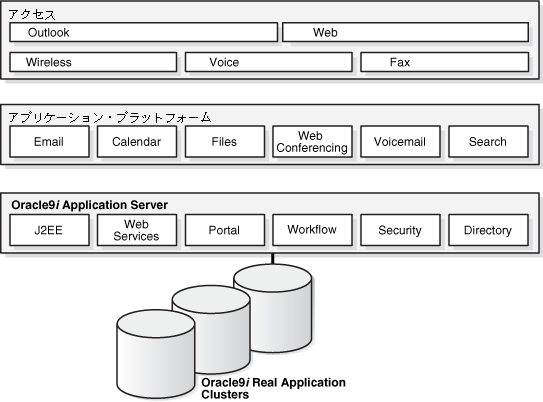
Oracle Collaboration Suiteアーキテクチャは、3つの主なレイヤーで構成されています。
-
Infostore(データ層)はOracle9i Database上に構築され、FilesおよびEmailデータベースを含みます。
-
Infrastructure層はOracle9i Application Server上に構築され、アプリケーションによって使用される一連の一般的なサービスを含みます。 これらのサービスには、Javaの実行環境(J2EE)、Web Services、Portal、Workflow、SecurityおよびDirectoryが含まれます。
-
中間層には、Email、Calendar、Files、Web Conferencing、VoicemailおよびSearchアプリケーション自体が含まれます。 これらのアプリケーションには、Wireless、Voice、FAX、WebおよびOutlookなどの広範なチャネルからアクセスできます。
実際の配置アーキテクチャは非常に柔軟性があり、これらのレイヤーを物理サーバー・ハードウェアに配置する方法、および必要なセキュリティ、可用性、スケーラビリティ、管理性を実装する方法に関して複数の選択肢が用意されています。 図2に、Oracle Collaboration Suiteアーキテクチャの例を示します。
1.2 ワークロードの分散およびセキュリティ
Oracle Collaboration Suiteの3つの層すべてを単一ノードに配置できます。ただし、この場合は、少数のごく小規模なシステムの使用例を除いて、セキュリティおよび可用性の要件が満たされることはほとんどありません。
このため、レイヤーの分散を常に考慮する必要があります。 中間層、InfrastructureおよびInfostoreのワークロードの特性は大きく異なります。
-
中間層では、わずかなディスクI/OでCPUおよびメモリーが集中的に使用されます。一方、InfrastructureおよびInfostoreでは、ディスクI/Oが集中的に行われます。
-
InfostoreのディスクI/Oでは、読取りと書込みの両方が行われます。一方、InfrastructureのディスクI/Oでは、主に読取りが行われます。
特定のマシンおよびソフトウェア構成で最適なリソース活用を実現するには、単一のマシン上に異なるワークロードを混在させないでください。 このため、特に大規模なシステムのアーキテクチャでは、通常、これらの層を別々のマシンに分散します。 Oracle Collaboration Suiteでは、中間層リソースには、InfrastructureおよびInfostoreとは異なるサイズが必要です。 このため、Infostoreおよび中間層のサイズを個別に設定できる分散アーキテクチャの必要性がさらに高くなります。
1.3 Oracle Collaboration Suiteコンポーネントおよびプロトコルの詳細
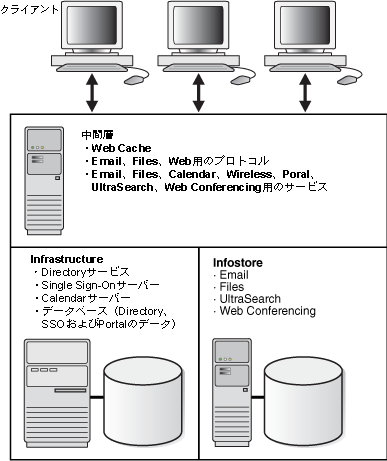
図3に、Oracle Collaboration Suiteの3つの層である中間層、InfostoreおよびInfrastructureの簡単な説明を示します。
1.3.1 中間層
中間層は、次のサービスで構成されています。
-
Emailプロトコル(SMTP、POP3、IMAP4)
-
Filesプロトコル(FTP、SMB、NFS、AFP、WebDav)
-
Webプロトコル(HTTP、HTTP/S)
-
Emailサービス(Webmail/HTTP)
-
Filesサービス(Files/HTTP)
-
Calendarサービス(Webcal/HTTP、SyncML/HTTP、Calendarサーバー)
-
Wirelessサービス(Wireless/HTTP)
-
Portalサービス(Portal/HTTP)
-
UltraSearchサービス
-
Webcache
2 Oracle Collaboration Suiteのバックアップおよびリカバリ計画
この項では、バックアップとリカバリの概要、エンタープライズ環境におけるOracleのバックアップとリカバリ計画の概要、およびこの計画の実装に必要な前提条件と制限について説明します。
2.1 バックアップおよびリカバリの基本
すべての組織は、データ損失によって発生する可能性がある災害に備える必要があるため、バックアップおよびリカバリは、管理における最も重要な事項の1つです。Oracle Collaboration Suite環境は、バックアップおよびリカバリを実行するフレームワークであり、1.3および図3「Oracle Collaboration Suiteの層」で示したとおり、Infostoreインストール、Infrastructureインストールおよび中間層インストールが含まれています。
これらのインストールには、相互に依存する構成情報、アプリケーションおよびデータが含まれています。 通常の動作では、これらの情報はアプリケーション・サーバーによって自動的に同期化されます。 ただし、システム障害またはデータ損失が発生した場合は、管理者がアプリケーション・サーバーを一貫した状態にリストアする必要があります。
このため、バックアップおよびリカバリを実行する場合は、Oracle Collaboration Suite環境を独立したインストールの集合ではなく、単一の実体としてとらえる必要があります。 これにより、すべてのインストールのデータを同時にバックアップする必要があります。 Infrastructureを月曜日に、Infostoreを火曜日に、中間層インストールを水曜日にバックアップすると、データ損失が発生した場合、Oracle Collaboration Suiteのそれぞれの層は前回保存した日の状態にのみリストアできます。 この場合は、アプリケーション・サーバーに問題が発生します。 すべての層の重要なデータを同時にバックアップすると、すべての層を一貫した状態にリストアおよびリカバリできます。
このドキュメントのバックアップおよびリカバリの計画と手順では、Oracle Collaboration Suite環境全体をバックアップし、一貫した状態を維持するようにリストアする方法について説明します。
2.2 Oracle Collaboration Suiteのバックアップおよびリカバリのロードマップ
全体的なバックアップ計画は、コールド・バックアップと部分オンライン・バックアップで構成する必要があります。
最初の完全コールド・バックアップを実行する必要があります。このバックアップには、Oracle Collaboration Suite環境の初期インストールのリストアに必要なものがすべて含まれます。
-
中間層Oracleホームのバックアップ
-
Infrastructure Oracleホームのバックアップ
-
Infostore Oracleホームのバックアップ
-
Calendarおよび関連ファイルのバックアップ
また、Oracle Collaboration Suite環境の定期的な部分オンライン・バックアップも実行する必要があります。このバックアップには、ある時点でのOracle Collaboration Suite環境全体の構成情報の保存が含まれます。
-
中間層Oracleホームの構成ファイルのバックアップ
-
Infrastructure Oracleホームの構成ファイルのバックアップ
-
Infostore Oracleホームの構成ファイルのバックアップ
-
Infrastructureのオンライン・バックアップの実行
-
Infostoreのオンライン・バックアップの実行
データ損失、ホスト障害またはメディア障害時のリストアおよびリカバリ手順によって、実際のデータ損失を伴う障害からリカバリできます。 損失のタイプに応じて、様々な手順があります。 いずれの場合でも、インストール全体で状態が一貫するように注意する必要があります。
-
完全コールド・バックアップからのOracle静的バイナリまたはライブラリのリストア
-
前回の部分オンライン・バックアップからの構成ファイルのリストア
-
Infrastructureの最新の状態へのリストアおよびリカバリ
-
Infostoreの最新の状態へのリストアおよびリカバリ
プロセスまたはシステムの停止およびクラッシュ時のリカバリ計画には、停止または失敗したプロセスの再起動が含まれます。 データのリカバリは含まれません。
特に、次のいずれかの方法で、組織内でバックアップおよびリカバリを実行することをお薦めします。 どちらの計画にも、次の特質があります。
-
これらの計画では、InfrastructureおよびInfostoreに対して完全なリカバリが使用されます。 つまり、これらの計画では、バックアップをリストアしてから、リストアされたバックアップの後で生成されたすべてのオンラインおよびアーカイブREDOログを適用します。 これにより、データベースは損失時の状態にリカバリされます。
-
これらの計画では、中間層、InfrastructureおよびInfostoreに対し、同じPoint-in-Timeリカバリが使用されます。 損失が発生した場所に関係なく、中間層、InfrastructureおよびInfostoreは常に同時にリストアされるため、前回のバックアップ時の状態に同期化されます。
2.2.1 Oracle Collaboration Suite Backup and Recovery ToolとRecovery Manager(RMAN)を使用したOracle Collaboration Suiteのバックアップおよびリカバリ
Oracle Collaboration Suiteのインストール用にOracle Collaboration Suite Backup and Recovery Toolが開発されました。 Recovery Managerとともに使用すると、自動スクリプトによって、Oracle Collaboration Suiteのバックアップおよびリカバリ計画を迅速に配置できます。 この計画全体は、次の手順に要約できます。
-
Oracle Collaboration Suite Backup and Recovery Toolを使用して、中間層およびInfrastructureデータベースをバックアップおよびリストアします。
-
Recovery Managerを使用して、Infostoreをバックアップおよびリカバリします。
-
Oracle Collaboration Suite Calendarのバックアップおよびリカバリ・ユーティリティを使用します。
2.2.2 Recovery Manager(RMAN)とその他のカスタマイズしたスクリプトのみを使用するOracle Collaboration Suiteのバックアップおよびリカバリ
すでに組織でカスタマイズされたバックアップおよびリカバリ操作を使用している場合は、Oracle Collaboration Suiteのバックアップおよびリカバリ計画でOracle Collaboration Suite Backup and Recovery Toolを使用しないことがあります。 この場合の一般的な手順は、次のとおりです。
-
Recovery Managerまたはカスタマイズしたスクリプト(あるいはその両方)を使用して、InfrastructureおよびInfostoreデータベースをバックアップおよびリストアします。
-
カスタマイズしたスクリプトを使用して、中間層とそのコンポーネントをバックアップおよびリストアします。
-
Oracle Collaboration Suite Calendarのバックアップおよびリカバリ・ユーティリティを使用します。
2.3 Oracle Collaboration Suiteのバックアップおよびリカバリ操作の前提条件と制限
スイート・レベルのバックアップおよびリカバリには、次の前提条件があります。
-
Oracle Collaboration Suiteサポートは、リリース9.0.4.2に限定されます。
-
次のインストール・タイプがサポートされています。
-
J2EEおよびWeb Cache
-
PortalおよびWireless
-
Infrastructure
-
Infostore
-
-
Oracle Collaboration Suiteでの動作が保証されているすべてのオペレーティング・システム・プラットフォームがサポートされています。
-
各ホストにバージョン5.0以上のPerlをインストールする必要があります。
-
Infrastructureはシングル・インスタンス・データベースである必要があります。 このドキュメントの手順では、Real Application Clusters(RAC)の使用はサポートされていません。
-
Oracle Collaboration Suiteをリストアする場合は、同じホストにリストアする必要があります。 同じホストにリストアできない場合は、新しいホストを元のホストと同じシステム構成(ホスト名、IPアドレス、ユーザー名、ディレクトリ・パスおよびオペレーティング・システム・レベル)で最初に初期化すると、新しいホストにリストアできます。
-
Point-in-Timeリカバリが要件であるため、データベース・アーカイブ・ロギングをオンにする必要があります。
-
Oracle Collaboration Suite Backup and Recovery Toolを実行する前に、次の手順を実行します。
-
Oracle Collaboration Suiteをインストールしたユーザーとしてログインします。
-
ORACLE_HOME環境変数が設定されていることを確認します。 -
データベースのバックアップを実行している場合は、
ORACLE_SID環境変数が設定されていることを確認します。 -
Oracle Collaboration Suite Backup and Recovery Toolがインストールされているディレクトリに移動します。
-
3 データベースのバックアップおよびリカバリの理解
Oracle Collaboration Suite環境には、Infostore層(Oracle9i リリース1(9.0.1)Enterprise Editionデータベース)が含まれています。 Oracle Collaboration Suite上でバックアップおよびリカバリを実行すると、このデータベースのバックアップおよびリカバリも実行されます。 このため、データベースのバックアップおよびリカバリについて理解する必要があります。 特に、次の内容は、Oracle Collaboration Suiteのバックアップおよびリカバリに適用されます。
-
ARCHIVELOGモードの使用。7.4.1「ARCHIVELOGモードの有効化」を参照してください。 -
コールド・データベース・バックアップの実行。7.3.1「コールド・データベース・バックアップの実行」を参照してください。
-
オンライン・データベース・バックアップの実行。7.3.2「オンライン・データベース・バックアップの実行」を参照してください。
-
Recovery Managerバックアップおよびリカバリ・ユーティリティの使用。
|
参照: データベースのバックアップおよびリカバリの詳細は、Oracle9i リリース1(9.0.1)のドキュメント・セットの次のマニュアルを参照してください。
これらのマニュアルは、次のデータベース・ドキュメント・ライブラリにあります。 |
3.1 データベース・バックアップのタイプ
データベースには様々なデータが含まれているため、データベース管理者は、バックアップおよびリカバリ計画を作成するときにコピーする情報を決定する必要があります。 原則として、重要性と変更の程度に応じてデータに優先順位を付けます。 たとえば、アーカイブ・ログは変更されませんが、データベースのリカバリにとっては重要であるため、可能な場合は常に複数のコピーを保持する必要があります。 ただし、費用勘定表は、常にユーザーによって更新されます。 このため、リカバリ中に大量のREDOデータを適用しなくてすむように、この表領域を頻繁にバックアップする必要があります。
バックアップは、週1回のデータベース全体のバックアップ(元のデータベース情報の比較的新しいコピーを保証するため)と、最もアクセスの多い表領域の毎日のバックアップを組み合せるなど、様々に組み合せることができます。 また、制御ファイルとアーカイブREDOログを多重化する方法もあります。 次に、基本的なバックアップのタイプを示します。
-
オンライン・データベース・バックアップ: オープン・バックアップとも呼ばれます。オンライン・バックアップでは、すべての読み書き両用データファイルおよび制御ファイルは同じログ順序番号(SCN)に関してチェックポイントされません。 たとえば、ある読み書き両用データファイル・ヘッダーには100のSCNが含まれており、別の読み書き両用データファイル・ヘッダーには95または90のSCNが含まれているとします。 Oracleでは、これらのヘッダーSCNがすべて一致するまで、またはオンラインREDOログに記録された変更がすべてディスクのデータファイルに保存されるまで、データベースをオープンできません。 中断なしに実行する必要があるデータベースの場合は、
ARCHIVELOGモードでデータベース全体のオンライン・バックアップを実行する必要があります。 -
オフライン・データベース・バックアップ: このバックアップでは、データファイルおよび制御ファイルはすべて同じ時点(または同じSCN)の状態で一貫性があります。 一貫性のあるバックアップで古いSCNの保持を許可されている唯一の表領域は、読取り専用でオフラインのNORMAL表領域です。この表領域は、バックアップの他のデータファイルと一貫性があります。 このタイプのバックアップではすでにデータに一貫性があるため、REDOログを適用せずに、バックアップによって作成された一連のファイルを開くことができます。 このタイプのバックアップを実行するには、データベースを正常に停止し、データベースがクローズしている間にバックアップを作成する必要があります。
NOARCHIVELOGモードで稼働しているデータベースの場合は、一貫性のあるデータベース全体のバックアップのみが有効なバックアップです。 -
データベース全体のバックアップ: 最も一般的なバックアップです。データベース全体のバックアップには、そのデータベースに属するすべてのデータベース・ファイルとともに制御ファイルが含まれます。 データベースが
ARCHIVELOGモードで動作している場合は、ある期間にわたってデータベースの異なる部分をバックアップすることもできます。 -
表領域バックアップ: 表領域バックアップは、データベースのサブセットです。 表領域バックアップは、データベースが
ARCHIVELOGモードで動作している場合にのみ有効です。 データベースがNOARCHIVELOGモードで動作している場合は、表領域が読取り専用またはオフラインのNORMALモードの場合にのみ、表領域バックアップが有効になります。 -
データファイル・バックアップ: データファイル・バックアップには、単一のデータファイルが含まれます。 この方法は表領域バックアップほど一般的ではなく、
ARCHIVELOGモードのデータベースにのみ有効です。 データベースがNOARCHIVELOGモードで動作している場合は、そのデータファイルが表領域内の唯一のファイルである場合にのみ、データファイル・バックアップが有効になります。 -
制御ファイル・バックアップ: 制御ファイル・バックアップでは、データベースの制御ファイルが保存されます。 データベースがオープンされている場合、Recovery Manager(RMAN)を使用するか、次のSQL文を発行することによって有効なバックアップを作成できます。
ALTER DATABASE BACKUP CONTROLFILE TO
LOCATION -
アーカイブREDOログ・バックアップ: アーカイブREDOログは、メディア・リカバリを正常に実行する場合に必要となります。 使用可能なディスク領域およびデータベースで実行されたトランザクションの数に応じて、ディスクにアーカイブ・ログの最大日数を保存し、定期的にバックアップして、より完全なリカバリを実行する必要があります。
-
構成ファイル・バックアップ: 構成ファイルには、
spfileまたはinit.ora、パスワード・ファイル、tnsnames.oraおよびsqlnet.oraがあります。 これらのファイルはほとんど変更されないため、頻繁なバックアップ・スケジュールは必要ありません。
3.2 データベース・リカバリのタイプ
リカバリには、インスタンス・リカバリ、クラッシュ・リカバリおよびメディア・リカバリの3つの基本的なタイプがあります。 Oracleでは、インスタンスの起動時に自動的にインスタンス・リカバリとクラッシュ・リカバリの両方が実行されますが、メディア・リカバリには追加の手順が必要です。
-
インスタンス・リカバリは、Oracle Real Application Clusters構成でのみ可能です。オープン状態のデータベースで、あるインスタンスが別のインスタンスのクラッシュを検出した場合に実行されます。 正常なインスタンスで自動的にREDOログが使用され、インスタンスに障害が発生したときに消失したデータベース・バッファ内のコミットされたデータがリカバリされます。 また、Oracleでは、障害が発生したインスタンスで進行中のトランザクションもすべて元に戻され、クラッシュしたインスタンスでのロックがリカバリの完了後にすべて解除されます。
-
クラッシュ・リカバリは、単一インスタンス・データベースまたは複数インスタンス・データベースのすべてのインスタンスがクラッシュした場合に実行されます。 インスタンスでは、データベースをオープンした後、リカバリ操作を実行する必要があります。 通常は、クラッシュ後に最初にデータベースをオープンするインスタンスまたは
SHUTDOWN ABORTによって、自動的にクラッシュ・リカバリが実行されます。 -
メディア・リカバリは、通常、メディア障害が発生したときにユーザーからの指示によって実行されます。 オンラインREDOログまたはアーカイブREDOログを使用すると、リストアされたバックアップを最新にしたり、特定の時点に更新できます。 メディア・リカバリでは、データベース全体、表領域またはデータファイルをリストアし、特定の時点にリカバリできます。
リストアされたバックアップは、常にリカバリの実行に使用されます。 メディア・リカバリには、主に完全リカバリと不完全リカバリの2つのタイプがあります。 完全リカバリでは、データベース、表領域またはデータファイルのバックアップとともにREDOログ・データを使用して、前回のバックアップ以降に実行されたすべての変更が適用され、確実に最新の時点にリカバリされます。 メディア・リカバリは、通常、メディア障害によってデータファイルや制御ファイルが破損した後に実行されます。 データベースを最新の状態にリカバリしない場合は、次のいずれかの方法でどの時点までリカバリするかを指定する必要があります。
-
表領域のPoint-in-Timeリカバリ(TSPITR)では、1つ以上の表領域がデータベースの他の部分と異なる時点にリカバリされます。
-
時間ベースのリカバリは、Point-in-Timeリカバリ(PITR)とも呼ばれ、データは特定の時点までリカバリされます。
-
取消しベースのリカバリでは、データは
CANCELコマンドが発行されるまでリカバリされます。 -
変更ベースのリカバリまたはログ順序リカバリでは、O/Sコマンドを使用している場合、データはREDOレコード内の特定のSCNまでリカバリされます。
Recovery Managerを使用している場合、ログ順序リカバリでは特定のログ順序番号までリカバリされます。 不完全リカバリを実行する場合、ユーザーはデータベースをオープンするときにオンラインREDOログをリセットする必要があります。 リセットされたデータベースの新バージョンは、新規インカネーションと呼ばれます。 データベースをRESETLOGSオプションでオープンすると、一部のREDO情報を廃棄することになります。
3.3 Oracleデータベースのバックアップ方法
バックアップを作成するための基本的な方法にはいくつかありますが、Oracle Collaboration SuiteにはRecovery Manager(RMAN)を使用することをお薦めします。 Recovery Managerは、サーバー・プロセスとの接続を確立し、バックアップおよびリカバリ操作でのデータ移動を自動化するために設計されたツールです。 Recovery Managerは、多目的に使用できる強力なプログラムです。Recovery Managerを使用すると、Recovery Managerバックアップまたはデータのイメージ・コピーのいずれかを作成できます。 Recovery Managerでは、バックアップする必要があるすべてのファイルの名前と位置が自動的に確立されます。また、Recovery Managerを増分バックアップに使用して、前回のバックアップ以降に変更されたデータのブロックのみを保存することもできます。
基本的なRecovery Managerコマンドは、RESTOREおよびRECOVERです。 Recovery Managerを使用すると、バックアップ・セットまたはイメージ・コピーのデータファイルを現在の位置か新しい位置のいずれかにリストアできます。 リカバリ操作を完了するためにアーカイブREDOログが必要な場合、Recovery Managerでは、自動的にアーカイブREDOログがリストアされて適用されます。 Recovery Managerでは、リカバリ・カタログを使用して、それまでに実行されたすべてのバックアップに関する必須情報をすべて含むレコードが保持されます。 リカバリ・カタログを使用しない場合、Recovery Managerでは、必要な情報は制御ファイルに保持されます。
Recovery ManagerのRECOVERコマンドを使用すると、完全メディア・リカバリを実行して増分バックアップを適用すること、および不完全メディア・リカバリを実行することができます。 Recovery ManagerのBACKUPコマンドを使用してファイルまたはアーカイブ・ログを指定すると、Recovery Managerでは、バックアップ・セットまたは独自形式のファイルである出力が作成されます。 この形式では、リカバリ操作にRecovery ManagerのRESTOREコマンドを使用する必要があります。 これに対し、BACKUP AS COPYコマンドを使用してファイルのイメージ・コピーを作成する場合、コピーはインスタンス使用可能形式になるため、リストアまたはリカバリにRecovery Managerを起動する必要はありません。
4 Oracle Collaboration Suite Backup and Recovery Toolの理解
スイート・レベルのバックアップおよびリカバリを容易にするために、中間層にOracle Collaboration Suiteを配置し、Oracle Collaboration Suite Backup and Recovery Toolを使用することをお薦めします。Oracle Collaboration Suite Backup and Recovery Toolは、次のタスクを自動的に実行するPerlスクリプトおよび関連構成ファイルです。
-
少なくとも、すべてのユーザーが、バックアップする必要がある構成ファイルのリストをツールで参照できます。
-
バックアップおよびリカバリを初めて行う場合は、ツールを使用すると、構成ファイルとInfrastructureデータベースのバックアップおよびリカバリが自動的に実行されます。
-
バックアップおよびリカバリに精通している場合は、構成ファイルとInfrastructureデータベースの独自のバックアップ・スクリプトおよびリカバリ・スクリプトを設定するときに、ツールをガイドラインとして参照できます。
Oracle Collaboration Suite Backup and Recovery Toolは、標準のOracle Collaboration Suiteインストールでは使用できません。
Oracle Collaboration Suite環境の各インストール(Infrastructureインストールおよび中間層インストール)に、Oracle Collaboration Suite Backup and Recovery Toolをダウンロードして設定する必要があります。 各インストール用にこのツールをカスタマイズする必要があるため、すべてのインストールにこのツールをダウンロードして構成する必要があります。
Oracle Collaboration Suite Backup and Recovery Toolでは、次のもののバックアップおよびリストアは行われません。
-
Oracle Collaboration Suiteソフトウェア(バイナリ・ファイル、
oraInventoryファイル、Oracleシステム・ファイル(たとえば、/var/opt/oracle)など) -
デフォルト・インストールにないユーザー固有またはアプリケーション固有のユーザー定義ファイル。5「動的プラグイン入力ファイルの理解」を参照してください。
これらのバックアップおよびリカバリは、必要に応じて個別に処理する必要があります。
4.1 Oracle Collaboration Suite Backup and Recovery Toolのダウンロードおよび構成
ステップ1: Oracle Collaboration Suite Backup and Recovery Toolの入手
-
Oracle Collaboration Suite Backup and Recoveryの
*.zipファイル(Windowsの場合)または*.tarファイル(UNIXの場合)をダウンロードします。
ステップ2: Oracle Collaboration Suite Backup and Recovery Toolのインストール
-
Oracle Collaboration Suite Backup and Recovery Toolをインストールする空のディレクトリを作成します。 ディレクトリには任意の名前を付けることができ、Oracle Collaboration SuiteのOracleホームまたはシステムの任意の場所に置くことができます。 ディレクトリは、Oracle Collaboration Suiteをインストールしたユーザーが所有し、書込み可能である必要があります。
BackupToolという名前のディレクトリをOracle Collaboration SuiteのOracleホームに作成するには、Oracle Collaboration Suiteをインストールしたユーザーとしてログインし、次のコマンドを実行します。mkdir ORACLE_HOME/BackupTool -
ダウンロードしたファイルを解凍したら、
backup_restoreディレクトリ内のすべてのファイルを、新しいORACLE_HOME/BackupToolディレクトリに移動します。-
ディレクトリ内のすべてのファイルを、Oracle Collaboration Suiteをインストールしたユーザーが所有していることを確認します。
-
UNIXの場合にのみ、
bkp_restore.plに実行権限があることを確認します。chmod 755 bkp_restore.pl
-
-
Oracle Collaboration Suite Backup and Recovery Toolファイルを十分に理解する必要があります。 次に、構成ファイルの編集方法を示します。
-
bkp_restore.plバックアップおよびリカバリ操作を行うために実行するPerlスクリプトです。
-
config.inp使用環境に合わせてツールをカスタマイズするためのパラメータを含む主要構成ファイルです。
-
config_component_files.inpコンポーネント構成ファイルです。 各ファイルに特定のコンポーネントの構成ファイルのリストが含まれています。 これらの構成ファイルによって、構成ファイルをバックアップするときにバックアップするファイルを指定します。
-
*.tmplRecovery Managerを使用してデータベースのバックアップおよびリカバリ操作を実行するためのスクリプトのテンプレートです。 最初にツールを構成するときに、各
*.tmplファイルから、カスタマイズした*datファイルが作成されます。 -
query_dbid.sql構成を初期化するために、ツールによってコールされるSQLスクリプトです。
-
ステップ3: Perlインストールの確認
Oracle Collaboration Suite Backup and Recovery ToolにはPerlスクリプトが含まれているため、Perlインタプリタを準備して、このツールで動作することを確認する必要があります。
-
システムにバージョン5.0以上のPerlがインストールされていることを確認します。
-
PerlインストールにGetoptモジュールが含まれていることを確認します。 このモジュールがない場合は、このツールを実行しようとすると、次のエラーが発生します。
Can't locate Getopt.pm in @INC
PerlインストールにGetoptモジュールが含まれていない場合は、次の手順を実行します。
-
Comprehensive Perl Archive Network(CPAN)からモジュールを個別にダウンロードします。
http://www.cpan.org
-
Windowsの場合にのみ、Active Perlの最新バージョンをインストールします。
http://www.activestate.com/Products/ActivePerl
-
-
このツールでPerlインタプリタの位置を確認できることを確認します。
UNIXの場合は、次の手順を実行します。
-
ホスト上のPerl実行可能ファイルの位置を確認します。
which perl
-
bkp_restore.plファイルを編集します。 最初の行に、ホスト上のPerl実行可能ファイルのフルパスを指定します。
#!/usr/bin/perl -w -
この後、次のようにツールを実行できます。
cd BACKUP_TOOL_DIRECTORY
./bkp_restore.pl options
Windowsの場合は、次の手順を実行します。
-
PATH環境変数に、Perl実行可能ファイルのディレクトリを挿入します。 このディレクトリは、Infrastructureおよび中間層のインストールで同じになります。ORACLE_HOME\perl\5.6.1\bin\MSwin32-x86 -
この後、次のようにツールを実行できます。
cd BACKUP_TOOL_DIRECTORY
perl bkp_restore.pl options
-
ステップ4: バックアップ・ディレクトリの作成
様々なバックアップ・ファイルを格納するディレクトリを作成します。
-
ログ・ファイル: データベース・バックアップおよび構成ファイル・バックアップ用のログ・ファイルです。 このディレクトリは、中間層およびInfrastructureのインストール用に作成します。
-
データベース・バックアップ・ファイル: データベースのデータファイルおよび制御ファイルのバックアップです。 このディレクトリは、Infrastructureインストールの場合にのみ作成します。
-
構成バックアップ・ファイル: このファイルは、Oracleホームの構成ファイルのファイル・バックアップです。 このディレクトリは、中間層およびInfrastructureのインストール用に作成します。
次のようにバックアップ・ディレクトリを作成することをお薦めします。
-
Oracle Collaboration SuiteのOracleホームとは別のディスク上、可能な場合は別のディスク・コントローラ上のファイル・システムにバックアップ・ディレクトリを作成します。 これにより、ハードウェア障害が発生した場合にデータをリカバリできる可能性が高まります。
-
バックアップに十分なディスク領域を確保します。 構成ファイルのバックアップには、数百MGの領域が使用されることがあります。また、データベースのバックアップには、1~2GBの領域が使用されることがあります。
-
バックアップ・ディレクトリが、Oracle Collaboration Suiteをインストールしたユーザーに対して書込み可能であることを確認します。
たとえば、ログ・ファイル、データベース・バックアップ・ファイルおよび構成バックアップ・ファイルの/private上にディレクトリを作成するには、次の手順を実行します。
UNIXの場合は、次の手順を実行します。
mkdir -p /private/backups/log_files
mkdir -p /private/backups/db_files
mkdir -p /private/backups/config_files
cd /private/backups
chmod 755 log_files db_files config_files
chown Oracle9iAS_user log_files db_files config_files
Windowsの場合は、次の手順を実行します。
mkdir C:\backups\log_files
mkdir C:\backups\db_files
mkdir C:\backups\config_files
ステップ5: 初期構成の実行
インストール用にOracle Collaboration Suite Backup and Recovery Toolを構成します。
-
config.inpを編集し、次のリストに示すようにパラメータを変更します。 一部の説明は、中間層インストールまたはInfrastructureインストールによって異なります。-
oracle_homeOracleホームのフルパスを指定します。
-
log_pathログ・ファイルのディレクトリのフルパスです。
-
config_files_listここには値を挿入しないでください。
config_files_list=DO_NOT_SETのままにしておきます。このパラメータは、
bkp_restore.pl -m configureを実行するときに、インストールの構成ファイルの適切なリストに更新されます。 -
config_backup_path構成バックアップ・ファイルのディレクトリのフルパスを指定します。
-
install_typeここには値を挿入しないでください。
install_type=DO_NOT_SETのままにしておきます。このパラメータは、
bkp_restore.pl -m configureを実行するときに、インストールの適切な値に更新されます。 -
dbidここには値を挿入しないでください。
dbid=DO_NOT_SETのままにしておきます。Infrastructureインストールでは、この値は
bkp_restore.pl -m configureを実行するときに、Infrastructureデータベースdbidに更新されます。中間層インストールでは、この値はそのままになります。 -
pfile中間層インストールでは、この行をコメントアウトしておきます。
Infrastructureでは、必要に応じて、データベースを起動するときに使用する代替
pfileを指定します。 代替pfileを指定しない場合は、この行をコメントアウトしておくと、次のデフォルトpfileが使用されます。UNIXの場合は、
ORACLE_HOME/dbs/initiasdb.oraです。Windowsの場合は、
ORACLE_HOME/database/initiasdb.oraです。デフォルトを使用する場合は、
pfileエントリをコメントアウトしておきます。このファイルでは、空白値は使用できません。 -
database_backup_path中間層インストールでは、ここには値を挿入しないでください。
database_backup_path=VALUE_NOT_SETのままにしておきます。Infrastructureでは、データベース・バックアップ・ファイルのディレクトリのフルパスを指定します。
-
-
ORACLE_HOME環境変数にOracle Collaboration SuiteのOracleホームを設定します。 -
Infrastructureインストールの場合は、次の手順を実行します。
-
ORACLE_SID環境変数にInfrastructureデータベースSIDを設定します。 デフォルトは、iasdbです。 -
Infrastructureデータベースが起動していることを確認します。
-
-
config.inpのパラメータを更新します。Infrastructureの場合は、次のコマンドを実行します。UNIXの場合は、次のコマンドを実行します。
./bkp_restore.pl -m configure
Windowsの場合は、次のコマンドを実行します。
perl bkp_restore.pl -m configure
-
Oracle Collaboration Suite Backup and Recovery Toolによって、カスタマイズした
*.datファイルが作成されます。このファイルは、データベース上でバックアップ、リストアおよびリカバリを実行するときに使用されます。
|
注意: 変更を有効にするためには、config.inpファイルを変更するたびにbkp_restore.pl -m configを実行する必要があります。
|
4.2 Oracle Collaboration Suite Backup and Recovery Toolの構文
Oracle Collaboration Suite Backup and Recovery Toolの構文は、次のとおりです。
bkp_restore.pl [-defsv] -m mode [args]
この構文では、次のオプションがサポートされています。
-
-d: トレースを実行しないで印刷します。 -
-e: 環境ファイルを指定します(デフォルトの環境ファイルはconfig.inp)。 -
-f: ログ・ファイル、データベース・バックアップおよび構成ファイルのディレクトリがない場合は、これらを強制的に作成します。 -
-s: サイレント・モードで実行します。 -
-v: 冗長モードで実行します。
-mオプションは、実行モードを指定する場合に使用します。モードによっては引数を指定します。 次に、モードとそのオプションの引数および機能を示します。
-
configure [-eenv_file]ツールを構成します。
-
Infrastructureの場合は、このコマンドを実行する前にデータベースが稼働中であることを確認してください。
-
デフォルトの環境ファイル(
config.inp)に指定したパラメータを読み取ります。-eオプションを指定すると、指定した環境ファイルが使用されます。 -
インストールに対する適切なファイルを使用して、
config.inpのconfig_files_listおよびinstall_typeを更新します。 -
Infrastructureの場合は、データベースID(
dbid)を問い合せて構成ファイルを更新し、データベース・バックアップ*.tmplファイルからカスタマイズした*.datファイルを作成します。
-
-
backup_config [-eenv_file]構成ファイルのバックアップを実行します。
-
config.inpを開き(
-eオプションが使用されていない場合)、config_files_list、config_backup_pathおよびlog_pathを検索します。 -
config_files_listおよびplugin_config_files_list内の各ファイルを開きます。 ファイルをすべて開くことができない場合は、エラーで終了します。 -
config_files_listおよびplugin_config_files_list内の各ファイルについて、最初のエントリ(キー・ファイル)が存在するかどうかを確認します。 キー・ファイルが存在しない場合、そのコンポーネントは存在しないものとみなし、次のコンポーネント・ファイルに進みます。 キー・ファイルが検出された場合は、リスト内のすべてのファイルをバックアップします。 キー・ファイル以外のファイルが検出されない場合は、エラーを記録して続行します。 -
終了後、
config_backup_path/config_bkp_timestampにバックアップを保存します。 -
エラーが発生した場合は、
log_path/config_bkp_timestampにログ・ファイルを作成します。
-
-
restore_config [-eenv_file] [-t config_bkp_timestamp]構成ファイルをリストアします。
-
config.inpを開き(
-eオプションが使用されていない場合)、config_backup_pathおよびlog_pathを検索します。 -
-tオプションを指定した場合は、そのバックアップからリストアします。 -
-tオプションを指定しない場合は、config_backup_path内の構成バックアップのリストを表示して終了します。 -
権限およびタイムスタンプを保持したまま、すべてのファイルを構成バックアップからOracleホームにリストアします。
-
dcmctlupdateConfigを実行し、DCM関連の構成ファイルをDCMリポジトリと同期化します。 -
エラーが発生した場合は、
log_path/config_rst_timestampにログ・ファイルを作成します。
-
-
backup_cold [-eenv_file]Infrastructureデータベースの完全コールド・バックアップを実行します。
-
config.inpを開き(-eオプションが使用されていない場合)、log_pathを検索します。 -
データベースを停止してマウント・モードで起動しますが、オープンはしません。
-
Recovery Managerを使用してデータファイルおよび制御ファイルのバックアップを実行します。 コマンドは、
backup_cold.datにあります。 -
backup_cold.datに指定されているディレクトリにバックアップを保存します。 通常は、config.inpのdatabase_backup_pathに設定されています。 -
log_pathにログ・ファイルを保存します。 -
データベースをオープンします。
-
-
backup_cold_incr [-eenv_file] -lincr_backup_levelInfrastructureデータベースの増分コールド・バックアップを実行します。
-
config.inpを開き(
-eオプションが使用されていない場合)、log_pathを検索します。 -
-lオプションによって増分レベルを指定します(0~4)。 -
データベースを停止してマウント・モードで起動しますが、オープンはしません。
-
Recovery Managerを使用してデータファイルおよび制御ファイルのバックアップを実行します。
-
このコマンドは、
backup_cold_incrlevel.datにあります。 -
backup_cold_incrlevel.datに指定されているディレクトリにバックアップを保存します。 通常は、config.inpのdatabase_backup_pathに設定されています。 -
log_pathにログ・ファイルを保存します。 -
データベースをオープンします。
-
-
backup_online [-eenv_file]Infrastructureデータベースのオンライン・バックアップを実行します。
-
config.inpを開き(-eオプションが使用されていない場合)、log_pathを検索します。 -
データベースがオープンしていると想定します。
-
Recovery Managerを使用してデータファイルおよび制御ファイルのバックアップを実行します。
-
このコマンドは、
backup_online.datにあります。 -
backup_online.datに指定されているディレクトリにバックアップを保存します。(通常は、
config.inpのdatabase_backup_pathに設定されています。) -
log_pathにログ・ファイルを保存します。 -
データベースはオープンのままになります。
-
-
backup_online_incr -lincr_backup_levelInfrastructureデータベースの増分オンライン・バックアップを実行します。
-
config.inpを開き(
-eオプションが使用されていない場合)、log_pathを検索します。 -
-lオプションによって増分レベルを指定します(0~4)。 -
データベースがオープンしていると想定します。
-
Recovery Managerを使用してデータファイルおよび制御ファイルのバックアップを実行します。
-
このコマンドは、
backup_online_incrlevel.datにあります。 -
backup_online_incrlevel.datに指定されているディレクトリにバックアップを保存します。 (通常は、config.inpのdatabase_backup_pathに設定されています。) -
log_pathにログ・ファイルを保存します。 -
データベースはオープンのままになります。
-
-
restore_db [-eenv_file] [-c]使用可能なコールド・バックアップとオンライン・バックアップから、Infrastructureデータベースをリストアおよびリカバリします。
-
config.inpを開き(-eオプションが使用されていない場合)、log_pathを検索します。 -
データベースが停止していると想定します。
-
制御ファイルおよびデータファイルをリストアし、Recovery Managerを使用してリカバリを実行します。 このコマンドは、
restore_db.datにあります。 -
log_pathにログ・ファイルを保存します。 -
データベースはオープンのままになります。
-
-cオプションを使用すると、制御ファイルがリストアされます。 デフォルトでは、制御ファイルはリストアされません。-cオプションを使用する場合は、過去のバックアップがすべて無効になるため、ただちに全体バックアップを実行してください。 -
デフォルトでは、このコマンドは過去7日間で最も新しいバックアップを検索し、データベースを現在の時点にリカバリします。 この動作は、次のように変更できます。
-
現在の日付以外に検索を開始するには、
SET UNTILコマンドを使用します。 -
7日以外の日数にさかのぼって検索するには、
MAXDAYSコマンドを使用します。 詳細は、『Oracle9i Recovery Managerリファレンス』を参照してください。
-
-
-
help使用方法のメッセージを印刷します。
5 動的プラグイン入力ファイルの理解
Oracle Collaboration Suite Backup and Recovery Toolは、サポートされるすべてのOracle Collaboration Suiteコンポーネントの動的プラグイン入力ファイルを、ORACLE_HOME/BackupToolディレクトリに配置します。 各動的プラグイン入力ファイルは、バックアップする必要のあるOracle Collaboration Suiteコンポーネントのファイルのリストを示します。
Oracle Collaboration Suiteインストールには、すべてのOracle Collaboration Suiteコンポーネントが含まれているとはかぎりません。 また、Oracle Collaboration Suite Backup and Recovery Toolは、インストールしたOracle Collaboration Suiteコンポーネントを自動的に検出しません。 したがって、インストールしたOracle Collaboration SuiteコンポーネントのファイルにOracle Collaboration Suite Backup and Recovery Toolがアクセスできるように設定する必要があります。
同じORACLE_HOME ディレクトリにある動的プラグイン入力ファイルと他のコンポーネント構成ファイルで参照されるデータは相互に依存している可能性があるため、後で行うリストア操作用に、すべてのファイルを単一のJARアーカイブに入れる必要があります。
5.1 動的プラグイン入力ファイルの書式設定
動的プラグイン入力ファイルで使用されるネーミング規則は、config_component_name_plugin.inpです。これは、Oracle Collaboration Suite Backup and Recovery Toolによって自動的にインストールされます。
動的プラグイン入力ファイルは、config_ocs_email_plugin.inpのように表示されます。
動的プラグイン入力ファイルのコンテンツは、次の書式規則に従います。
-
1つのファイルを指定するには、次の構文を使用します。
$ORACLE_HOME/directory_path/file_name
-
ディレクトリ全体を指定するには、次の構文を使用します。
$ORACLE_HOME/directory_path/
-
特定の拡張子のファイルを指定するには、次の構文のようにワイルド・カード
*を使用します。$ORACLE_HOME/directory_path/*.conf
動的プラグイン入力ファイルにリストされる最初のファイル(キー・ファイル)が存在していて、そのファイルがOracle Collaboration Suite Backup and Recovery Toolにアクセスできる必要があります。また、このファイルは、ワイルド・カードを使用して示すことはできません。 キー・ファイルをバックアップできない場合、そのOracle Collaboration Suiteコンポーネントのバックアップ構成はエラー・メッセージを記録し、次のOracle Collaboration Suiteコンポーネントに進みます。
Key file key_file_name in plug_in_input_file_name does not exist
5.2 動的プラグイン入力ファイルを使用するための構文
Oracle Collaboration Suite Backup and Recovery Toolで動的プラグイン入力ファイルを使用するには、ファイルを有効にする必要があります。 有効にするには、次の構文を使用します。component_name には、ocs_emailなどの値を指定する必要があります。
UNIXの場合は、次のコマンドを入力します。
./bkp_restore.sh [-dsv] -m enable_component_inp -y
   "component_name[[, ]component_name]"
Windowsの場合は、次のコマンドを入力します。
bkp_restore.bat [-dsv] -m enable_component_inp -y
   "component_name[[, ]component_name]"
5.3 動的プラグイン入力ファイルの使用時の注意事項
-
動的プラグイン入力ファイルを使用するには、Oracle Collaboration Suite Backup and Recovery Toolを構成する必要があります。 有効な動的プラグイン入力ファイルの名前は、Oracle Collaboration Suite Backup and Recovery Toolのメイン構成ファイル(
config.inp)内のplugin_config_files_listにすべて追加されます。 -
メイン構成ファイル(
config.inp)のplugin_config_files_listをすべて消去するには、Oracle Collaboration Suite Backup and Recovery Toolを再構成する必要があります。 -
動的プラグイン入力ファイルを有効にした後、新しいバックアップ構成(
backup_config)を実行してから、リストア構成(restore_config)を実行する必要があります。
6 Calendarのバックアップおよびリカバリの理解
Calendarコンポーネントでは、データベースをバックアップおよびリストアするためのコマンドライン・ユーティリティが提供されています。 これらのユーティリティは単独で使用したり、既存の環境や、バックアップおよびリカバリに使用されるカスタマイズしたスクリプトと統合して使用できます。 このリリースでは、Calendarコンポーネントのバックアップおよびリカバリは、Oracle Collaboration Suiteの他の部分とは別に処理されます。
予定外の停止時間およびデータの損失に備え、ノードおよびサーバーのメンテナンスを定期的に行うことをお薦めします。
6.1 Calendarのメンテナンス手順
問題を最小限に抑え、Calendarサーバーを中断することなく正常に動作させるには、次のメンテナンス手順を実行する必要があります。
6.1.1 毎日の監視およびメンテナンス手順
-
すべての関連デーモンおよびサービスが動作していることを確認します。
-
$ORACLE_HOME/ocalディレクトリまたはファイル・システムに十分な領域があることを確認します。参照:
記憶域要件の計算方法については、『Oracle Calendar管理者ガイド』の付録A「ディスク領域およびメモリー」を参照してください。
-
前の晩のバックアップが正常に完了したことを確認します。
-
$ORACLE_HOME/ocal/logディレクトリにある主要なログeng.log、lck.log、cws.logおよびsnc.logで、異常なエントリを検索します。 Calendarサーバーの管理者に結果を転送します。 または、unisnapshotユーティリティを実行して、すべてのプロセスおよびエラー・ログ(構成ファイルのプロセスおよびエラー・ログを含む)を1つのログdas.logに連結します。 -
$ORACLE_HOME/ocal/logディレクトリにdbv.logファイルがあるかどうかを確認します。 このファイルは、問題が発生した場合にのみ作成されます。 このファイルが存在する場合は、その内容を分析し、unidbfixユーティリティを使用して問題を修正します。 すべての問題を解決したら、dbv.logファイルを手動で削除する必要があります。dbv.logファイルに示される問題については、サービス・プロバイダに問い合せてください。 -
Calendarデータベース(
$ORACLE_HOME/ocal/db)および構成ファイル($ORACLE_HOME/ocal/misc)の全体バックアップを実行します。 これにより、データベースをリストアできない場合に、電源障害またはディスク・クラッシュによるデータベースの破損から保護することができます。
Calendarのメンテナンスは、いくつかのインタフェースを介して実行できます。
6.1.1.1 Windows NT
Windows NTのPerformance Monitorツールを使用すると、Calendarサービスのパフォーマンスおよびアクティビティをグラフで示したり、記録することができます。また、イベント・ビューアは操作中に発生したすべての問題を記録します。
6.1.1.2 コマンドライン
Calendarサーバーの現在のステータスを表示するには、unistatusユーティリティを使用します。 Calendarサーバーにログインしているユーザーのリストを表示するには、uniwhoユーティリティを使用します。 ユーザーの数のみを確認するには、-nolistオプションを含めます。 Calendarサーバーに同時接続しているすべてのユーザーを表示するには、unilogonsユーティリティを使用します(UNIXのみ)。
|
参照: これらのユーティリティの詳細は、『Oracle Calendarリファレンス・マニュアル』の付録E「ユーティリティ」を参照してください。 |
6.1.1.3 Web GUI
インターネット対応ツールであるCalendar Administratorを使用すると、Calendarサーバーのステータスを表示できます。 ネットワーク上のすべてのサーバーを表示するには、サーバー管理をクリックして、「サーバー」オプションを選択します。 「アクション」列には、アクティブなサーバーと非アクティブなサーバーが示されます。 特定のサーバーを調べるには、「アクション」列の「表示」アイコンをクリックします。 識別セクションには、サーバーのステータスと現在ログインしているユーザーの数が表示されます。 このビューには、他のサーバー設定(ユーザー・パスワードを変更できるかどうか、サーバーがディレクトリ・サーバーに接続されているかどうかなど)も表示されます。
6.1.2 毎週の監視およびメンテナンス手順
次のシステム・メンテナンス作業は、毎週行うことをお薦めします。
-
Calendarサーバーの動作中に、確認モードで
unidbfixユーティリティを実行して、サーバー・データベースの一貫性を確認します。 修正モードでunidbfixを使用して、すべてのエラーをすぐに修正する必要があります。ほとんどの警告のメンテナンスは、毎月のメンテナンスまで遅らせることができます。システム全体を停止する必要はありません。残りのノードがアクティブな状態で、停止した1つのノード上で
unidbfixを修正モードで実行することができます。-nオプションを使用して、修正する必要のあるノードを指定します。 また、unidbfixユーティリティの複数のインスタンスを、異なるノードで同時に実行できます。 -
ディレクトリ・サーバーを使用するときには、
unidsdiffを実行して、ノードのリソースにユーザーをマッピングする際に生じる、ディレクトリ・サーバーとCalendarサーバー間の矛盾を検出して解決します。 Calendar Administratorを使用して、Calendarサーバーおよびディレクトリ・サーバーを同期化することもできます。Calendarノードに一連の変更を行う場合(特にユーザーを削除する場合)は、このタスクも実行する必要があります。
|
参照: unidibfixおよびunidsdiffユーティリティの詳細は、『Oracle Calendarリファレンス・マニュアル』の付録E「ユーティリティ」を参照してください。
|
6.1.3 毎月の監視およびメンテナンス手順
次のシステム・メンテナンス手順は、毎月行うことをお薦めします。
-
ログ・ファイルをアーカイブします。 ログ・ファイルをアーカイブする前にサーバーを停止し、タスクの完了後に再起動してください。
-
パフォーマンスを向上させて、ディスク領域要件を最小限に抑えるには、
unirmoldユーティリティを実行して、12~18か月前のすべてのイベントとタスクを削除します。 -
Calendarサーバーを停止した状態で
unidbfixユーティリティを修正モードで実行し、サーバー・データベースの一貫性を確認します。 すべてのエラーおよび警告を修正します。
|
参照: unidssync、unirmoldおよびunidbfixユーティリティの詳細は、『Oracle Calendarリファレンス・マニュアル』の付録E「ユーティリティ」を参照してください。
|
6.1.4 その他の監視およびメンテナンスのオプション
Calendarサーバーのメンテナンスを自動化して、パフォーマンスを向上させるには、次のオプションが有効です。
-
管理者は、
[CWS]bannerパラメータを使用して、Calendarサーバーが送信した通知およびアラームの電子メール・メッセージの最後にテキストを追加できます。 -
Calendarサーバーのパフォーマンス、日および週の異なる時間でのユーザーの相対負荷、
unicwsdデーモンのアクティビティ情報、ディレクトリ・サーバーのアクセスなどに関する統計情報を収集できます。 この情報は、企業におけるメンテナンス、バックアップおよびリカバリ計画の微調整に非常に有効です。 次のパラメータを定期的に短い時間有効にして、作成されるログ・ファイルを確認します。 十分な統計データが得られた後は、このオプションを無効にすることをお薦めします。-
各クライアント接続の経過時間およびCPU統計を表示するには、
unison.iniファイルにパラメータ[ENG] stats=TRUEを設定します。クライアント接続がクローズすると、statsの結果が$ORACLE_HOME/ocal/logディレクトリにあるstats.logファイルに追加されます。データの収集が終了したら、[ENG] statsパラメータをFALSEに戻し、ロギングを無効にします。これは、このファイルのサイズは急激に大きくなるためです。 -
ログのサイン・オンおよびサイン・オフでの統計を収集するには、パラメータ
[ENG] activity=TRUEを設定します。$ORACLE_HOME/ocal/logディレクトリに作成されるact.logファイルは、サーバーの使用率の追跡およびセキュリティ違反の監視に有効です。 ログ・ファイルのサイズは急激に大きくなることがあるため、注意して監視する必要があります。また、終了後はパラメータをFALSEに戻し、ロギングを停止する必要があります。 -
障害によるエラーのロギングを有効にするには、パラメータ
[ENG] dac_failederrlog=TRUEを設定します。$ORACLE_HOME/ocal/logディレクトリ内のeng.logファイルの内容は、ディレクトリ・サーバーのアクセスに関するエラーの有無を示します。このエラーは、クライアントのインタフェースに予期しないエラーとして表示されます。 -
unicwsdデーモンのアクティビティ情報がlog_modulesincludeリストに指定されているモジュールに記録されているかどうかを確認するには、[CWS] log_activity=TRUEを設定します。 この結果は、$ORACLE_HOME/ocal/logディレクトリにあるcws.logファイルに格納されます。 データの収集が終了したら、[CWS] log activityパラメータをFALSEに戻し、ロギングを無効にします。これは、このファイルのサイズは急激に大きくなるためです。
-
|
参照: これらのパラメータの詳細は、『Oracle Calendarリファレンス・マニュアル』の付録C「Calendarサーバーのパラメータ」を参照してください。 |
6.2 Calendarのバックアップ
Calendarデータベースを指定した位置にコピーするには、オンライン・バックアップ・ユーティリティunidbbackupを使用します。 この操作では、単一のCalendarサーバー・ノードおよび関連する構成情報が作成されます。 これにより、ORACLE_HOME/ocal/miscディレクトリおよびORACLE_HOME/ocal/dbディレクトリがバックアップされます。 この2つのディレクトリ内のデータは相互に依存しているため、同時にバックアップする必要があります。 最後の手順として、保存されたデータベースがunidbbackupによってテープ・バックアップに移されます。
デフォルトでは、unidbbackupでは、ソースのコピーが実行されます。 直接コピーする以外のことが必要な場合は、unidbbackupユーティリティを使用して、別の外部バックアップを選択することもできます。
unidbbackupでは、Calendarサーバーの内部データベースがバックアップされます。 ディレクトリ・サーバーを使用している場合は、ディレクトリ・サーバーのデータベースも同時にバックアップする必要があります。
unidbbackupユーティリティは、Calendarサーバーが起動または停止のいずれの場合でも使用できます。
6.3 Calendarのリカバリ
Calendarサーバーは、unidbbackupを補足するunidbrestoreユーティリティを使用してリストアできます。 この操作では、unidbbackupによって以前に作成されたバックアップから、Calendarサーバーの単一ノードおよび関連する構成情報がリストアされます。 デフォルトでは、リストア先のディレクトリはORACLE_HOME/ocalです。つまり、Calendarサーバー・データベースの既存ファイルがリストア・ユーティリティによって上書きされます。 このため、誤ってCalendarサーバー・データベースを破損しないように、十分注意してunidbrestoreを使用する必要があります。 -dオプションを使用してリストア先に別のディレクトリを指定した後、個々のファイルをリストア先のディレクトリからORACLE_HOME/ocalディレクトリにコピーすることもできます。
unidbrestoreではCalendarサーバーの内部データベースがリストアされるため、配置内でディレクトリ・サーバーが使用されている場合、データベースはバックアップされません。 このため、一部のユーザーが削除された後にCalendarサーバーのノードをリストアする場合は、ディレクトリ・サーバーにこれらのユーザーを追加する必要があります。 また、ネットワーク情報を変更した後に単一ノードをリストアする場合は、現在のネットワーク構成とリストアされたノードの以前のネットワーク情報間の競合がデータベースに発生し、その結果エラーが発生する可能性があります。
unidbbackupとは異なり、unidbrestoreユーティリティは、Calendarサーバーが停止している場合にのみ使用できます。
6.4 単一のCalendarユーザーのリストア
単一のユーザー・アカウントをリストアする必要がある場合は、unirestoreユーティリティを実行して、unidbbackupユーティリティによって以前に作成されたバックアップからこの情報を抽出します。
|
参照: Oracle Collaboration Suiteの配置におけるCalendarコンポーネントのバックアップおよびリカバリ計画の実装方法の詳細は、次のドキュメントを参照してください。
|
7 Oracle Collaboration Suiteのバックアップおよびリカバリ手順
この項では、中間層、InfrastructureおよびInfostoreを含むOracle Collaboration Suiteのバックアップおよびリカバリの様々な手順について説明します。 Infostore層では、通常、カスタマイズしたスクリプトまたはRecovery Managerのいずれかを使用して、バックアップおよびリカバリ操作を実行する必要があります。
このリリースでは、Calendarコンポーネントのバックアップおよびリカバリは別々に処理されます。6「Calendarのバックアップおよびリカバリの理解」を参照してください。
この項では、次の内容について説明します。
7.1 バックアップおよびリカバリ手順
次に、前述の項で説明したバックアップおよびリカバリ手順の概要、およびツールを使用して実行できる手順を示します。
-
中間層Oracleホームのバックアップ:
tar、copy、cpioなどの標準のOSユーティリティを使用します。 -
Infrastructure Oracleホームのバックアップ:
tar、copy、cpioなどの標準のOSユーティリティを使用します。 -
Infostore Oracleホームのバックアップ:
tar、copy、cpioなどの標準のOSユーティリティを使用します。 -
Infrastructureの完全コールド・バックアップの実行: Oracle Collaboration Suite Backup and Recovery Toolを使用するか、またはツールを参照して独自のスクリプトを作成できます。
-
Infostoreの完全コールド・バックアップの実行: Recovery Managerまたはカスタマイズしたスクリプトを使用してデータベースをバックアップします。
-
Oracleシステム・ファイルのバックアップ:
tar、copy、cpioなどの標準のOSユーティリティを使用します。 -
中間層Oracleホームの構成ファイルのバックアップ: Oracle Collaboration Suite Backup and Recovery Toolを使用するか、またはツールを参照して独自のスクリプトを作成できます。
-
Infrastructure Oracleホームの構成ファイルのバックアップ: Oracle Collaboration Suite Backup and Recovery Toolを使用するか、またはツールを参照して独自のスクリプトを作成できます。
-
Infostore Oracleホームの構成ファイルのバックアップ:
tar、copy、cpioなどの標準のOSユーティリティを使用します。 -
Infrastructureのオンライン・バックアップの実行: Oracle Collaboration Suite Backup and Recovery Toolを使用するか、またはツールを参照して独自のスクリプトを作成できます。
-
Infostoreのオンライン・バックアップの実行: Recovery Managerまたはカスタマイズしたスクリプトを使用してデータベースをバックアップします。
-
完全コールド・バックアップからのOracle静的バイナリまたはライブラリのリストア:
tar、copy、cpioなどの標準のOSユーティリティを使用します。 -
前回の部分オンライン・バックアップからの構成ファイルのリストア: Oracle Collaboration Suite Backup and Recovery Toolを使用するか、またはツールを参照して独自のスクリプトを作成できます。
-
Infrastructureの最新の状態へのリストアおよびリカバリ: Oracle Collaboration Suite Backup and Recovery Toolを使用するか、またはツールを参照して独自のスクリプトを作成できます。
-
Infostoreの最新の状態へのリストアおよびリカバリ: Recovery Managerまたはカスタマイズしたスクリプトを使用してデータベースをバックアップします。
7.2 構成ファイルに対するOracle Collaboration Suite Backup and Recovery Toolの使用
構成ファイルのバックアップでは、中間層またはInfrastructure Oracleホームのすべての構成ファイルのファイル・システムがバックアップされます。
7.2.1 構成ファイルに対するOracle Collaboration Suite Backup and Recovery Toolのカスタマイズ
このツールをカスタマイズする場合は、動作方法について理解する必要があります。 構成ファイルのバックアップにこのツールを使用する場合は、次の動作が実行されます。
-
config.inpを開き(-eオプションで別の環境ファイルが指定されていない場合)、config_files_list(静的ファイル)およびplugin_config_files_list(動的プラグイン入力ファイル)を検索します。 これらのファイルには、インストールに適用される構成ファイルの名前も含まれています。静的ファイルの名前の形式は、次のとおりです。
config_component_files.inp動的ファイルの名前の形式は、次のとおりです。
config_ocs_component_plugin.inp -
config_files_listおよびplugin_config_files_list内の各ファイルを開きます。 ファイルをすべて開くことができない場合は、エラーで終了します。 -
動的リストの各構成ファイルの最初のエントリは、キー・ファイルです。キー・ファイルは、このインストールにコンポーネントがあるかどうかを判別する場合に使用します。 キー・ファイルが検出されると、このツールではコンポーネントがインストールされていることが判別され、構成ファイル内のすべてのエントリのバックアップが試行されます。 指定したファイルが検出されない場合は、エラーが記録されます。
キー・ファイルが存在しない場合、そのコンポーネントのファイルのバックアップは試行されません。 エラーを記録し、次のOracle Collaboration Suiteコンポーネントのプラグイン入力ファイルに進みます。
独自のローカル構成ファイルを追加するには、ツールをカスタマイズする必要があります。
-
config_misc_files.inpファイルにエントリを追加します。 -
ファイルの最初のエントリ(キー・ファイル)が、インストールに常に存在するファイルであることを確認します。
-
ファイルに任意の数のエントリを追加します。
config_misc_files.inpファイルはconfig.inpのパラメータ内のconfig_files_listに常に含まれるため、config.inpを編集する必要はありません。
7.2.2 構成ファイルのバックアップ
中間層またはInfrastructureのインストールの構成ファイルをバックアップするには、次の手順を実行します。
-
バックアップするOracleホームのOracle Collaboration Suite Backup and Recovery Toolのディレクトリに移動します。 次に例を示します。
cd ORACLE_HOME/BackupTool -
データベースおよびリスナーを起動した後、次のコマンドを実行します。
oidmon start
oidctl server=oidldapd instance=1 start
$ORACLE_HOME/opmn/bin/opmnctl start
$ORACLE_HOME/opmn/bin/opmnctl startproc type=ohs
$ORACLE_HOME/opmn/bin/opmnctl startproc type=oc4j gid=OC4J_DAS
$ORACLE_HOME/dcm/bin/dcmctl updateconfig -d -v
-
次のコマンドを実行します。 バックアップされるファイルのリストを表示するには、
-vオプションを使用します。 まず-dオプションでコマンドを実行して結果をプレビューし、エラーがないかどうかを確認することもできます。UNIXの場合は、次のコマンドを入力します。
/bkp_restore.pl [-v] -m backup_config
Windowsの場合は、次のコマンドを入力します。
perl bkp_restore.pl [-v] -m backup_config
終了後、バックアップが保存されるディレクトリの名前が印刷されます。 このディレクトリの名前には、タイムスタンプが含まれています。 エラーが発生した場合は、エラー・メッセージを含むログ・ファイルの名前が印刷されます。 このログ・ファイルには、同じタイムスタンプが含まれています。
7.2.3 構成ファイルのリストア
Infrastructureと中間層の両方に次のタスクを実装する必要があります。
-
バックアップするOracleホームのOracle Collaboration Suite Backup and Recovery Toolのディレクトリに移動します。 次に例を示します。
cd ORACLE_HOME/BackupTool -
次のコマンドを実行します。 リストアされるファイルのリストを表示するには、
-vオプションを使用します。UNIXの場合は、次のコマンドを入力します。
./bkp_restore.pl [-v] -m restore_config -t backup_dir_nameWindowsの場合は、次のコマンドを入力します。
perl bkp_restore.pl [-v] -m restore_config -t backup_dir_nameツールによって、バックアップ内のすべてのファイルがOracleホームにコピーされます。 エラーが発生した場合は、エラー・メッセージを含むログ・ファイルの名前が印刷されます。 すべてのファイルがリストアされた後、ツールによってdcmctl updateConfigが実行され、DCM関連の構成ファイルがDCMリポジトリと同期化されます。
7.3 データベースのバックアップおよびリストア
この項では、コールド・データベース・バックアップ、オンライン・データベース・バックアップ、およびOracle Collaboration Suite Backup and Recovery Toolを使用したデータベースのリストアの詳細について説明します。
7.3.1 コールド・データベース・バックアップの実行
-
データベースをオープンのままにします。 終了後、データベースはツールによって停止され、再起動されます。
-
ORACLE_HOME環境変数にInfrastructure Oracleホームを設定します。 -
ORACLE_SID環境変数にInfrastructure SIDを設定します。 デフォルトは、iasdbです。 -
Infrastructure OracleホームのOracle Collaboration Suite Backup and Recovery Toolのディレクトリに移動します。
cd ORACLE_HOME/BackupTool -
次のコマンドを実行します。 バックアップされるファイルのリストを表示するには、
-vオプションを使用します。 このコマンドでは、config.inpに指定したdatabase_backup_path内のデータファイル・バックアップおよび制御ファイル・バックアップが保存されます。 また、タイムスタンプが記録されたログ・ファイルもlog_pathに保存されます。UNIXの場合は、次のコマンドを入力します。
./bkp_restore.pl -m backup_cold
Windowsの場合は、次のコマンドを入力します。
perl bkp_restore.pl -m backup_cold
-
Infostoreデータベースをバックアップするには、Recovery Managerまたはカスタマイズしたスクリプトを使用します。
7.3.2 オンライン・データベース・バックアップの実行
-
データベースをオープンのままにします。
-
ORACLE_HOME環境変数にInfrastructure Oracleホームを設定します。 -
ORACLE_SID環境変数にInfrastructure SIDを設定します。 デフォルトは、iasdbです。 -
Infrastructure OracleホームのOracle Collaboration Suite Backup and Recovery Toolのディレクトリに移動します。
cd ORACLE_HOME/BackupTool -
次のコマンドを実行します。 バックアップされるファイルのリストを表示するには、
-vオプションを使用します。 このコマンドでは、config.inpに指定したdatabase_backup_path内のデータファイル・バックアップおよび制御ファイル・バックアップが保存されます。 また、タイムスタンプが記録されたログ・ファイルもlog_pathに保存されます。UNIXの場合は、次のコマンドを入力します。
./bkp_restore.pl -m backup_online
Windowsの場合は、次のコマンドを入力します。
perl bkp_restore.pl -m backup_online
-
Infostoreデータベースをバックアップするには、Recovery Managerまたはカスタマイズしたスクリプトを使用します。
7.3.3 データベースのリストア
-
データベースを停止します。
-
ORACLE_HOME環境変数にInfrastructure Oracleホームを設定します。 -
ORACLE_SID環境変数にInfrastructure SIDを設定します。 デフォルトは、iasdbです。 -
Infrastructure OracleホームのOracle Collaboration Suite Backup and Recovery Toolのディレクトリに移動します。
cd ORACLE_HOME/BackupTool -
データベースをリストアします。
UNIXの場合は、次のコマンドを入力します。
./bkp_restore.pl -m restore_db
Windowsの場合は、次のコマンドを入力します。
perl bkp_restore.pl -m restore_db
-
Infostoreデータベースをリストアするには、Recovery Managerまたはカスタマイズしたスクリプトを使用します。
7.4 Oracle Collaboration Suiteのバックアップ手順
バックアップ手順の概要は、次のとおりです。
-
Oracle Collaboration Suiteのインストール直後に次の手順を実行します。
-
Oracle Collaboration Suite Backup and Recovery Toolをダウンロードして構成します。4.1「Oracle Collaboration Suite Backup and Recovery Toolのダウンロードおよび設定」を参照してください。
-
Infostoreのバックアップおよびリカバリ用に、Recovery Managerまたはカスタマイズしたスクリプトを設定します。3.3「Oracleデータベースのバックアップ方法」を参照してください。
-
InfrastructureおよびInfostoreデータベースの
ARCHIVELOGモードを有効にします。7.4.1「ARCHIVELOGモードの有効化」を参照してください。 -
Oracle Collaboration Suite環境のレコードを作成します。7.4.2「Oracle Collaboration Suite構成のレコードの作成」を参照してください。
-
Oracle Collaboration Suite環境の完全コールド・バックアップを実行します。7.4.3「Oracle Collaboration Suite環境の完全コールド・バックアップの実行」を参照してください。
-
Oracle Collaboration Suite環境の定期的な部分オンライン・バックアップを実行します。7.4.4「Oracle Collaboration Suite環境の部分オンライン・バックアップの実行」を参照してください。
-
-
Oracle Collaboration Suiteまたはオペレーティング・システムをアップグレードしたり、これらにパッチを適用する必要がある場合は、次の手順を実行します。
-
Oracle Collaboration Suite環境のレコードを更新します。7.4.2「Oracle Collaboration Suite構成のレコードの作成」を参照してください。
-
Oracle Collaboration Suite環境の完全コールド・バックアップを実行します。7.4.3「Oracle Collaboration Suite環境の完全コールド・バックアップの実行」を参照してください。
-
Oracle Collaboration Suite環境の定期的なオンライン・バックアップを実行します。7.4.4「Oracle Collaboration Suite環境の部分オンライン・バックアップの実行」を参照してください。
-
-
追加のヒント:
-
システムにJRE/JDKのバックアップを作成します。 JRE/JDKはOracle製品ではありませんが、Oracle Collaboration Suiteで使用されています。この製品が予期せずに消失または破損した場合は、Oracle Collaboration Suiteが動作するようにリストアする必要があります。 この問題は、HP-UX、HP Tru64およびIBM AIXにも該当します。
-
バックアップがリストアできることを定期的に確認して、バックアップが有効であることを確認します。
-
7.4.1 ARCHIVELOGモードの有効化
デフォルトでは、InfrastructureおよびInfostoreではARCHIVELOGモードは有効になっていません。 最初に完全コールド・バックアップを実行する場合は、ARCHIVELOGモードを有効にする必要があります。 有効にしない場合は、バックアップ制御ファイルにNOARCHIVELOGモード設定が含まれます。 この手順は、InfrastructureとInfostoreの両方に対して使用する必要があります。
ARCHIVELOGモードを有効にするには、次の手順を実行します。
ステップ1: アーカイブ・ロギング・パラメータの設定
UNIXの場合は、ファイルINFRA_ORACLE_HOME/dbs/init.oraを編集します。
-
次の行の最初の#文字を削除してコメントを解除します。次のようになります。
log_archive_start = true
-
(オプション)アーカイブ・ログのデフォルトの宛先ディレクトリは、
INFRA_ORACLE_HOME/rdbmsです。 別のディレクトリを使用する場合は、次の行のコメントを解除してディレクトリを指定します。log_archive_dest = '/disk1/archive'
-
(オプション)アーカイブ・ログのデフォルトのファイル名形式は、
TthreadSsequence.ARCです。 別の形式を使用する場合は、次の行のコメントを解除して形式を指定します。log_archive_format = arch%s.arc
Windowsの場合は、次のファイルを編集します。
INFRA_ORACLE_HOME\..\admin\iasdb\pfile\init.ora -
ファイル内の任意の場所に、次の行を追加します。
log_archive_start = true
-
(オプション)アーカイブ・ログのデフォルトの宛先ディレクトリは、
INFRA_ORACLE_HOME\rdbmsです。 別のディレクトリを使用する場合は、次の行を追加してディレクトリを指定します。log_archive_dest = ' C:\database_archives\'
-
(オプション)アーカイブ・ログのデフォルトのファイル名形式は、
TthreadSsequence.ARCです。 別の形式を使用する場合は、次の行を追加して形式を指定します。log_archive_format = arch%s.arc
ステップ2: ORACLE_HOMEおよびOracle_SID変数の設定
ORACLE_HOMEおよびORACLE_SID環境変数が正しく設定されていることを確認します。デフォルトは、iasdbです。
ステップ3: アクティブ・ユーザーの確認
他のユーザーがデータベースを使用していないことを確認します。
ステップ4: データベースの停止
データベース・インスタンスの通常の方法で停止を実行します。
INFRA_ORACLE_HOME/bin/sqlplus /nolog
SQL> connect sys/password as sysdba
SQL> shutdown
ステップ5: データベースの起動
インスタンスを起動して、データベースをマウントしますが、オープンはしません。
SQL> startup mount;
ステップ6: ARCHIVELOGの有効化
データベースのARCHIVELOGモードを有効にします。
SQL> alter database archivelog;
SQL> alter system set log_archive_start=true scope=spfile;
ステップ7: データベースの停止および再起動
データベース・インスタンスを停止して再起動します。
SQL> shutdown
SQL> startup
ステップ8: ARCHIVELOGが有効であることの確認
データベースが現在ARCHIVELOGモードになっていることを確認します。 次のコマンドを実行し、データベースのログ・モードが「Archive Mode」であり、自動アーカイブが有効になっていることを確認します。
SQL> archive log list;
Database log mode Archive Mode
Automatic archival Enabled
Archive destination /private/oraocs/dbs/arch
Oldest on-line log sequence 19
Next log sequence to archive 21
Current log sequence 21
|
参照: この項のパラメータ、および一般的なアーカイブ・ロギング設定については、『Oracle9i Database管理者ガイド』を参照してください。 |
7.4.2 Oracle Collaboration Suite構成のレコードの作成
Oracle Collaboration Suite環境をリストアおよびリカバリする必要がある場合は、必要情報をすべて自由に使用できる必要があります。 このことは、新しいディスクやホストにOracle Collaboration Suite環境のすべてまたは一部を再構築する必要があるハードウェア障害が発生した場合にいえることです。
この項に示す情報を含む、Oracle Collaboration Suite環境の最新のレコードを保持する必要があります。 この情報は、ハードコピーと電子データの両方で保存する必要があります。 電子データは、Oracle Collaboration Suite環境とは完全に切り離されたホストまたは電子メール・システムに保存する必要があります。
Oracle Collaboration Suiteのハードウェアおよびソフトウェア構成レコードには、次の情報が含まれている必要があります。
ホスト: 環境内の各ホストについて、次の情報が含まれています。
-
ホスト名
-
仮想ホスト名(必要な場合)
-
ドメイン名
-
IPアドレス
-
ハードウェア・プラットフォーム
-
オペレーティング・システムのリリース・レベルおよびパッチ情報
Oracle Collaboration Suite: ご使用の環境のOracle Collaboration Suiteインストールについて、次の情報が含まれています。
-
インストール・タイプ(Infrastructure、J2EEおよびWeb Cache、PortalおよびWireless)
-
インストールが保存されているホスト
-
インストールで使用されるディスク領域の量
-
インストールで使用されるポート番号
-
UNIXシステムの場合は、次の情報が含まれています。
-
ユーザー名、ユーザーID番号、グループ名、グループID番号、環境プロファイル、Oracleホームを所有するオペレーティング・システム・ユーザーのシェル・タイプ(
/etc/passwdエントリおよび/etc/groupエントリ) -
ORACLE_HOMEのディレクトリ構造、マウント・ポイントおよびフルパス
-
InfrastructureおよびInfostore: InfrastructureおよびInfostoreデータベースについて、次の情報が含まれています。
-
データベース・バージョンおよびパッチ・レベル
-
基本言語
-
キャラクタ・セット
-
データベース名
-
SID
7.4.3 Oracle Collaboration Suite環境の完全コールド・バックアップの実行
この項では、Oracle Collaboration Suite環境の完全コールド・バックアップの実行方法について説明します。 手順は、次のとおりです。
ステップ1: Oracle Collaboration Suite環境の停止
-
7.7.2「中間層インスタンスの停止」の手順に従って、中間層インスタンスを停止します。
-
7.7.4「Infrastructureの停止」の手順に従って、Infrastructureを停止します。
-
7.7.6「Infostoreの停止」の手順に従って、Infostoreを停止します。
ステップ2: Infrastructureのバックアップ
-
独自のプロシージャまたはOracle Collaboration Suite Backup and Recovery Toolのいずれかを使用して、Infrastructureデータベースのコールド・データベース・バックアップを実行します。 コールド・データベース・バックアップを実行する前に、データベースをオープンのままにします。 終了後、データベースはツールによって停止され、再起動されます。
cd INFRA_BACKUP_TOOL_DIRECTORYUNIXの場合は、次のコマンドを入力します。
./bkp_restore.pl -m backup_cold
Windowsの場合は、次のコマンドを入力します。
perl bkp_restore.pl -m backup_cold
-
tarやcpioなどのオペレーティング・システム・コマンドを使用して、Infrastructure Oracleホームのすべてのファイルの完全バックアップを実行します。Oracleホームの一部のファイルはrootが所有しているため、rootとしてこのバックアップを実行してください。 ファイルの所有者、グループ、権限およびタイムスタンプが保存されるようにバックアップを実行する必要があります。
cd INFRA_ORACLE_HOME
tar cvf full_path_of_backup_file .
-
Infrastructure Oracleホームのすべての構成ファイルのバックアップを実行します。 Oracleホーム全体のバックアップ直後に構成ファイルのバックアップを実行するのは、システムの再構成を開始した後、構成ファイルを元の状態にリストアする場合に、初期構成ファイルのスナップショットをとるためです。
たとえば、Oracle Collaboration Suite Backup and Recovery Toolを使用してこれを行うには、次のコマンドを実行します。
cd INFRA_BACKUP_TOOL_DIRECTORYUNIXの場合は、次のコマンドを入力します。
./bkp_restore.pl -m backup_config
Windowsの場合は、次のコマンドを入力します。
perl bkp_restore.pl -m backup_config
ステップ3: Infostoreのバックアップ
Infostoreデータベースをバックアップするには、Recovery Managerまたはカスタマイズしたスクリプトを使用します。
ステップ4: 中間層のバックアップ
-
tarやcpioなどのオペレーティング・システム・コマンドを使用して、中間層Oracleホームのすべてのファイルの完全バックアップを実行します。 Oracleホームの一部のファイルはrootが所有しているため、rootとしてこのバックアップを実行してください。 ファイルの所有者、グループ、権限およびタイムスタンプが保存されるようにバックアップを実行する必要があります。 次に例を示します。
cd MID_TIER_ORACLE_HOME
tar cvf full_path_of_backup_file
-
中間層Oracleホームのすべての構成ファイルのバックアップを実行します。 Oracleホーム全体のバックアップ直後に構成ファイルのバックアップを実行するのは、システムの再構成を開始した後、構成ファイルを元の状態にリストアする場合に、初期構成ファイルのスナップショットをとるためです。
Oracle Collaboration Suite Backup and Recovery Toolを使用してこれを行うには、次のコマンドを実行します。
cd MID_TIER_BACKUP_TOOL_DIRECTORYUNIXの場合は、次のコマンドを入力します。
./bkp_restore.pl -m backup_config
Windowsの場合は、次のコマンドを入力します。
perl bkp_restore.pl -m backup_config
ステップ5: Oracleシステム・ファイルのバックアップ
Oracle Collaboration Suite環境の各ホスト上で、次の手順を実行します。
-
tarやcpioなどのオペレーティング・システム・コマンドを使用して、Oracleシステム・ファイルのバックアップを作成します。 Oracleシステム・ファイルが入っているディレクトリを確認するには、ご使用のOS固有のドキュメントを参照してください。UNIXの場合は、
/etcまたは/var/opt/oracleディレクトリに入っています。 -
oraInventoryディレクトリがOracle Collaboration SuiteのOracleホームの外部に存在する場合は、tarやcpioなどのオペレーティング・システム・コマンドを使用してバックアップを作成します。 oraInventoryディレクトリの場所を確認するには、ご使用のOS固有のドキュメントを参照してください。UNIXの場合、
oraInventoryディレクトリの場所は、/etc/oraInst.locまたは/var/opt/oracle/oraInst.locに表示されます。Windowsの場合、oraInventoryディレクトリの場所は、レジストリ
HKEY_LOCAL_MACHINE\SOFTWARE\ORACLE\INST_LOCから取得できます。
ステップ6: Oracle Collaboration Suite環境の起動
-
Infrastructureを起動します。7.7.3「Infrastructureの起動」を参照してください。
-
Infostoreを起動します。7.7.5「Infostoreの起動」を参照してください。
-
中間層インスタンスを起動します。7.7.1「中間層インスタンスの起動」を参照してください。
7.4.4 Oracle Collaboration Suite環境の部分オンライン・バックアップの実行
一定の間隔で、後続の部分オンライン・バックアップを実行します。これらのバックアップには、構成ファイル、InfrastructureおよびInfostoreのみが含まれます。
部分オンライン・バックアップを実行する、定期的にスケジュール設定されたジョブを設定できます。 バックアップを実行する頻度は、Oracle Collaboration Suite環境上で、パスワードの変更、構成パラメータの変更、新規コンポーネントのインストール、新規アプリケーションの配置などの管理操作を実行する頻度によって異なります。
ステップ1: Infrastructureのバックアップ
この手順の実行中は、Infrastructureプロセスをすべて実行状態のままにしておくことができます。
-
Infrastructure Oracleホームのすべての構成ファイルのバックアップを実行します。 Oracle Collaboration Suite Backup and Recovery Toolを使用してこれを行うには、次のコマンドを実行します。
cd INFRA_BACKUP_TOOL_DIRECTORYUNIXの場合は、次のコマンドを入力します。
./bkp_restore.pl -m backup_config
Windowsの場合は、次のコマンドを入力します。
perl bkp_restore.pl -m backup_config
-
Infrastructureデータベースのオンライン・データベース・バックアップを実行します。 この手順は、独自のプロシージャまたはOracle Collaboration Suite Backup and Recovery Toolを使用して実行できます。
cd INFRA_BACKUP_TOOL_DIRECTORYUNIXの場合は、次のコマンドを入力します。
./bkp_restore.pl -m backup_online
Windowsの場合は、次のコマンドを入力します。
perl bkp_restore.pl -m backup_online
ステップ2: Infostoreのバックアップ
Infostoreデータベースをバックアップするには、Recovery Managerまたはカスタマイズしたスクリプトを使用します。
ステップ3: 中間層のバックアップ
この手順の実行中は、中間層プロセスをすべて実行状態のままにしておくことができます。 中間層Oracleホームのすべての構成ファイルのバックアップを実行します。 Oracle Collaboration Suite Backup and Recovery Toolを使用してこれを行うには、次のコマンドを実行します。
cd MID_TIER_BACKUP_TOOL_DIRECTORY
UNIXの場合は、次のコマンドを入力します。
./bkp_restore.pl -m backup_config
Windowsの場合は、次のコマンドを入力します。
perl bkp_restore.pl -m backup_config
7.5 データ損失、ホスト障害またはメディア障害時のリストアおよびリカバリ
この項では、実データの消失や破損、ホスト障害またはメディア障害を伴う停止(ホストまたはディスクを再起動できず、完全に失われる)時のリストアおよびリカバリ方法について説明します。 このタイプの障害では、Oracle Collaboration Suiteをリストアして正常な処理を続行するには、いくつかのタイプのデータのリストアが必要となります。
次の手順では、次のことが想定されています。
-
すべてのInfrastructureおよびInfostoreのバックアップで、
ARCHIVELOGモードが有効になっていた。 -
前回のバックアップ以降に管理変更が行われていない。 前回のバックアップ以降に管理変更が行われた場合は、リストアおよびリカバリの完了後にこれらの変更を再適用する必要があります。 管理変更には、構成パラメータ、パスワードまたはアプリケーションの変更など、構成ファイルやInfrastructureデータベースの変更が行われる操作が含まれます。
-
データベースの完全リカバリが実行可能。REDOログ・ファイルは消失していない。
Infrastructure層で消失が発生した場合は、次の操作を実行します。
-
いずれかのOracleバイナリが消失または破損した場合は、Infrastructure全体をリカバリする必要があります。7.5.1「Infrastructureの同じホストへのリストア」を参照してください。
-
データ消失またはメディア障害によってInfrastructureデータベースが破損した場合は、このデータベースをリストアおよびリカバリできます。7.5.2「Infrastructureのリストアおよびリカバリ」を参照してください。
-
Infrastructure Oracleホームのいずれかの構成ファイルが消失した場合は、これらのファイルをリストアできます。7.5.4「Infrastructure構成ファイルのリストア」を参照してください。
-
いくつかの構成ファイルが消失してInfrastructureデータベースが破損した場合は、いずれもリストアおよびリカバリできます。7.5.4「Infrastructure構成ファイルのリストア」および7.5.2「Infrastructureのリストアおよびリカバリ」を参照してください。
Infostore層に消失が発生した場合は、Recovery Managerまたはカスタマイズしたスクリプトを使用します。
中間層に消失が発生した場合は、次の操作を実行します。
-
いずれかのOracleバイナリが消失または破損した場合は、同じホストに中間層全体をリストアする必要があります。7.5.5「中間層の同じホストへのリストア」を参照してください。
-
中間層Oracleホームのいずれかの構成ファイルが消失した場合は、これらのファイルをリストアできます。7.5.6「中間層構成ファイルのリストア」を参照してください。
7.5.1 同じホストへのInfrastructureのリストア
この項では、Infrastructureを同じホストにリストアおよびリカバリする方法について説明します。 Oracleバイナリの一部またはすべてが消失した場合は、この手順を実行します。
ステップ1: Infrastructureの停止
7.7.4「Infrastructureの停止」の手順を実行します。
ステップ2: Infostoreの停止
7.7.6「Infostoreの停止」の手順を実行します。
ステップ3: infrastructure Oracleホームのリストア
-
完全コールド・バックアップからInfrastructure Oracleホームのバックアップ(
tar、cpio)をリストアします。 実行するファイルのリストア方法で、元の所有者、グループ、権限およびタイムスタンプが保持されることを確認してください。 Oracle Collaboration Suite Backup and Recovery Toolを使用してこれを行うには、次のコマンドを実行します。cd BACKUP_TOOL_DIRECTORYUNIXの場合は、次のコマンドを入力します。
./bkp_restore.pl -m restore_config -t config_bkp_timestampWindowsの場合は、次のコマンドを入力します。
perl bkp_restore.pl -m restore_config -t config_bkp_timestamp -
前回の部分オンライン・バックアップから構成ファイルのバックアップをリストアします。
ステップ4: Infostore Oracleホームのリストア
Recovery Managerまたはカスタマイズしたスクリプトを使用します。
ステップ5: Infrastructureのリストアおよびリカバリ
最新のバックアップからInfrastructureデータベースをリストアおよびリカバリします。 Oracle Collaboration Suite Backup and Recovery Toolを使用してこれを行うには、次のコマンドを実行します。
cd BACKUP_TOOL_DIRECTORY
UNIXの場合は、次のコマンドを入力します。
./bkp_restore.pl -m restore_db
Windowsの場合は、次のコマンドを入力します。
perl bkp_restore.pl -m restore_db
ステップ6: Infostoreのリストアおよびリカバリ
Recovery Managerまたはカスタマイズしたスクリプトを使用します。
ステップ7: Infrastructureの起動
7.7.3「Infrastructureの起動」の手順を実行します。
ステップ8: Infostoreの起動
7.7.5「Infostoreの起動」の手順を実行します。
7.5.2 Infrastructureのリストアおよびリカバリ
Infrastructureのみが破損し、Oracleホームの他のファイルは破損していない場合は、独自のプロシージャまたはOracle Collaboration Suite Backup and Recovery Toolを使用して、最新のバックアップからInfrastructureデータベースをリストアおよびリカバリする必要があります。
cd BACKUP_TOOL_DIRECTORY
UNIXの場合は、次のコマンドを入力します。
./bkp_restore.pl -m restore_db
Windowsの場合は、次のコマンドを入力します。
perl bkp_restore.pl -m restore_db
7.5.4 Infrastructure構成ファイルのリストア
この項では、Infrastructure Oracleホームの構成ファイルをリストアする方法について説明します。 いずれかの構成ファイルが消失または破損した場合は、この手順を実行します。
ステップ1: Infrastructureの停止
7.7.4「Infrastructureの停止」の手順を実行します。
ステップ2: 構成ファイルのリストア
前回の部分オンライン・バックアップから構成ファイルをリストアします。 Oracle Collaboration Suite Backup and Recovery Toolを使用してこれを行うには、次のコマンドを実行します。
cd BACKUP_TOOL_DIRECTORY
UNIXの場合は、次のコマンドを入力します。
./bkp_restore.pl -m restore_config -t config_bkp_timestamp
Windowsの場合は、次のコマンドを入力します。
perl bkp_restore.pl -m restore_config -t config_bkp_timestamp
ステップ3: 最近の管理変更の適用
前回の部分オンライン・バックアップ以降に管理変更を行った場合は、ここで再適用します。
ステップ4: Infrastructureの起動
7.7.3「Infrastructureの起動」の手順を実行します。
7.5.5 同じホストへの中間層のリストア
この項では、中間層を同じホストにリストアする方法について説明します。 Oracleバイナリの一部またはすべてが消失した場合は、この手順を実行します。
ステップ1: 中間層インスタンスの停止
7.7.2「中間層インスタンスの停止」の手順を実行します。
ステップ2: Infrastructureが起動されていることの確認
中間層がInfrastructureに関連付けられている場合は、中間層のリストア時にInfrastructureが起動されており、稼働していることを確認します。 リカバリ手順に、中間層とInfrastructure間で構成ファイルを同期化する手順が含まれているため、このことを実行します。
ステップ3: 中間層Oracleホームのリストア
-
完全コールド・バックアップから中間層Oracleホームのバックアップ(tar、cpio)をリストアします。 実行するファイルのリストア方法で、元の所有者、グループ、権限およびタイムスタンプが保持されることを確認してください。
-
前回の部分オンライン・バックアップから構成ファイルのバックアップをリストアします。 Oracle Collaboration Suite Backup and Recovery Toolを使用してこれを行うには、次のコマンドを実行します。
cd BACKUP_TOOL_DIRECTORYUNIXの場合は、次のコマンドを入力します。
./bkp_restore.pl -m restore_config -t config_bkp_timestampWindowsの場合は、次のコマンドを入力します。
perl bkp_restore.pl -m restore_config -t config_bkp_timestamp
ステップ4: 中間層の起動
7.7.1「中間層インスタンスの起動」の手順を実行します。
7.5.6 中間層構成ファイルのリストア
この項では、中間層Oracleホームの構成ファイルをリストアする方法について説明します。 いずれかの構成ファイルが消失または破損した場合は、この手順を実行します。
ステップ1: 中間層の停止
7.7.2「中間層インスタンスの停止」の手順を実行します。
ステップ2: 構成ファイルのリストア
前回の部分オンライン・バックアップから構成ファイルをリストアします。 Oracle Collaboration Suite Backup and Recovery Toolを使用してこれを行うには、次のコマンドを実行します。
cd BACKUP_TOOL_DIRECTORY
UNIXの場合は、次のコマンドを入力します。
./bkp_restore.pl -m restore_config -t config_bkp_timestamp
Windowsの場合は、次のコマンドを入力します。
perl bkp_restore.pl -m restore_config -t config_bkp_timestamp
ステップ3: 最近の管理変更の適用
前回の部分オンライン・バックアップ以降に管理変更を行った場合は、ここで再適用します。
ステップ4: 中間層の起動
7.7.1「中間層インスタンスの起動」の手順を実行します。
7.6 プロセスまたはシステムの停止およびクラッシュ時のリカバリ計画
この項では、プロセスまたはシステムの停止およびクラッシュ時のリカバリ計画について説明します。 このタイプの停止ではデータ消失は伴わないため、ファイルをリストアまたはリカバリする必要はありません。 障害が透過的に発生することがあるため、障害が発生したコンポーネントを手動でリストアする必要はありません。 ただし、プロセスまたはコンポーネントの再起動を手動で実行する必要がある場合があります。
これらの計画は、厳密にはバックアップおよびリカバリのカテゴリに該当しませんが、補足情報としてこのドキュメントに含まれています。
採用するリストアおよびリカバリ計画を決定する場合は、消失の範囲(中間層またはInfrastructure)と消失のタイプを確認し、リカバリ計画を実行する必要があります。 これらの計画には、それぞれ固有のリカバリ手順があります。 消失がInfrastructureと中間層の両方に発生した場合は、最初にInfrastructureリカバリ計画を実行してから、中間層リカバリ計画を実行します。
7.6.2 Infrastructure層: データベース・インスタンス障害(クラッシュ)
ステータスの確認手順:
-
SQL*Plusを使用して、データベースへの接続を試行します。
-
次のコマンドを実行して、状態を確認します。
SQL> select status from v$instance;
再起動の手順
ORACLE_HOME/bin/sqlplus /nolog
SQL> connect sys/password as sysdba
SQL> startup
SQL> quit
7.6.3 Infrastructure層: データベース・リスナー障害
ステータスの確認手順:
ORACLE_HOME/bin/lsnrctl status
Windowsの場合にのみ、「コントロール パネル」の「サービス」ツールを使用してステータスを確認します。
再起動の手順
ORACLE_HOME/bin/lsnrctl start
Windowsの場合にのみ、「コントロール パネル」の「サービス」ツールを使用してリスナーを起動します。
7.6.4 Infrastructure層: Oracleインターネット・ディレクトリ・サーバー・プロセス障害
ステータスの確認手順:
ORACLE_HOME/ldap/bin/ldapbind -h
OID_HOST -p OID_PORT
Windowsの場合にのみ、「コントロール パネル」の「サービス」ツールを使用してステータスを確認します。
再起動の手順
ORACLE_HOME/bin/oidctl
server=oidldapd \ configset=0 instance=1 start
Windowsの場合にのみ、「コントロール パネル」の「サービス」ツールを使用してOIDを起動します。
7.6.5 Infrastructure層: Oracleインターネット・ディレクトリ・モニター・プロセス障害
ステータスの確認手順:
ORACLE_HOME/ldap/bin/ldapbind -h OID_HOST -p
OID_PORT
再起動の手順
ORACLE_HOME/bin/oidmon start
7.6.6 Infrastructure層: Enterprise Manager Webサイト障害
ステータスの確認手順:
ORACLE_HOME/bin/emctl status
Windowsの場合にのみ、「コントロール パネル」の「サービス」ツールを使用してステータスを確認します。
再起動の手順:
ORACLE_HOME/bin/emctl start
Windowsの場合にのみ、「コントロール パネル」の「サービス」ツールを使用してEM Webサイトを起動します。
7.6.7 Infrastructure層: Oracle HTTPサーバー・プロセス障害
ステータスの確認手順:
ORACLE_HOME/dcm/bin/dcmctl getState
再起動の手順
ORACLE_HOME/dcm/bin/dcmctl start -ct ohs -v
7.6.8 Infrastructure層: OC4Jプロセス障害
ステータスの確認手順:
ORACLE_HOME/dcm/bin/dcmctl getState
再起動の手順
ORACLE_HOME/dcm/bin/dcmctl start -ct oc4j -v
7.6.9 Infrastructure層: OC4J_DASインスタンス障害
ステータスの確認手順:
ORACLE_HOME/dcm/bin/dcmctl getState
再起動の手順
ORACLE_HOME/dcm/bin/dcmctl start -co OC4J_DAS -v
7.6.10 Infrastructure層: OPMN障害
ステータスの確認手順:
ORACLE_HOME/opmn/bin/opmnctl status
再起動の手順
ORACLE_HOME/opmn/bin/opmnctl startall
7.6.12 Infostore層: データベース・インスタンス障害(クラッシュ)
ステータスの確認手順:
-
SQL*Plusを使用して、データベースへの接続を試行します。
-
次のコマンドを実行して、状態を確認します。
SQL> select status from v$instance;
再起動の手順
ORACLE_HOME/bin/sqlplus /nolog
SQL> connect sys/password as sysdba
SQL> startup
SQL> quit
7.6.13 Infostore層: データベース・リスナー障害
ステータスの確認手順:
ORACLE_HOME/bin/lsnrctl status
Windowsの場合にのみ、「コントロール パネル」の「サービス」ツールを使用してステータスを確認します。
再起動の手順
ORACLE_HOME/bin/lsnrctl start
Windowsの場合にのみ、「コントロール パネル」の「サービス」ツールを使用してリスナーを起動します。
7.6.15 中間層: Enterprise Manager Webサイト障害
ステータスの確認手順:
ORACLE_HOME/bin/emctl status
再起動の手順
ORACLE_HOME/bin/emctl start
7.6.16 中間層: Oracle HTTPサーバー・プロセス障害
ステータスの確認手順:
ORACLE_HOME/dcm/bin/dcmctl getState
再起動の手順
ORACLE_HOME/dcm/bin/dcmctl start -ct ohs -v
7.6.17 中間層: OC4Jプロセス障害
ステータスの確認手順:
ORACLE_HOME/dcm/bin/dcmctl getState
再起動の手順
ORACLE_HOME/dcm/bin/dcmctl start -ct oc4j -v
7.6.18 中間層: OC4J_Portalインスタンス障害
ステータスの確認手順:
ORACLE_HOME/dcm/bin/dcmctl getState
再起動の手順
ORACLE_HOME/dcm/bin/dcmctl start -co OC4J_Portal -v
7.7 Oracle Collaboration Suite環境の起動および停止
この項では、中間層インスタンスとInfrastructureの起動および停止の手順について説明します。
7.7.1 中間層インスタンスの起動
-
ORACLE_HOME環境変数に中間層Oracleホームを設定します。 -
UNIXの場合にのみ、
LD_LIBRARY_PATH環境変数に$ORACLE_HOME/libを設定します。 -
OPMN、Oracle HTTP ServerおよびすべてのOC4Jインスタンスを起動します。
ORACLE_HOME/dcm/bin/dcmctl start -v
-
Oracle Collaboration Suite Web Cacheを起動します(構成されている場合)。
ORACLE_HOME/bin/webcachectl start
-
Discovererを起動します(構成されている場合)。
ORACLE_HOME/discoverer902/util/startall.sh
-
Reportsを起動します(構成されている場合)。
ORACLE_HOME/bin/rwserver.sh server=name
-
Enterprise Manager Webサイトを起動します。
ORACLE_HOME/bin/emctl start
7.7.2 中間層インスタンスの停止
-
ORACLE_HOME環境変数に中間層Oracleホームを設定します。 -
Enterprise Manager Webサイトを停止します。
ORACLE_HOME/bin/emctl stop
-
Reportsを停止します(構成されている場合)。
ORACLE_HOME/bin/rwserver.sh server-name shutdown=yes
-
Discovererを停止します(構成されている場合)。
ORACLE_HOME/discoverer902/util/stopall.sh
-
Oracle Collaboration Suite Web Cacheを停止します(構成されている場合)。
ORACLE_HOME/bin/webcachectl stop
-
Oracle HTTP ServerおよびすべてのOC4Jインスタンスを停止します。
ORACLE_HOME/dcm/bin/dcmctl stop -v
-
OPMNを停止します。
ORACLE_HOME/opmn/bin/opmnctl stopall
7.7.3 Infrastructureの起動
-
ORACLE_HOME環境変数にInfrastructure Oracleホームを設定します。
-
ORACLE_SID環境変数にInfrastructureデータベースSIDを設定します。 デフォルトは、iasdbです。 -
UNIXの場合にのみ、
LD_LIBRARY_PATH環境変数に$ORACLE_HOME/libを設定します。 -
Infrastructureデータベースを起動します。
ORACLE_HOME/bin/lsnrctl start
ORACLE_HOME/bin/sqlplus /nolog
SQL> connect sys/password as sysdba
SQL> startup
SQL> quit
-
Oracle Internet Directoryを起動します。
-
Oracle Internet Directoryモニターを起動し、約30秒待機します。
ORACLE_HOME/bin/oidmon start
-
Oracle Internet Directoryサーバーを起動します。
ORACLE_HOME/bin/oidctl server=oidldapd configset=0 instance=1 start
-
-
OPMN、Oracle HTTP ServerおよびすべてのOC4Jインスタンスを起動します。
ORACLE_HOME/dcm/bin/dcmctl start -v
-
Oracle Collaboration Suite Web Cacheを起動します(構成されている場合)。デフォルトでは、Web CacheはInfrastructureで構成されていません。
ORACLE_HOME/bin/webcachectl start
-
Enterprise Manager Webサイトを起動します。
ORACLE_HOME/bin/emctl start
-
Intelligent AgentおよびOracle Management Serverを起動します(構成されている場合)。
ORACLE_HOME/bin/agentctl start agent
ORACLE_HOME/bin/oemctl start oms
7.7.4 Infrastructureの停止
-
ORACLE_HOME環境変数にInfrastructure Oracleホームを設定します。 -
ORACLE_SID環境変数にInfrastructureデータベースSIDを設定します。 デフォルトは、iasdbです。 -
Oracle Management ServerおよびIntelligent Agentを停止します(構成されている場合)。
ORACLE_HOME/bin/oemctl stop oms
ORACLE_HOME/bin/agentctl stop agent
-
Enterprise Manager Webサイトを停止します。
ORACLE_HOME/bin/emctl stop -
Oracle Collaboration Suite Web Cacheを停止します(構成されている場合)。デフォルトでは、Web CacheはInfrastructureに構成されていません。
ORACLE_HOME/bin/webcachectl stop -
Oracle HTTP ServerおよびすべてのOC4Jインスタンスを停止します。
ORACLE_HOME/dcm/bin/dcmctl stop -v -
OPMNを停止します。
ORACLE_HOME/opmn/bin/opmnctl stopall -
Oracle Internet Directoryを停止します。
-
Oracle Internet Directoryサーバーを停止します(
nはインスタンス番号です)。ORACLE_HOME/bin/oidctl server=oidldapd instance=n stop
-
Oracle Internet Directoryモニターを停止します(約30秒待機します)。
ORACLE_HOME/bin/oidmon stop
-
-
Infrastructureデータベースを停止します。
ORACLE_HOME/bin/sqlplus /nolog
SQL> connect sys/password as sysdba
SQL> shutdown
SQL> quit

ORACLE_HOME/bin/lsnrctl stop
7.7.5 Infostoreの起動
-
ORACLE_HOME環境変数にInfostore Oracleホームを設定します。
-
ORACLE_SID環境変数にInfostoreデータベースSIDを設定します。 デフォルトは、ocsdbです。 -
UNIXの場合にのみ、
LD_LIBRARY_PATH環境変数に$ORACLE_HOME/libを設定します。 -
データベース・リスナーを起動します。
lsnrctl start
-
データベース・リスナーを確認します。
lsnrctl status
-
Infostoreデータベースを起動します。
ORACLE_HOME/bin/lsnrctl start
ORACLE_HOME/bin/sqlplus /nolog
SQL> connect sys/password as sysdba
SQL> startup
SQL> quit
