| Oracle Collaboration Suiteインストレーション・ガイド 10gリリース1(10.1.1)for Linux x86 B19343-02 |
|


 戻る |
 次へ |
エンドユーザー・ドキュメンテーション・ポータルはカスタマイズ可能な一連のHypertext Markup Language(HTML)ページで、Oracle Collaboration Suiteクライアントの概要と、各Oracle Collaboration Suiteクライアントをダウンロード、インストールおよび構成するための情報を提供します。エンドユーザー・ドキュメンテーション・ポータルには、Oracle Technology Network(OTN)のFrequently Asked Questions(FAQ)とトラブルシューティング・サイト、およびOracle Collaboration Suiteのエンド・ユーザー用チュートリアルへのリンクも含まれています。
エンド・ユーザーにOracle Collaboration Suiteクライアントの実行に必要なすべての情報を提供するためにエンドユーザー・ドキュメンテーション・ポータルをインストールおよび使用することをお薦めします。
この章の内容は次のとおりです。
この項では、エンドユーザー・ドキュメンテーション・ポータルのインストール・プロセスについて説明します。エンドユーザー・ドキュメンテーション・ポータルのインストールには、次の手順が必要です。
PHPはHTML埋込みスクリプト言語です。エンドユーザー・ドキュメンテーション・ポータルにはPHPバージョン4.3.x以上が必要ですが、PHP 5.0以上では機能しません。これはOracle Collaboration Suiteとともにインストールされ、コンパイル済です。PHPをテストする手順は、次のとおりです。
http://localhostにナビゲートし、URLが示すマシン上のディレクトリ名を探します。デフォルトでは、ディレクトリはhtdocsです。このディレクトリに、次のテスト・スクリプトで構成されるinfo.phpという新しいファイルを作成します。
<?php
  phpinfo();
?>
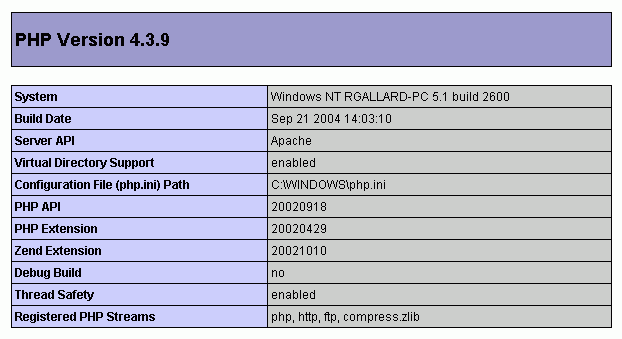
http://localhost/info.phpにナビゲートしてテスト・スクリプトが機能するかを確認します。etstスクリプトが成功するとPHPページが表示されます。このページの一部を図16-1に示します。
図16-1で示した表の後に、その他の多くの表が続きます。これらの表には、PHPインストールでインストールされた拡張機能が説明されています。
DOM XML拡張機能は、PHP拡張機能の1つです。これはコンパイル・ライブラリです。
DOM XML拡張機能をインストールする手順は、次のとおりです。
ブラウザ・ウィンドウにhttp://localhost/info.phpページを表示して、システムにインストールされているPHPのバージョンを確認します。
次の手順を実行してコンパイル済のDOM XML拡張機能を探します。
rpmを検索できるhttp://rpm.pbone.net/などのサイトにナビゲートします。
名前にdomxmlまたはphp-domxmlを含むrpmを検索します。
システムにインストールしたPHPに最も近いバージョンの拡張機能を探し、ダウンロードします。
rpmコマンドを次のように使用し、ダウンロードしたphp-domxmlパッケージをインストールします。
rpm -Uvh name of the php-domxml package
http://localhost/info.phpページにナビゲートしてdomxml表を検索し、拡張機能がインストールされているかどうかを確認します。domxmlという表があれば、拡張機能は正常にインストールされました。
エンドユーザー・ドキュメンテーション・ポータル・パッケージを解凍してデプロイする手順は、次のとおりです。
DVD/Doc/EUDPディレクトリからeudp.zipの中身をhtdocsディレクトリ、またはhttp://localhost/が示すディレクトリに解凍します。
ブラウザ・ウィンドウで、http://localhost/eudp/admin/view.phpにナビゲートし、エンドユーザー・ドキュメンテーション・ポータル管理ツールが機能しているかをテストします。
エンドユーザー・ドキュメンテーション・ポータル管理ツールの使用方法および内容のカスタマイズ方法は、『Oracle Collaboration Suite管理者ガイド』の第5章を参照してください。
管理者以外のユーザーにエンドユーザー・ドキュメンテーション・ポータル管理パネルにアクセスさせないようにするには、Apacheサーバーのhtpasswdユーティリティを使用してeudp/adminディレクトリを保護します。このディレクトリを保護した後、ユーザーにはview.phpにアクセスを試みるとユーザー名とパスワードを要求するダイアログが表示されます。ディレクトリへのアクセスの制限の詳細は、Apacheサーバーのドキュメントを参照してください。
次に、eudpのadminディレクトリをApacheの基本認証で保護する方法を示します。
ユーザーがadminディレクトリ(特にview.phpファイル)にアクセスしようとすると、ユーザーはユーザー名とパスワードを要求されます。
エンドユーザー・ドキュメンテーション・ポータルのローカル・インストールの手順は、次のとおりです。
|
注意: リモートで次の手順を実行することはできません。 |
eudp/adminディレクトリに次のディレクティブを含む.htaccessというファイルを作成します。
AuthType Basic
AuthName "End-User Documentation Portal Administration Panel"
AuthUserFile "/apache_directory/htdocs/eudp/.htpassword"
AuthGroupFile /dev/null
require user administrator
/apache_directoryはApacheサーバーをインストールした場所で、administratorはエンドユーザー・ドキュメンテーション・ポータルの管理者のユーザー名です。
.htpasswordというAuthUserFileを作成します。このファイルはhtaccessで指定したのと同じディレクトリに作成する必要があります。htpasswdユーティリティを次のように実行します。
/apache_directory/bin/htpasswd -c \
/apache_directory/htdocs/eudp/.htpassword administrator
htpasswdコマンドでパスワードを要求されます。
htaccessファイルにあるディレクティブを有効にします。Apacheのhttpd.confファイルで<Directory>タグを探し、AllowOverrideディレクティブをNoneのかわりにAuthConfigオプションに変更します。
<Directory "/apache_directory/htdocs">
#........Other directives................
AllowOverride AuthConfig
</Directory>
httpd.confファイルに対する変更を保存します。
Apacheサーバーを再起動します。