| Oracle Collaboration Suiteインストレーション・ガイド 10gリリース1(10.1.2) for Linux B25676-03 |
|


 戻る |
 次へ |
Oracle Collaboration Suiteをインストールする前に、この章で説明されている要件をコンピュータが満たしていることを確認してください。
この章の内容は次のとおりです。
|
注意: 最新の動作保証情報を確認する、または必要なパッチをダウンロードするには、次のURLのOracleMetaLinkサイトを参照してください。オラクル社とサポート契約を締結している場合は、次の手順に従ってOracleMetaLinkサイトからパッチをダウンロードしてください。
|
この項では、Oracle Collaboration Suiteをインストールする場合に必要となるハードウェア構成について説明します。
表2-1に、Oracle Collaboration Suiteを実行する場合のシステム要件を示します。
インストーラでは、インストール・プロセスを開始するときにこれらの要件がチェックされ、いずれかの要件が満たされていない場合は警告が表示されます。このため、インストーラによってチェックされない要件のみを手動でチェックすると効率的です。
次のコマンドを実行すれば、インストールを実行せずに、インストーラによるシステム・チェックを実行することもできます。runInstaller実行可能ファイルはOracle Collaboration Suite DVDにあります。
prompt> mount_point/runInstaller -executeSysPrereqs
結果はログ・ファイルに書き込まれるだけでなく、画面にも表示されます。実行されるチェックの詳細は、2.10項を参照してください。
| 項目 | 最小要件 | インストーラによるチェック |
|---|---|---|
|
450MHz以上。 |
あり |
|
|
Oracle Collaboration Suiteは、ネットワークに接続されていないスタンドアロン・コンピュータにインストールできます。後からネットワーク構成を変更する場合は、Oracle Collaboration Suiteの再構成について、『Oracle Collaboration Suite管理者ガイド』を参照してください。 |
なし |
|
|
コンピュータのIPアドレスは、静的でも、DHCPによる割当てでも構いません。 注意: Oracle Collaboration Suite Identity Management、Oracle Collaboration Suiteデータベースおよびアプリケーション層は、静的IPアドレスを持つシステムにインストールすることをお薦めします。 後からIP構成を変更する場合は、Oracle Collaboration Suiteの再構成について、『Oracle Collaboration Suite管理者ガイド』を参照してください。 |
なし |
|
|
インストーラでは、コンピュータのメモリー容量がチェックされます。次の最小メモリー要件が満たされていない場合は、インストールを続行できません。 Oracle Collaboration Suite 10gインフラストラクチャ: 1GB Oracle Collaboration Suite 10gアプリケーション: 1GB Oracle Collaboration Suite 10gデータベース: 1GB 注意: 1台のコンピュータにOracle Collaboration Suiteインフラストラクチャおよびアプリケーションをインストールする場合は、2GB以上が推奨されます。 メモリー容量を確認するには、次のコマンドを入力します。 # grep MemTotal /proc/meminfo この値は、1台のコンピュータで1つのOracle Collaboration Suiteインスタンスのみを実行することを想定した値です。 各種のインストール・タイプで指定されているメモリー要件は、Oracle Collaboration Suiteをインストールして実行する場合に必要となる物理メモリーです。ただし、ほとんどの本番サイトでは、2GB以上の物理メモリーを構成する必要があります。大量のトラフィックがあるサイトでは、さらにメモリー容量を増加すると、パフォーマンスが向上する場合があります。 インストールの最適メモリー量を確認するには、サイトのロード・テストを行う必要があります。リソース要件は、アプリケーションや使用形態の違いによって大幅に異なる場合があります。また、オペレーティング・システムのメモリー監視ユーティリティでは、メモリー使用量が実際より多く表示される場合があります(一部は共有メモリーが表示されることが原因)。メモリー要件を判断するには、ロード・テストで追加した物理メモリーによって達成されるパフォーマンスの向上を監視します。テストのためのメモリーおよびプロセッサ・リソースの構成方法の詳細は、プラットフォーム・ベンダーのドキュメントを参照してください。 |
あり |
|
|
インストーラでは、不正確なディスク領域の数値が表示される場合があります。ディスク領域の要件は、次のとおりです。 Oracle Collaboration Suite 10gインフラストラクチャ: 8GB Oracle Collaboration Suite 10gアプリケーション: 5GB Oracle Collaboration Suite 10gデータベース: 5.4GB 空きディスク領域の容量を確認するには、
# df -k dir
Oracleホーム・ディレクトリがまだ存在していない場合は、dirをOracleホーム・ディレクトリまたは親ディレクトリに置き換えます。たとえば、Oracle Collaboration Suiteを |
なし |
|
|
250MB
# df -k /tmp
|
あり |
|
|
1.5GBの使用可能スワップ領域 使用可能なスワップ領域の容量を確認するには、次のコマンドを入力します。 # grep SwapTotal /proc/meminfo 追加のスワップ領域を構成する方法は、必要に応じてオペレーティング・システムのドキュメントを参照してください。 |
あり |
|
|
256色表示 モニターの表示機能を確認するには、次のコマンドを入力します。 # /usr/X11R6/bin/xdpyinfo depthの行を確認します。各ピクセルに8ビット以上の深度が必要です。 |
あり |
Oracle Real-Time Collaborationコンポーネントでは、クライアントとサーバー間の通信を処理する際に、ロード・バランシングが実行されます。リダイレクタでは、クライアントからのリクエストをルーティングする際に、どのマルチプレクサまたは通信マネージャのプロセスが使用可能かを判断します。マルチプレクサでは、Web Conferencingクライアントとの通信のやり取りをルーティングする際に、どのWeb Conferencingサーバー・プロセスが使用可能かを判断します。
Oracle中間層サーバーで処理されるプロセスの管理に、ロード・バランサを使用することを選択しても構いません。その場合は、次の考慮事項に留意してください。
ロード・バランサの背後にあるすべてのシステムには、イントラネット・ルータブルIPアドレスが必要で、少なくとも標準のHTTPポートとHTTPSポート(80と443)でインターネットから直接アクセスできる必要があります。
地理的ロード・バランサ(地理的位置の間でロードを分散させるロード・バランサ)を使用する場合、地理的分布に基づいてシステムを分割するために、Oracle Real-Time Collaborationクラスタを作成する必要があります。
|
注意: Oracle Messengerでもポート5222および5223を使用しますが、場合によってはインターネットに対してオープンにする必要があります。 |
メモリー消費量を削減するには、次のようにします。
必要なコンポーネントのみを構成します。
インストール後、必要なコンポーネントのみを起動します。詳細は、『Oracle Collaboration Suite管理者ガイド』を参照してください。
必要なコンポーネントを含む最小のアプリケーション層タイプを選択します。
インスタンスを管理する必要がある場合にのみApplication Server Controlを実行します。ほとんどの場合、Application Server Controlを常に実行する必要はありません。
複数のOracle Collaboration Suiteインフラストラクチャ・インスタンスを1台のコンピュータで実行している場合、各Application Server Controlが大量のメモリーを消費する可能性があります。必要な場合にのみApplication Server Controlを実行することで、他のコンポーネント用にメモリーを解放できます。
複数のインスタンスが管理できるようにApplication Server Controlを構成します。詳細は、『Oracle Collaboration Suite管理者ガイド』を参照してください。
インストーラでは、必要なオペレーティング・システム・パッチがコンピュータに適用されているかどうかもチェックされます。必要なパッチが適用されていないことが確認された場合は、エラーが表示されます。
コンピュータのソフトウェア要件以外に、互換性のあるブラウザが必要となります。
サポートされているブラウザは、次のとおりです。
Netscape 7.1、7.2以上。
Mozilla 1.5以上。Mozillaは次のサイトからダウンロードできます。
スタンドアロンのMozillaブラウザFirefoxは、公開時には動作保証されていません。
Apple Macintoshコンピュータ上のSafari 1.2。
|
注意: サポートされているオペレーティング・システム固有のソフトウェアおよびオペレーティング・システムのバージョンの最新リストは、次のURLのOracleMetaLinkを参照してください。 |
ソフトウェア要件の確認方法は、Linuxのディストリビューションに応じて、次の項のいずれかを参照してください。
Oracleでは、Linuxベンダーでサポートしていないカスタマイズされたカーネルやモジュールはサポートしていません。
Oracle Collaboration Suite 10gリリース1(10.1.2)は、ネットワーク上にないLinuxシステムや、DHCPを使用するように構成されたLinuxシステムにインストールできます。Oracle Collaboration Suiteをネットワーク上にないコンピュータにインストールするには、静的IPアドレスまたはループバックIPアドレスのいずれかを使用するように、コンピュータを構成する必要があります。また、コンピュータのホスト名を静的IPアドレスまたはループバックIPアドレスのいずれかに解決するように、コンピュータを構成する必要があります。
表2-2に、Red Hat 3.0システムのソフトウェア要件を示します。また表の後の手順では、使用しているシステムが、これらの要件やOracle Collaboration Suiteをインストールするための追加要件を満たしていることを確認する方法を説明します。
表2-2 Red Hat Enterprise Linux AS/ES 3.0システムのソフトウェア要件
| 項目 | 要件 |
|---|---|
|
Red Hat Enterprise Linux AS/ES 3.0 Red Hatの詳細は、次のサイトを参照してください。 http://www.redhat.com サポートされるカーネルおよび
|
|
|
Update 4 |
|
|
(これらのバージョンまたはそれ以降のバージョンがインストールされていることを確認) |
glibc-2.3.2-95.30
glibc-common-2.3.2-95.30
binutils-2.14.90.0.4-35
compat-db-4.0.14-5.1
compat-glibc-7.x-2.2.4.32.6
compat-libstdc++-7.3-2.96.128
compat-libstdc++-devel-7.3-2.96.128
gcc-3.2.3-47
gcc-c++-3.2.3-47
libstdc++-3.2.3-47
libstdc++-devel-3.2.3-47
openmotif21-2.1.30-8
pdksh-5.2.14-21
setarch-1.3-1
make-3.79.1-17
gnome-libs-1.4.1.2.90-34.2
sysstat-5.0.5-5.rhel3
注意: Red Hat 3.0の場合、 prompt> rpm -ivh openmotif21-2.1.30-8 |
システムがすべての要件を満たしていることを確認するには、次の手順に従います。
rootユーザーとしてログインします。
インストールされているLinuxのディストリビューションおよびバージョンを確認するには、次のコマンドを入力します。
# cat /etc/redhat-release
Red Hat Enterprise Linux AS release 3 (Taroon Update 4)
前述のコマンドを使用して、Update 4のインストールも確認できます。
その他のパッケージがインストールされているかどうかを確認するには、次のようなコマンドを入力します。
# rpm -q package_name
パッケージが見つからない場合は、パッケージをダウンロードし、次のコマンドを使用してインストールします。
# rpm -i package_name
hugememカーネルが使用されている場合、次のコマンドを使用してアーキテクチャを設定します。
# setarch i386
hugememカーネルは、4GBを超えるメイン・メモリーを搭載したマルチプロセッサ・コンピュータにソフトウェアをインストールする場合に使用されます。これは、Javaの旧バージョンなど、一部のアプリケーションやプログラムでは、3GBのユーザー領域を処理できないためです。このカーネルを使用すれば、Red Hat Enterprise Linux AS/ES 3.0をメイン・メモリーが64GBまでのシステムで実行できます。
setarchコマンドを使用してアーキテクチャをi386に設定すると、ユーザー領域のサイズが、smpおよび単一プロセッサ・カーネルと互換性のある3GBに制限されます。
次のコマンドを使用して、hugememカーネルを使用しているかどうかを確認できます。
uname -r
2.6.9-5.0.3.ELhugemem
表2-3に、Red Hat 4.0システムのソフトウェア要件を示します。また表の後の手順では、使用しているシステムが、これらの要件やOracle Collaboration Suiteをインストールするための追加要件を満たしていることを確認する方法を説明します。
表2-3 Red Hat Enterprise Linux AS/ES 4.0システムのソフトウェア要件
| 項目 | 要件 |
|---|---|
|
Red Hat Enterprise Linux AS/ES 4.0 Red Hatの詳細は、次のサイトを参照してください。 http://www.redhat.com サポートされるカーネルおよび
|
|
|
Update 1 |
|
|
(これらのバージョンまたはそれ以降のバージョンがインストールされていることを確認) |
glibc-2.3.4-2.9
glibc-common-2.3.4-2.9
binutils-2.15.92.0.2-13
compat-db-4.1.25-9
compat-glibc-2.3.2-95.30
compat-libstdc++-296-2.96-132.7.2
compat-libstdc++-33-3.2.3-47.3
gcc-3.4.3-22.1
gcc-c++-3.4.3-22.1
libstdc++-3.4.3-22.1
libstdc++-devel-3.4.3-22.1
openmotif21-2.1.30-11.RHEL4.4
pdksh-5.2.14-30
setarch-1.6-1
make-3.80-5
gnome-libs-1.4.1.2.90-44.1
sysstat-5.0.5-1
注意: prompt> rpm -ivh openmotif21-2.1.30-11.RHEL4.4 |
システムがすべての要件を満たしていることを確認するには、次の手順に従います。
rootユーザーとしてログインします。
インストールされているLinuxのディストリビューションおよびバージョンを確認するには、次のコマンドを入力します。
# cat /etc/redhat-release
Red Hat Enterprise Linux AS release 4 (Nahant Update 1)
前述のコマンドを使用して、Update 1のインストールも確認できます。
その他のパッケージがインストールされているかどうかを確認するには、次のようなコマンドを入力します。
# rpm -q package_name
パッケージが見つからない場合は、パッケージをダウンロードし、次のコマンドを使用してインストールします。
# rpm -i package_name
hugememカーネルが使用されている場合、次のコマンドを使用してアーキテクチャを設定します。
# setarch i386
hugememカーネルは、4GBを超えるメイン・メモリーを搭載したマルチプロセッサ・コンピュータにソフトウェアをインストールする場合に使用されます。これは、Javaの旧バージョンなど、一部のアプリケーションやプログラムでは、3GBのユーザー領域を処理できないためです。このカーネルを使用すれば、Red Hat Enterprise Linux AS/ES 3.0をメイン・メモリーが64GBまでのシステムで実行できます。
setarchコマンドを使用してアーキテクチャをi386に設定すると、ユーザー領域のサイズが、smpおよび単一プロセッサ・カーネルと互換性のある3GBに制限されます。
次のコマンドを使用して、hugememカーネルを使用しているかどうかを確認できます。
uname -r
2.6.9-5.0.3.ELhugemem
表2-4に、SUSE Linux Enterprise Server 8システムのソフトウェア要件を示します。また表の後の手順では、使用しているシステムが、これらの要件やOracle Collaboration Suiteをインストールするための追加要件を満たしていることを確認する方法を説明します。
|
注意: サポートされているオペレーティング・システム固有のソフトウェア(JDKのバージョン、オペレーティング・システムのバージョンなど)の最新リストは、次のURLのOracleMetaLinkで確認してください。 |
表2-4 SUSE Linux Enterprise Server 8システムのソフトウェア要件
| 項目 | 要件 |
|---|---|
|
SUSE Linux Enterprise Server 8 SUSE Linuxの詳細は、次のサイトを参照してください。 http://www.suse.com SP3は、Oracle Collaboration Suite 10gリリース1(10.1.2)での動作が保証されています。SUSE Linux Enterprise Server 8 SP3の場合、サポートされるカーネルおよび
|
|
|
(これらのバージョンまたはそれ以降のバージョンがインストールされていることを確認) |
glibc-2.2.2-124 gcc-3.2.2-38 gcc-c++-3.2.2-38 pdksh-5.2.14 openmotif-2.1.30MLI4 sysstat-4.0.3 libstdc++-3.2.2 make-3.79.1-407 binutils-2.12.90.0.15-50 |
システムがすべての要件を満たしていることを確認するには、次の手順に従います。
rootユーザーとしてログインします。
インストールされているLinuxのディストリビューションおよびバージョンを確認するには、次のコマンドを入力します。
# cat /etc/issue
Welcome to SUSE Linux Enterprise Server 8 (i586) - Kernel \r (\l)
サービス・パッケージのバージョンを確認するには、次のコマンドを入力します。
# rpm -qf /boot/vmlinuz
カーネルのバージョンに2.4.19の文字列が含まれている場合、SP2aがインストールされています。同様に、カーネルのバージョンに2.4.21の文字列が含まれている場合、SP3がインストールされています。
その他のパッケージがインストールされているかどうかを確認するには、次のようなコマンドを入力します。
# rpm -q package_name
パッケージが見つからない場合は、パッケージをダウンロードし、次のコマンドを使用してインストールします。
# rpm -i package_name
Perl実行可能ファイルに対する次のシンボリック・リンクがまだない場合は作成します。
# ln -sf /usr/bin/perl /usr/local/bin/perl
fuser実行可能ファイルに対する次のシンボリック・リンクがまだない場合は作成します。
# ln -sf /bin/fuser /sbin/fuser
SUSE Linux Enterprise Serverシステムにorarunパッケージがインストールされていた場合は、oracleユーザーとして次の手順を完了し、環境をリセットします。
次のコマンドを入力します。
# cd /etc/profile.d
# mv oracle.csh oracle.csh.bak
# mv oracle.sh oracle.sh.bak
# mv alljava.sh alljava.sh.bak
# mv alljava.csh alljava.csh.bak
任意のテキスト・エディタを使用して、$HOME/.profileファイルの次の行をコメント化します。
. ./.oracle
oracleユーザー・アカウントからログアウトします。
変更を有効にするために、oracleユーザー・アカウントにログインします。
システムにJavaパッケージがインストールされている場合は、Java環境変数(JAVA_HOMEなど)の設定を解除します。
|
注意: SUSE Linux Enterprise Serverディストリビューションに付属のJavaパッケージはインストールしないことをお薦めします。 |
/etc/servicesファイルを調べて、システムで次のポート範囲が使用可能かどうかを確認します。
ポート3060~3129(Oracle Internet Directoryに必要)
ポート3130~3199(Oracle Internet Directory(SSL)に必要)
ポート1812~1829(Oracle Enterprise Manager(コンソール)に必要)
ポート1830~1849(Oracle Enterprise Manager(エージェント)に必要)
ポート1850~1869(Oracle Enterprise Manager(RMI)に必要)
必要に応じて/etc/servicesファイルからエントリを削除し、システムを再起動します。エントリを削除するには、パッチ3167528に含まれるperlスクリプトを使用します。このパッチは、次のサイトで入手可能です。
http://metalink.oracle.com
これらのポートが使用できない場合、インストール時に関連のコンフィギュレーション・アシスタントが失敗します。
ネットワーク情報サービス(NIS)を使用する場合、次のようにします。
/etc/yp.confファイルに次の行があることを確認します。
hostname.domainname broadcast
/etc/nsswitch.confファイルに次の行があることを確認します。
hosts: files nis dns
表2-5に、SUSE Linux Enterprise Server 9システムのソフトウェア要件を示します。また表の後の手順では、使用しているシステムが、これらの要件やOracle Collaboration Suiteをインストールするための追加リンク要件を満たしていることを確認する方法を説明します。
|
注意: サポートされているオペレーティング・システム固有のソフトウェア(JDKのバージョン、オペレーティング・システムのバージョンなど)の最新リストは、次のURLのOracleMetaLinkで確認してください。 |
表2-5 SUSE Linux Enterprise Server 9システムのソフトウェア要件
| 項目 | 要件 |
|---|---|
|
SUSE Linux Enterprise Server 9 SUSE Linuxの詳細は、次のサイトを参照してください。 http://www.suse.com SUSE Linux Enterprise Server 9 SP3の場合、サポートされるカーネルおよび
|
|
|
(これらのバージョンまたはそれ以降のバージョンがインストールされていることを確認) |
gcc-3.3.3-43.24 gcc-c++-3.3.3-43.24 glibc-2.3.3-98.28 libstdc++-3.3.3-43.24 libstdc++-devel-3.3.3-43.24 openmotif21-libs-2.1.30MLI4-119.1 pdksh-5.2.14-780.1 make-3.80-184.1 gnome-libs-1.4.1.7-671.1 gnome-libs-devel-1.4.1.7-671.1 sysstat-5.0.1-35.1 binutils-2.15.90.0.1.1-32.5 |
システムがすべての要件を満たしていることを確認するには、次の手順に従います。
rootユーザーとしてログインします。
インストールされているLinuxのディストリビューションおよびバージョンを確認するには、次のコマンドを入力します。
# cat /etc/issue
Welcome to SUSE Linux Enterprise Server 9.0 (i586) - Kernel \r (\l)
カーネルのバージョンを確認するには、次のコマンドを入力します。
# uname -r
kernel-bigsmp-2.6.5-7.97
その他のパッケージがインストールされているかどうかを確認するには、次のようなコマンドを入力します。
# rpm -q package_name
パッケージが見つからない場合は、パッケージをダウンロードし、次のコマンドを使用してインストールします。
# rpm -i package_name
Perl実行可能ファイルに対する次のシンボリック・リンクがまだない場合は作成します。
# ln -sf /usr/bin/perl /usr/local/bin/perl
fuser実行可能ファイルに対する次のシンボリック・リンクがまだない場合は作成します。
# ln -sf /bin/fuser /sbin/fuser
SUSE Linux Enterprise Serverシステムにorarunパッケージがインストールされていた場合は、oracleユーザーとして次の手順を完了し、環境をリセットします。
次のコマンドを入力します。
# cd /etc/profile.d
# mv oracle.csh oracle.csh.bak
# mv oracle.sh oracle.sh.bak
# mv alljava.sh alljava.sh.bak
# mv alljava.csh alljava.csh.bak
任意のテキスト・エディタを使用して、$HOME/.profileファイルの次の行をコメント化します。
. ./.oracle
oracleユーザー・アカウントからログアウトします。
変更を有効にするために、oracleユーザー・アカウントにログインします。
システムにJavaパッケージがインストールされている場合は、Java環境変数(JAVA_HOMEなど)の設定を解除します。
|
注意: SUSE Linux Enterprise Serverディストリビューションに付属のJavaパッケージはインストールしないことをお薦めします。 |
/etc/servicesファイルを調べて、システムで次のポート範囲が使用可能かどうかを確認します。
ポート3060~3129(Oracle Internet Directoryに必要)
ポート3130~3199(Oracle Internet Directory(SSL)に必要)
ポート1812~1829(Oracle Enterprise Manager(コンソール)に必要)
ポート1830~1849(Oracle Enterprise Manager(エージェント)に必要)
ポート1850~1869(Oracle Enterprise Manager(RMI)に必要)
必要に応じて/etc/servicesファイルからエントリを削除し、システムを再起動します。エントリを削除するには、パッチ3167528に含まれるperlスクリプトを使用します。このパッチは、次のサイトで入手可能です。
http://metalink.oracle.com
これらのポートが使用できない場合、インストール時に関連のコンフィギュレーション・アシスタントが失敗します。
ネットワーク情報サービス(NIS)を使用する場合、次のようにします。
/etc/yp.confファイルに次の行があることを確認します。
hostname.domainname broadcast
/etc/nsswitch.confファイルに次の行があることを確認します。
hosts: files nis dns
Oracle Collaboration Suiteのインストールでは、システム・カーネル・パラメータを構成する必要があります。この要件を満たすことは、本番環境で特に重要となります。カーネル・パラメータの設定を確認し、Oracle Collaboration Suiteの要件を満たしていることを確認します。
|
注意:
|
表2-6に、カーネル・パラメータおよび必要な最小設定を示します。
| カーネル | 推奨値 | 定義 | ファイル |
|---|---|---|---|
semmni |
142 |
システム全体のセマフォ・セットの最大数。 |
|
semmns |
32000 |
システムでのセマフォの最大数。この設定は、初回インストールの場合のみの最小推奨値です。 |
|
semopm |
100 |
各 |
|
semmsl |
256 |
初回インストールの場合のみの、各IDに対するセマフォの最小推奨数。 |
|
shmmax |
2147483648 |
1つの共有メモリー・セグメントの最大許容サイズ。SMPカーネルの場合は2GBです。推奨サイズは、RAMサイズの半分です。 |
|
shmmni |
4096 |
システム全体の共有メモリー・セグメントの最大数。 |
|
shmall |
3279547 |
使用可能な共有メモリーの総量。 |
|
msgmni |
2878 |
メッセージ・キュー識別子数。 |
|
msgmax |
8192 |
最大メッセージ・サイズ。 |
|
msgmnb |
65535 |
メッセージ・キューでの最大バイト数。 |
|
file-max |
327679 |
ファイルの最大数。 |
|
ip_local_port_range |
10000 65000 |
ローカルIPポートの範囲。 |
|
|
注意: semmnsパラメータは、OracleデータベースのPROCESSES初期化パラメータの合計に、最大値の2倍の数値と、1データベースにつき10を加えた値に設定します。 |
これらのカーネル・パラメータに指定されている現行の値または式を表示し、必要に応じて変更するには、次の手順を完了します。
カーネル・パラメータの現行値を表示するには、次のようなコマンドを入力します。
| パラメータ | コマンド |
|---|---|
semmsl、semmns、semopm、semmni |
# /sbin/sysctl -a | grep sem
このコマンドにより、セマフォ・パラメータの値がリスト順に表示されます。 |
shmall、shmmax、semmni |
# /sbin/sysctl -a | grep shm |
msgmax、msgmnb、msgmni |
# /sbin/sysctl -a | grep msg |
file-max |
# /sbin/sysctl -a | grep file-max |
ip_local_port_range |
# /sbin/sysctl -a | grep ip_local_port_range |
カーネル・パラメータの値が推奨値と異なる場合は、次の手順を完了してください。
rootとしてログインします。
任意のテキスト・エディタを使用して、/etc/sysctl.confファイルを作成または編集し、次のような行を追加または編集します。
kernel.shmall = 3279547
kernel.shmmax = 2147483648

kernel.shmmni = 4096
#semaphores: semmsl, semmns, semopm, semmni
kernel.sem = 256 32000 100 142
fs.file-max = 327679
net.ipv4.ip_local_port_range = 10000 65000
kernel.msgmni = 2878
kernel.msgmax = 8192
kernel.msgmnb = 65535
/etc/sysctl.confファイルの値を指定すれば、システムを再起動したときに、値が持続します。
カーネル・パラメータの現行値を変更するには、次のコマンドを入力します。
# /sbin/sysctl -p
このコマンドの出力を見て、値が正しいことを確認します。値が正しくない場合は、/ect/sysctl.confファイルを編集し、もう一度このコマンドを入力します。
SUSE Linux Enterprise Serverの場合のみ、次のコマンドを入力して、システムの再起動時に/etc/sysctl.confファイルを読み込むようにします。
# chkconfig boot.sysctl on
Linuxシステムのパフォーマンスまたはソフトウェアを改善するには、ユーザーのデフォルト・シェルに応じて、oracleアカウントの次のシェル制限を増やす必要があります。
| BourneまたはBashシェル | Kornシェル制限 | Cまたはtcshシェル制限 | ハード制限 |
|---|---|---|---|
| nofile | nofile | descriptors | 65536 |
| noproc | processes | maxproc | 16384 |
シェル制限を増加するには、次の手順を完了します。
rootとしてログインします。
次の行を/etc/security/limits.confファイルに追加します。
* soft nproc 4096
* hard nproc 16384
* soft nofile 16384
* hard nofile 65536
|
注意: Oracle Collaboration Suiteをインストールするコンピュータへのログインにセキュア・シェル(SSH)を使用している場合は、次の手順を実行します。
|
次の行が/etc/pam.d/loginファイルにない場合は、追加します。
session required /lib/security/pam_limits.so
|
注意: oracleアカウントに切り替えるためにsuを使用する場合、前述の行を/etc/pam.d/suファイルに追加します。 |
グラフィカル・ユーザー・インタフェースを使用してログインした場合、次の行が/etc/pam.d/xdmファイルになければ、追加する必要があります。
session required /lib/security/pam_limits.so
Xサーバーを再起動します。
oracleアカウントのデフォルト・シェルに応じて、デフォルト・シェル起動ファイルに次の変更を加えます。
Bourne、BashまたはKornシェルの場合、次の行を/etc/profileファイルに追加します。
if [ $USER = "oracle" ]; then
        if [ $SHELL = "/bin/ksh" ]; then
              ulimit -p 16384
              ulimit -n 65536
        else
              ulimit -u 16384 -n 65536
        fi
fi
Cまたはtchシェルの場合、次の行を/etc/csh.loginファイルを追加します。
if ( $USER == "oracle" ) then
        limit maxproc 16384
        limit descriptors 65536
endif
Oracle Collaboration Suiteデータベースのプロセス・パラメータの最小値の決定
Oracle Collaboration Suiteデータベースのprocessesパラメータは、すべてのアプリケーション層のすべてのコンポーネントのすべての接続の合計に、その他のアプリケーションで使用されるプロセスを加えたものであることが必要です。
Oracle Collaboration Suiteデータベースのprocessesパラメータのデフォルト値は250です。アプリケーション層の各システムに対するこの値は概算で次のようになります。
38: Oracle Mail(Oracle Discussions、Oracle Web AccessクライアントおよびWebMailを含む)
37: Oracle Real-Time Collaboration(Oracle Messengerを含む)
28: Oracle Mobile Collaboration
25: Oracle Content Services
12: Oracle Workflow
12: OracleAS Portal
9: Oracle Application Server Single Sign-On
5: Oracle Internet Directory
この他に、およそ40の値が内部プロセス用に確保されているため、合計は約200になります。追加バッファとしてさらに50が用意されており、デフォルト値は250になります。
構成されているコンポーネントが少ない場合、この数値は小さくなります。ただし、本番環境では、Oracle Collaboration Suiteデータベースのprocessesパラメータは、各デプロイで構成されているコンポーネントごとのデータベース接続の合計として構成する必要があります。
たとえば、1つのデプロイに、Simple Mail Transfer Protocol(SMTP)とIMAPを実行している3つのアプリケーション層があるとします。各アプリケーション層のSMTPおよびIMAPは、それぞれ100のデータベース接続に対応するように管理者が構成できます。このため、これらのプロセスについて、データベースでプロセスが不足しないように、Oracle Mailデータベースのprocessesパラメータを、2 x 3 x 100 = 600まで増やす必要があります。
|
注意: 最適なプロセス数とコンポーネント当たりの最大接続数の決定は、チューニングにおける課題です。システムの使用パターンについてさらに情報を得てからチューニングを実行します。 |
Oracleデータベースをまだ稼働していないコンピュータにOracle Collaboration Suiteインフラストラクチャをインストールする場合(つまり、インフラストラクチャがコンピュータ上で稼働する唯一のコンポーネントになる場合)、semmnsパラメータを最小値の256に設定します。
Oracleデータベースをすでに稼働しているコンピュータにインフラストラクチャをインストールする場合、semmnsパラメータを、すべてのOracleデータベース(インフラストラクチャを含む)のprocesses初期化パラメータの合計に、最大値の2倍と、1つのデータベースにつき10を加えた値に設定します。
Oracle Collaboration Suiteデータベースのprocessesパラメータのデフォルト値は250です。
例: コンピュータでOracleデータベースがすでに稼働している場合、processesパラメータは250に設定されています。この場合、semmnsパラメータは920に設定する必要があります。次にその計算方法を説明します。
すべてのOracleデータベースのprocessesパラメータの合計: 250(既存データベース)+ 150(インストールするインフラストラクチャ)= 400
最大値を2回加算: 250 + 250 = 500
1つのデータベースにつき10を加算: 10 + 10 = 20
合計: 400 + 500 + 20 = 920
Oracleデータベースのprocessesパラメータの値を確認するには、SQL*Plusで次のコマンドを入力します。
# sqlplus "sys/password as sysdba"
SQL> show parameters processes
前述の構文で、passwordにはSYSユーザーのパスワードを指定します。
Oracle Collaboration Suiteインフラストラクチャのコンポーネント(Oracle HTTP Server、OracleAS Web Cache、Oracle Enterprise Managerなど)およびOracle Collaboration Suiteアプリケーションでは、ポートを使用します。インストーラで、デフォルトのポート番号を割り当てることも、指定したポート番号(1024未満のポート番号を含む)を使用することもできます。
この項の内容は次のとおりです。
Oracle HTTP Serverのデフォルト・ポートがポート80ではなくポート7777である理由
デフォルトでは、インストーラによってポート80ではなくポート7777を使用するようにOracle HTTP Serverが構成されます。UNIXで1024未満のポート番号を使用するコンポーネントを実行するには、rootユーザーとして追加の手順を行う必要があるため、ポート7777がデフォルトのポートとなっています。インストーラにはrootアクセスがないため、1024より大きいポートを使用する必要があります。
Oracle HTTP Serverでポート80などの別のポートを使用する場合は、コンポーネントのポート番号を指定できる静的ポート機能を使用します。ポート番号はインストール後に変更できますが、インストール時にポート番号を設定することをお薦めします。
ポートが使用されているかどうかを確認するには、次のようにnetstatコマンドを入力して使用されているポートを表示します。
prompt> netstat -an | grep port_num
|
注意: 確認には、/usr/sbin/lsof -i :port_numコマンドも使用できます。 |
前述の構文で、port_numは確認するポート番号です。
Oracle HTTP Server、OracleAS Web CacheおよびOracle Enterprise Managerのデフォルトのポート番号を使用する場合は、何もする必要はありません。インストーラでコンポーネントに割り当てられるデフォルトのポート番号のリストは、付録Iを参照してください。
Oracle Collaboration SuiteインフラストラクチャとOracle Collaboration Suiteアプリケーションを同じコンピュータにインストールする場合
複数のインスタンス(Oracle Collaboration Suiteインフラストラクチャとアプリケーション層、または複数のアプリケーション層など)を同じコンピュータにインストールする場合、そのコンピュータにインストールする最初のインスタンスのみがデフォルト・ポートを使用します。追加のインスタンスをインストールすると、最初のインスタンスがすでにデフォルト・ポートを使用していることが検出され、追加したインスタンスには他のポートが割り当てられます。
このことが最も顕著に表れるコンポーネントは、次の例に示すOracle HTTP ServerとOracleAS Web Cacheです。
表2-7 異なる例でのOracle HTTP Serverポート
| 例 | 非SSLポート | SSLポート |
|---|---|---|
|
Oracle Collaboration Suiteインフラストラクチャとアプリケーション層を同じコンピュータにインストール |
Oracle Collaboration SuiteインフラストラクチャのOracle HTTP Server: 7777 アプリケーション層のOracle HTTP Server: 80 |
Oracle Collaboration SuiteインフラストラクチャのOracle HTTP Server: 4443 アプリケーション層のOracle HTTP Server: 443 |
|
2つのアプリケーション層を同じコンピュータにインストール |
最初のアプリケーション層のOracle HTTP Server: 80 2番目のアプリケーション層のOracle HTTP Server: 7777 |
最初のアプリケーション層のOracle HTTP Server: 443 2番目のアプリケーション層のOracle HTTP Server: 4443 |
デフォルトのポートを使用するかわりに、インストール時にOracle Collaboration Suiteアプリケーション・コンポーネントに対してカスタム・ポート番号を割り当てることができます。これには、コンポーネント名とポート番号を含むファイルを作成する必要があります。2.4.3.1項で、ファイルの書式について説明します。通常、このファイルはstaticports.iniファイルですが、任意の名前を付けることができます。
|
注意: デフォルトのリスナー・ポート1521はカスタム・ポートに変更できません。 |
インストーラにアプリケーション層コンポーネントのカスタム・ポート番号の割当てを指示するには、runInstallerコマンドのパラメータとしてstaticports.iniへのパスを次のように指定する必要があります。
./runInstaller oracle.ocs.midtier:s_staticPorts=path_to_your_ini_file(Oracle Collaboration Suite 10gアプリケーションのインストール用) ./runInstaller oracle.ocs.onebox:s_staticPorts=path_to_your_ini_file(Oracle Collaboration Suite 10gアプリケーションおよびインフラストラクチャのインストール用)
ファイルのフルパスを指定しないと、インストーラではファイルを検出できません。インストーラでは、警告を表示しないですべてのコンポーネントにデフォルト・ポートが割り当てられます。
|
注意: staticports.iniファイルを使用してカスタム・ポート番号を指定すると、インストーラには「ポート構成オプションの指定」画面が表示されません。
この場合、インストーラは インストールが終了したら必ず |
staticports.iniファイルの書式は、次のとおりです。port_numを、コンポーネントに使用するポート番号に置き換えます。
# staticports.ini Template File

# This file is a template for specifying port numbers at installation time.
# To specify a port number, uncomment the appropriate line (remove #) and
# replace "port_num" with the desired port number.
# You can then launch Oracle Universal Installer with special options to use this
# file.
# Please refer to Oracle Collaboration Suite 10.1.2 Installation Guide for
# instructions.

# Ports common to Infrastructure and Applications install

# Oracle HTTP Server port =  port_num
# Oracle HTTP Server Listen port = port_num
# Oracle HTTP Server SSL port = port_num
# Oracle HTTP Server Listen (SSL) port = port_num
# Oracle HTTP Server Diagnostic port = port_num
# ASG port = port_num
# Application Server Control port = port_num
# Application Server Control RMI port = port_num
# Java Object Cache port = port_num
# Log Loader port = port_num
# DCM Discovery port = port_num
# Oracle Notification Server Request port = port_num
# Oracle Notification Server Local port = port_num
# Oracle Notification Server Remote port = port_num
# Oracle Management Agent port = port_num

# Ports specific to Infrastructure install
# Oracle Internet Directory port = port_num
# Oracle Internet Directory (SSL) port = port_num
# Enterprise Manager Console HTTP port = port_num
# Enterprise Manager Agent port = port_num

# Ports specific to Applications install
# Web Cache HTTP Listen port = port_num
# Web Cache HTTP Listen (SSL) port = port_num
# Web Cache HTTP Administration port = port_num
# Web Cache Invalidation port = port_num
# Web Cache Statistics port = port_num
# Oracle Net Listener = port_num
# Oracle Mail IMAP4 port = port_num
# Oracle Mail IMAP4 Secure port = port_num
# Oracle Mail POP3 port = port_num
# Oracle Mail POP3 Secure port = port_num
# Oracle Mail SMTP port = port_num
# Oracle Mail NNTP port = port_num
# Oracle Mail NNTP Secure port = port_num
# Oracle Calendar server = port_num
# Oracle Calendar server manager (CSM) = port_num
# Wireless PIM Notification Dispatcher = port_num
# Wireless PIMAP UDC Dispatcher = port_num
# RTC Redirector Server port= port_num
# RTC Redirector MX port= port_num
# RTC Redirector XMPP port= port_num
# RTC Redirector Secure XMPP port= port_num
# RTC process monitor port = port_num
# RTC messenger director server first port = port_num
# RTC messenger director server second port = port_num
# RTC messenger multiuser chat port = port_num
# RTC messenger connection manager port = port_num
# RTC messenger statistics collection port = port_num
# RTC messenger server to server connection port = port_num
# RTC messenger group service port = port_num
# RTC messenger voice proxy port = port_num
|
注意: Oracle Collaboration SuiteインフラストラクチャとOracle Collaboration Suiteアプリケーションを1台のコンピュータにインストールする場合、staticports.ini.oneboxテンプレートを使用する必要があります。 |
このファイルを簡単に作成するには、DVDのstaticports.iniファイルをテンプレートとして使用します。
staticports.iniファイルをDVDからハード・ディスクにコピーします。
表2-8に、DVDのstaticports.iniファイルの場所を示します。
必要なポート番号が含まれるようにローカル・コピー(ハード・ディスク上のファイル)を編集します。
staticports.iniファイルのすべてのコンポーネントにポート番号を指定する必要はありません。コンポーネントがファイルに表示されていない場合、インストーラでは、そのコンポーネントに対してデフォルトのポート番号が使用されます。
インフラストラクチャ・データベースのリスナーで使用するポート(ポート1521)はインストール中には変更できませんが、インストール後に変更できます。
次の例では、Application Server ControlのポートおよWeb Cacheの一部のポートを設定します。指定されていないコンポーネントには、インストーラによってデフォルトのポート番号が割り当てられます。
Application Server Control port = 2000
Web Cache Administration port = 2001
Web Cache Invalidation port = 2002
Web Cache Statistics port = 2003
インストールが終了した後、ORACLE_HOME/install/portlist.iniファイルを調べて割り当てられたポートを確認できます。
|
インストーラでは、メモリーをチェックして、ファイルで指定されているポートが使用可能であるかどうかが確認されます。つまり、インストーラでは、実行中のプロセスで使用されているポートのみを検出できます。インストーラでは、アプリケーションで使用されているポートを確認する場合、構成ファイルは検索されません。
指定したポートが使用不可能であることがインストーラで検出されると、アラートが表示されます。インストーラでは、使用不可能なポートは割り当てられません。この問題を修正するには、次の手順を実行します。
staticports.iniファイルを編集して別のポートを指定するか、またはそのポートを使用しているアプリケーションを停止します。
「再試行」をクリックします。インストーラでstaticports.iniファイルが再度読み込まれ、ファイル内のエントリが再検証されます。
|
ヒント: staticports.iniファイルには、Oracle Collaboration Suiteをインストールした後に作成されるORACLE_HOME/install/portlist.iniファイルと同じ書式を使用します。Oracle Collaboration Suiteをインストールし、同じポート番号を別のインストールに使用する場合は、最初のインストールのportlist.iniファイルを後続のインストールのstaticports.iniファイルとして使用できます。 |
staticports.iniファイルを調べます。間違いがあると、警告を表示せずにインストーラでデフォルト・ポートが使用される場合があります。次のことに注意する必要があります。
2つ以上のコンポーネントに同じポートを指定する場合、インストーラでは最初のコンポーネントに指定したポートが使用されますが、その他のコンポーネントにはデフォルト・ポートが使用されます。複数のコンポーネントに同じポートを指定した場合、警告は表示されません。
複数の行で1つのコンポーネントに異なるポートを指定した場合、そのコンポーネントにはデフォルト・ポートが割り当てられます。1つのコンポーネントに異なるポートを指定した場合、警告は表示されません。
staticports.iniファイルに構文エラーがある場合(行の=文字が抜けている場合など)、その行は無視されます。インストーラでは、これらの行で指定されているコンポーネントにデフォルト・ポートが割り当てられます。行に構文エラーがある場合、警告は表示されません。
コンポーネント名が間違っている場合、インストーラではそのコンポーネントにデフォルト・ポートが割り当てられます。このファイルのコンポーネント名は、大/小文字が区別されます。名前が認識されない行に対する警告は表示されません。
ポート番号に数字以外の値を指定した場合、インストーラではその行が無視され、そのコンポーネントにデフォルトのポート番号が割り当てられます。この場合、警告は表示されません。
コマンドラインでパラメータを間違えた場合、警告は表示されません。処理が続行され、すべてのコンポーネントにデフォルト・ポートが割り当てられます。
コマンドラインでstaticports.iniファイル(./staticports.iniやstaticports.iniなど)に相対パスを指定した場合、インストーラではそのファイルは検出されません。警告を表示せずに処理が続行され、すべてのコンポーネントにデフォルト・ポートが割り当てられます。staticports.iniファイルには、フルパスを指定する必要があります。
実行中のインストール・タイプとコマンドラインで指定したパラメータが一致しない場合(たとえば、インフラストラクチャをインストールしているのに、アプリケーションのパラメータを指定した場合)、警告は表示されません。処理が続行され、すべてのコンポーネントにデフォルト・ポートが割り当てられます。
これらのコンポーネントにポートを設定する場合は、次のことを理解する必要があります。
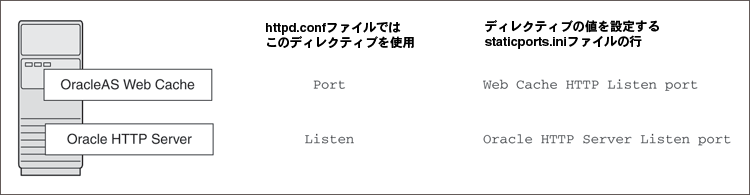
Oracle HTTP Serverのhttpd.confファイルでは、PortおよびListenディレクティブにより、OracleAS Web CacheおよびOracle HTTP Serverで使用するポートを指定します。これらのポートの設定に関するstaticports.iniファイルの適切な行は、構成するコンポーネントによって異なります。
OracleAS Web CacheおよびOracle HTTP Serverを構成する場合
OracleAS Web CacheおよびOracle HTTP Serverを図2-1に示すように構成する場合、次のタスクを実行する必要があります。
OracleAS Web Cacheのポートを設定します。
OracleAS Web Cacheでは、Portディレクティブによって指定されたポートを使用します。このポートを設定するには、staticports.iniファイルで次の行を使用します。
Web Cache HTTP Listen port = port_number
OracleAS Web CacheのSSLポートを構成するには、次の行を使用します。
Web Cache HTTP Listen (SSL) port = port_number
この場合は、Oracle HTTP Server portの行を使用してポート番号を設定できません。staticports.iniファイルにOracle HTTP Server portとWeb Cache HTTP Listen portの両方が含まれている場合、Oracle HTTP Server portの行は無視されます。たとえば、staticports.iniファイルに次の行があると、Portディレクティブは7979に設定されます。
Web Cache HTTP Listen port = 7979
Oracle HTTP Server port = 8080
Oracle HTTP Serverのポートを設定します。
Oracle HTTP Serverでは、Listenディレクティブによって指定されたポートを使用します。このポートを設定するには、staticports.iniファイルで次の行を使用します。
Oracle HTTP Server Listen port = port_number
SSLリスニング・ポートを構成するには、次の行を使用します。
Oracle HTTP Server Listen (SSL) port = port_number
図2-1 OracleAS Web CacheおよびOracle HTTP Serverの両方の構成
Oracle HTTP Serverのみを構成する場合(OracleAS Web Cacheなし)
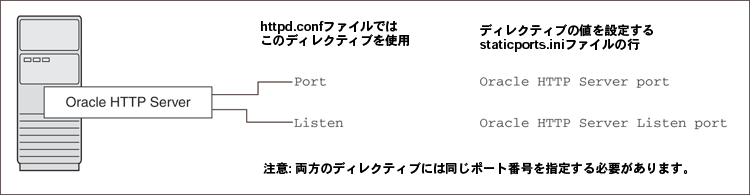
Oracle HTTP Serverのみを構成する場合、Oracle HTTP Serverでは図2-2に示すようにPortディレクティブとListenディレクティブの両方が使用されるため、両方のディレクティブが同じポート番号を使用するように設定する必要があります。
これらのポートを設定するには、staticports.iniファイルの「Oracle HTTP Server port」行および「Oracle HTTP Server Listen port」行を使用します。次に例を示します。
Oracle HTTP Server port = 8080
Oracle HTTP Server Listen port = 8080
これらのポートのSSL版を設定するには、次の行を使用します。非SSL版の場合と同様に、ポート番号は同一になるようにします。
Oracle HTTP Server SSL port = 443
Oracle HTTP Server Listen (SSL) port = 443
OracleAS Web Cacheは構成しないため、staticports.iniにWeb Cacheの行を指定しても無視されます。
この項では、staticports.iniの一般的な使用例について説明します。
OracleAS Web Cacheをフロントエンドとして、ポート80と443を使用するようにOracle HTTP Serverを構成
OracleAS Web Cacheなしで、ポート80と443を使用するようにOracle HTTP Serverを構成
OracleAS Web Cacheをフロントエンドとして、ポート80と443を使用するようにOracle HTTP Serverを構成
この使用例では、次の行を含むstaticports.iniファイルを作成します。
Web Cache HTTP Listen port = 80
Oracle HTTP Server Listen port = 81
Web Cache HTTP Listen (SSL) port = 443
Oracle HTTP Server Listen (SSL) port = 444
Oracle HTTP Server ListenおよびSSL Listenのポートは、使用可能な任意のポートに設定できます。この例ではポート81と444を使用します。これらのポート番号は、1024未満にしないでください。1024未満のポート番号を選択した場合は、Oracle HTTP ServerおよびOracleAS Web Cacheをrootユーザーとして起動する必要があります。
|
注意: 1024未満のポート番号を使用しているため、Oracle HTTP ServerおよびOracleAS Web Cacheをrootユーザーとして実行するように構成する必要があります。この構成は、インストール中またはインストール後に実行できます。
詳細は、『Oracle HTTP Server管理者ガイド』および『Oracle Application Server Web Cache管理者ガイド』を参照してください。 |
OracleAS Web Cacheなしで、ポート80と443を使用するようにOracle HTTP Serverを構成
この使用例では、次の行を含むstaticports.iniファイルを作成します。
Oracle HTTP Server port = 80
Oracle HTTP Server Listen port = 80
Oracle HTTP Server SSL port = 443
Oracle HTTP Server Listen (SSL) port = 443
コンピュータのポート1521がOracle Database 10gリスナーなどの既存のアプリケーションによってすでに使用されている場合は、インストーラを実行する前にいくつかの操作を行う必要がある場合があります。詳細は、次の項を参照してください。
すでにOracleデータベースを実行しているコンピュータ上のOracle Collaboration Suiteインフラストラクチャに新規データベースをインストールする場合は、両方のデータベースのリスナーが競合しないようにします。
既存のOracleデータベースとOracle Collaboration Suiteデータベースの両方に同じリスナーを使用できます。ポート番号だけでなく、既存のリスナーのバージョンも考慮します。表2-9に、各種の使用例とそれぞれの結果を示します。
インストール後、インフラストラクチャ・リスナーで別のポートを使用するように変更できます。詳細は、『Oracle Collaboration Suite管理者ガイド』を参照してください。
表2-9 すでにデータベースのあるコンピュータにインフラストラクチャをインストールする場合の使用例と結果
| 既存のリスナーのリリース | 既存のリスナーはポート1521を使用 | 既存のリスナーは1521以外のポートを使用 |
|---|---|---|
|
10.1.0.2より前 |
既存のデータベース用とOracle Collaboration Suiteインフラストラクチャ用に2つのリスナーが必要です。 |
既存のデータベース用とOracle Collaboration Suiteインフラストラクチャ用に2つのリスナーが必要です。 「使用例3: 既存のリスナーが1521以外のポートを使用」を参照してください。 |
|
10.1.0.2以上 |
既存のリスナーでは、既存のデータベースとOracle Collaboration Suiteインフラストラクチャの両方がサポートされています。 |
既存のデータベース用とOracle Collaboration Suiteインフラストラクチャ用に2つのリスナーが必要です。 「使用例3: 既存のリスナーが1521以外のポートを使用」を参照してください。 |
リスナーのリリースを確認するには、次のコマンドを入力します。
prompt> $ORACLE_HOME/bin/lsnrctl VERSION
このコマンドで、ORACLE_HOMEは、データベースのホーム・ディレクトリです。
同じコマンドを使用してリスナー・ポートを確認することもできます。
LSNRCTL for UNIX: Version 10.1.0.3.0 - Production on 31-AUG-2005 19:10:54
Copyright (c) 1991, 2004, Oracle Corporation. All rights reserved.
Connecting to (DESCRIPTION=(ADDRESS=(PROTOCOL=TCP)(HOST=test-sun.us.oracle.com)(PORT=1521)))
TNSLSNR for UNIX: Version 10.1.0.3.0 - Production
TNS for UNIX: Version 10.1.0.3.0 - Production
Unix Domain Socket IPC NT Protocol Adaptor for UNIX: Version 10.1.0.3.0 -Production
Oracle Bequeath NT Protocol Adapter for UNIX: Version 10.1.0.3.0 -Production
使用例1: 既存のリスナーはポート1521を使用し、リスナーのリリースは10.1.0.2より前
リリース10.1.0.2より前のリスナーは、このOracle Collaboration Suiteリリース(10.1.2)のインフラストラクチャと互換性がありません。対処法として、リリース10.1.0.3のリスナーをインストールするインフラストラクチャをインストールし、両方のデータベースにこの新しいリスナーを使用します。
インフラストラクチャをインストールする前に既存のリスナーを停止します。
# $ORACLE_HOME/bin/lsnrctl stop
ORACLE_HOMEは、既存のデータベースのホーム・ディレクトリです。
既存のリスナーを停止しない場合、インストールは失敗します。
インフラストラクチャをインストールします。
必要に応じて、新しいリスナーの構成ファイルを更新します。リスナーの構成ファイルの名前はlistener.oraです。ORACLE_HOME/network/adminディレクトリにあります。
既存のリスナーの構成ファイルのネットワーク・アドレスのエントリを確認します。
構成ファイルに、次のネットワーク・アドレスのみが含まれていることを確認します。
TCPポート1521
IPCキーEXTPROC
その場合、インフラストラクチャ・リスナーの構成ファイルをネットワーク・アドレスのために編集する必要はありません。
構成ファイルにその他のネットワーク・アドレスが含まれている場合、インフラストラクチャ・リスナーの構成ファイルにそれらを追加する必要があります。
|
注意: EXTPROCキーを指定したIPCプロトコルを使用しているリスナーがコンピュータにある場合、キーを別の値に変更してください。OracleAS Metadata RepositoryリスナーがEXTPROCキーにアクセスする必要があるためです。 |
既存のリスナーの構成ファイルのSID_DESCのエントリを確認します。
既存のリスナーの構成ファイルに既存のデータベースのSID_DESCエントリが含まれている場合、インフラストラクチャ・リスナーの構成ファイルにこれらのエントリを追加する必要があります。
既存のリスナー(10.1.0.2より前のリリース)は起動しないでください。新しいリスナーでは両方のデータベースがサポートされるため、既存のリスナーを実行する必要はありません。
使用例2: 既存のリスナーはポート1521を使用し、リスナーのリリースは10.1.0.2以上
既存のリスナーでは、既存のデータベースとインフラストラクチャの両方がサポートされます。インストーラでは、この構成が自動的に実行されます。ユーザーの処理は必要ありません。
インストール中は、既存のリスナーを停止しておく必要があります。
使用例3: 既存のリスナーが1521以外のポートを使用
既存のリスナーのリリースに関係なく、既存のデータベースのリスナーとインフラストラクチャ・リスナーの2つのリスナーを実行します。
既存のリスナーではポート1521が使用されていないため、インストール中にこのリスナーを実行できます。
次の場合には、オペレーティング・システム・グループを作成します。
Oracle製品がインストールされていないコンピュータにOracle Collaboration Suiteをインストールする場合は、インベントリ・ディレクトリを所有するためのグループを作成します。2.5.1項を参照してください。
Oracle Collaboration Suite 10gインフラストラクチャを新規データベース(つまり、インストーラによって作成されたデータベース)にインストールする場合は、データベース管理者のグループを作成します。2.5.2項を参照してください。
ローカル・オペレーティング・システム・グループを作成するには、次のコマンドを入力します。
# /usr/sbin/groupadd oinstall
このコマンドにより、oinstallグループを作成します。
オペレーティング・システムのユーザーとグループの詳細は、オペレーティング・システムのドキュメントを参照するか、またはシステム管理者に連絡してください。
Oracle製品がインストールされていないコンピュータにOracle Collaboration Suiteをインストールする場合は、インベントリ・ディレクトリを所有するためのグループを作成します。インストーラでは、インベントリ・ディレクトリにファイルが書き込まれ、コンピュータにインストールされたOracle製品が管理されます。
このマニュアルでは、このオペレーティング・システム・グループにoinstallという名前を使用します。
インベントリ・ディレクトリの個別のグループを持つことにより、別のユーザーがコンピュータにOracle製品をインストールできるようになります。ユーザーには、インベントリ・ディレクトリへの書込み権限が必要です。書込み権限は、oinstallグループに属することによって付与されます。
コンピュータにOracle製品を最初にインストールする場合は、インベントリ・ディレクトリのグループ名を入力する画面、およびインベントリ・ディレクトリの場所を入力する画面が表示されます。
インベントリ・ディレクトリのデフォルト名は、oraInventoryです。
コンピュータにインベントリ・ディレクトリがすでにあるかどうかを確認するには、/etc/oraInst.locファイルを調べます。このファイルには、インベントリ・ディレクトリの場所と所有しているグループが記述されています。このファイルがない場合は、コンピュータにOracle製品がインストールされていません。そのディレクトリに書込み権限があることを確認するには、既存のOracle製品をインストールしたのと同じオペレーティング・システム・ユーザーとしてインストーラを実行します。
この項は、インストーラによって作成された新規データベースにOracle Collaboration Suiteインフラストラクチャをインストールする場合にのみ該当します。
データベースがマウントされておらず、データベースの認証が使用不可の場合、データベースでは、オペレーティング・システム・グループを使用してユーザー権限が確認されます。データベースでは、表2-10に示すグループと権限が認識されます。
| グループ | 説明 |
|---|---|
|
|
データベース管理者グループです。このグループのユーザーには、 |
|
|
このグループのユーザーには、基本的なメンテナンスに必要な権限が含まれている |
これらのグループのオペレーティング・システム・グループを作成する必要があります。
dbaというオペレーティング・システム・グループにSYSDBA権限を付与する場合は、次の手順を実行します。
dbaグループを作成します。
インストーラを実行するユーザーがdbaグループのメンバーであることを確認します。
別のオペレーティング・システム・グループにSYSDBA権限を付与するか、またはSYSDBAおよびSYSOPER権限を別のグループに関連付ける場合は、インストーラを実行するユーザーがdbaグループに属していないことを確認します。
インストーラを実行するユーザーがdbaグループに属していない場合は、データベース管理者権限を付与するグループの名前を入力する画面が表示されます。この画面には、OSDBAグループ用とOSOPERグループ用の2つのフィールドがあります(表2-10を参照)。両方のフィールドに同じオペレーティング・システム・グループを入力できます。
Oracle製品をインストールおよびアップグレードするオペレーティング・システム・ユーザーを作成します。このマニュアルでは、このユーザーをoracleユーザーと呼びます。インストーラを実行するoracleユーザーには、次のディレクトリに対する書込み権限が必要です。
インストールしている製品のファイルを含むOracleホーム・ディレクトリ
すべてのOracle製品のインストーラで使用されるインベントリ・ディレクトリ
コンピュータに他のOracle製品が含まれている場合は、すでに目的のユーザーが存在していることがあります。etc/oraInst.locファイルを検索してください。このファイルには、インベントリ・ディレクトリの場所と所有しているグループが記述されています。このファイルがない場合は、コンピュータにOracle製品がインストールされていません。
Oracle製品をインストールするユーザーがまだ存在していない場合は、表2-11に示すプロパティを持つユーザーを作成します。
表2-11 インストーラを実行するオペレーティング・システム・ユーザーのプロパティ
| 項目 | 説明 |
|---|---|
|
ログイン名 |
|
|
グループ識別子 |
oracleユーザーのプライマリ・グループには、 グループには任意の名前を使用できます。このマニュアルでは、 |
|
ホーム・ディレクトリ |
oracleユーザーのホーム・ディレクトリは、その他のユーザーのホーム・ディレクトリと一貫性があります。 |
|
ログイン・シェル |
デフォルトのログイン・シェルは、C、BourneまたはKornシェルのいずれかです。 |
|
注意: oracleユーザーは、Oracle製品をインストールおよび実行する場合にのみ使用します。rootをoracleユーザーとして使用しないでください。 |
ローカル・オペレーティング・システム・ユーザーを作成するには、次の手順を実行します。
oracleユーザーを作成するには、次のようなコマンドを入力します。
# /usr/sbin/useradd -g oinstall -G dba[,oper] oracle
このコマンドの内容は次のとおりです。
-gオプションにより、プライマリ・グループを指定します。これにはOracleインベントリ・グループ(oinstallなど)を指定する必要があります。
-Gオプションにより、セカンダリ・グループを指定します。これにはOSDBAグループと、必要な場合はOSOPERグループ(dbaまたはdba、operなど)を含める必要があります。
oracleユーザーのパスワードを設定します。
# passwd oracle
オペレーティング・システム・ユーザーが属しているグループを確認するには、そのユーザーの名前を指定してgroupsコマンドを入力します。次に例を示します。
prompt> groups oracle
オペレーティング・システムのユーザーとグループの詳細は、オペレーティング・システムのドキュメントを参照するか、またはシステム管理者に連絡してください。
Oracle Collaboration Suiteをインストールするオペレーティング・システム・ユーザーは、特定の環境変数を設定および解除する必要があります。
表2-12に、環境変数の設定または解除に関するサマリーを示します。
表2-12 環境変数のサマリー
| 環境変数 | 設定または解除 |
|---|---|
|
|
設定しないでください。 |
|
PATH、CLASSPATHおよび共有ライブラリ・パス環境変数 |
いずれかのOracleホーム・ディレクトリのディレクトリへの参照を含まないようにする必要があります。 |
|
|
インストーラのウィンドウを表示するモニターに設定します。 |
|
|
オプションです。設定を解除すると、デフォルトで |
|
|
解除します。 |
|
|
解除します。 |
|
|
解除します。 |
次に、環境変数を処理する場合のヒントを示します。
.profileファイルで環境変数を設定すると、読み込まれない場合があります。環境変数が正しい値に設定されていることを確認するには、インストーラを実行するシェルでこれらの値を調べます。
環境変数の値を調べるには、envコマンドを使用します。このコマンドを使用すると、現在定義されている環境変数とその値がすべて表示されます。
prompt> env
ユーザーの切替え(rootユーザーからoracleユーザーへの切替えなど)にsuコマンドを使用する場合は、環境変数が新規ユーザーに渡されないことがあるため、新規ユーザーの場合は環境変数を確認します。-パラメータを使用してsuを入力した場合(su - user)も、環境変数が新規ユーザーに渡されないことがあります。
# /* root user */ #su - oracle#env
PATH、CLASSPATHおよび共有ライブラリ・パス環境変数を編集して、いずれのOracleホーム・ディレクトリも参照しないようにします。
確認する必要のあるライブラリ・パス変数は、LD_LIBRARY_PATHです。
インストーラを表示するXサーバーを指すようにDISPLAY環境変数を設定します。環境変数DISPLAYの書式は次のとおりです。
hostname:display_number.screen_number
例(Cシェル):
prompt> setenv DISPLAY test.mydomain.com:0.0
例(BourneまたはKornシェル):
prompt> DISPLAY=test.mydomain.com:0.0; export DISPLAY
次のxclockプログラムを実行すると、表示をテストできます。
prompt> /usr/openwin/bin/xclock &
Oracle Collaboration Suiteでは、インストール中にのみXサーバーを実行する必要があります。オペレーティング・システムとともにインストールされたフレーム・バッファ用Xサーバーでは、ログインしたまま、インストール中にフレーム・バッファを実行しておく必要があります。この操作を行わない場合は、X Virtual Frame Buffer(XVFB)、Virtual Network Computing(VNC)などの仮想フレーム・バッファを使用する必要があります。
XVFBまたはその他の仮想フレーム・バッファ・ソリューションの取得およびインストールについては、次のURLのOracle Technology Networkにアクセスしてください。
http://www.oracle.com/technology/index.html
OTNで「frame buffer」を検索します。
この項では、次の2つの要件について説明します。
TNS_ADMIN環境変数は設定しないでください。
/etcおよび/var/opt/oracleディレクトリには、tnsnames.oraファイルを含めないでください。
これらの要件は、異なるOracle製品のNet構成ファイル間の競合を防ぐ場合に必要となります。
TNS_ADMINを設定する、または/etcや/var/opt/oracleにtnsnames.oraファイルがある場合は、Oracle Collaboration Suiteをインストールする前に次の手順を実行します。
tnsnames.oraファイルが/etcまたは/var/opt/oracleディレクトリにある場合、ファイルを別のディレクトリに移動するか、ファイル名を変更します。
TNS_ADMIN環境変数が設定されていないことを確認します。
例(Cシェル):
prompt> unsetenv TNS_ADMIN
例(BourneまたはKornシェル):
prompt> unset TNS_ADMIN
インストール後、新しく作成したtnsnames.oraファイルの内容を既存のtnsnames.oraファイルにマージすることができます。
インストーラでは、スワップ領域に一時ディレクトリを使用します。インストーラでは、一時ディレクトリを検索するために、TMPおよびTMPDIR環境変数を調べます。デフォルトでは、/tmpディレクトリを使用します。
インストーラで/tmp以外のディレクトリを使用する場合は、TMPおよびTMPDIRを代替ディレクトリのフルパスに設定します。そのディレクトリは、2.1項に示す要件を満たしている必要があります。
例(Cシェル):
% setenv TMP /tmp2
% setenv TMPDIR /tmp2
例(BourneまたはKornシェル):
# TMP=/tmp2; export TMP
# TMPDIR=/tmp2; export TMPDIR
この環境変数を設定しておらず、デフォルト・ディレクトリに十分な領域がない場合は、環境変数が設定されていないことを示すエラー・メッセージが表示されます。別のディレクトリを指すように環境変数を設定するか、またはデフォルト・ディレクトリに十分な領域を確保します。いずれの場合でも、インストールをやりなおす必要があります。
Oracle Collaboration SuiteがLinuxシステムに正常にインストールされたことを確認するには、この環境変数の設定を次のように解除します。
# unset LD_BIND_NOW
/etc/hostsファイルの内容は、次のものに影響を与えます。
インストーラには、hostsファイルを2.8.1項および2.8.2項の説明のように編集せずに、希望する値を入力する別の方法があります。
インストーラではhostsファイルが読み込まれ、デフォルトのID管理レルムの場所が構成されます。この場所は、「Internet Directoryのネームスペースの指定」画面に表示されます。
hostsファイルには、次の書式を使用する必要があります。
ip_address fully_qualified_hostname short_hostname
例:
123.45.67.89 primaryHost.mydomain.com primaryHost
前述の例では、デフォルトのID管理レルムの場所は、dc=mydomain,dc=comと表示されます。
このファイルに別の書式が使用されている場合は、画面に不正確な値が表示されます。たとえば、hostsファイルに次の行が含まれているとします。
123.45.67.89 primaryHost primaryHost.mydomain.com <--- 不適切な書式
この場合、デフォルトのID管理レルムとしてdc=primaryHost,dc=comが表示されます。これは、デフォルトのID管理レルムとして正しい値ではありません。
|
注意: hostsファイルで別の書式を使用する必要がある場合は、必要な書式を使用するようにファイルを編集してインストールを実行し、インストール後にファイルを元の書式に戻します。
|
Oracle Application Server Single Sign-Onをインストールしている場合、hostsファイルにドメイン名なしでコンピュータのホスト名のみが含まれていると、Single Sign-Onサーバーにサインオンするには、ホスト名を単独で(ドメイン名なしで)使用します。
OracleAS Single Sign-Onサーバーに接続するときにドメイン名を要求する場合は、ドメイン名が含まれるようにhostsファイルを編集します。ファイルを編集しない場合は、インストーラに対してOUI_HOSTNAMEコマンドライン・パラメータを使用して、hostsの値をオーバーライドします。次に例を示します。
prompt> mount_point/runInstaller OUI_HOSTNAME=myserver.mydomain.com
通常、Oracle Collaboration Suiteをインストールするコンピュータはネットワークに接続されており、Oracle Collaboration Suiteインストールが含まれているローカル・ストレージ、ディスプレイ・モニター、適切なディスク・ドライブがあります。
この項では、通常の条件を満たしていないコンピュータへのOracle Collaboration Suiteのインストール方法を説明します。次の場合を取り上げます。
Oracle Collaboration SuiteをDHCPネットワークにインストールしている場合、ループバック構成を使用する必要があります。Oracle Collaboration Suiteにアクセスするには、ローカル・ブラウザを使用する必要があります。Oracle Collaboration SuiteをDHCPネットワークにインストールするには、次の手順を実行します。
次のコマンドを実行して、DHCPサーバーから割り当てられたIPアドレスを見つけます。
# /sbin/ifconfig -aIPアドレスは、DHCPを使用するように構成されたインタフェースに関連付けられています。
ホスト名をループバックIPアドレスに解決するようにホストを構成します。
次のエントリが含まれるように/etc/hostsファイルを変更することにより、ホスト名をループバックIPアドレスに解決するようにホストを構成します。
127.0.0.1 hostname.domainname hostname
127.0.0.1 localhost.localdomain localhost
次のコマンドを入力して、ホスト名がループバックIPアドレスに解決されることを確認します。
# /bin/ping hostname.domainname
手順2で使用したホスト名を使用し、このマニュアルで説明されているOracle Collaboration Suiteのインストールを完了します。
複数のネットワーク・カードを備えたコンピュータにOracle Collaboration Suiteをインストールする場合、インストーラでは/etc/hostsファイル内の最初の名前を使用して、IPアドレス検索に使用するホスト名を決定します。
これが使用を希望する名前ではない場合、次のようにします。
希望のホスト名が先頭に来るように/etc/hostsファイルの行の順序を変更し、インストーラを実行して、インストール後にファイルを元の状態に戻します。
/etc/hostsファイルを編集しない場合は、OUI_HOSTNAMEパラメータを使用して、インストーラを起動します。使用するホスト名をこのパラメータで指定します。次に例を示します。
# mount_point/runInstaller OUI_HOSTNAME=myserver.mydomain.com
Oracle Collaboration Suite DVDからインストールするかわりに、DVDの内容をハード・ドライブにコピーして、そこから製品をインストールできます。多数のOracle Collaboration Suiteインスタンスをネットワークにインストールする場合や、Oracle Collaboration Suiteのインストール先となるコンピュータにDVD-ROMドライブがない場合は、この方法が簡単です。Oracle Collaboration Suiteは、リモートのDVD-ROMドライブからインストールすることもできます。詳細は、2.9.4項を参照してください。
領域要件の確認
ハード・ドライブに、Oracle Collaboration Suite DVDの内容を保存するのに十分な領域があることを確認します。
Oracle Collaboration SuiteをインストールするコンピュータにDVD-ROMドライブがない場合、2.9.3項の説明のように、適切なディスク・ドライブを持つコンピュータのハード・ドライブにディスクをコピーし、2.9.5項の手順を使用して、そのコンピュータからリモート・インストールを実行します。
インストーラをリモート・コンピュータ(remote_computer)で実行し、インストーラの画面をローカル・コンピュータ(local_computer)に表示できます。インストーラによって、リモート・コンピュータにOracle Collaboration Suiteがインストールされます。
remote_computerがlocal_computerに表示されるようにします。ローカル・コンピュータのコンソールで、次のコマンドを使用します。
local_computer> xhost +remote_computer
xhostを実行しない場合は、インストーラの起動時に「サーバーの接続に失敗しました」、「サーバーに接続が拒否されました」、「表示を開くことができません」などのXlibエラーが発生する可能性があります。
local_computerで、(ssh、telnetまたはrloginを使用して)remote_computerへのリモート・ログインを実行します。2.6項の説明のように、oracleユーザーとしてログインします。2.7項に示すように、環境変数が正しく設定されていることを確認します。
local_computer> ssh -X -l oracle remote_computer.mydomain.com
|
注意: SSHはrloginやtelnetよりも安全なため、SSHを使用することをお薦めします。ただし、SSHを使用できない場合はrloginまたはtelnetを使用してください。SSHサーバーは、X11接続の転送を許可するように構成する必要があります。 |
または
local_computer> rlogin -l oracle remote_computer.mydomain.com
または
local_computer> telnet remote_computer.mydomain.com
この手順は、SSH接続を使用している場合は必要ありません。remote_computerで、local_computerを指すようにDISPLAY環境変数を設定します。
例(Cシェル):
remote_computer> setenv DISPLAY local_computer.mydomain.com:0.0
例(BourneまたはKornシェル):
remote_computer> DISPLAY=local_computer.mydomain.com:0.0; export DISPLAY
インストーラを実行します。3.4項を参照してください。
Oracle Collaboration Suiteは、現在、ネットワーク・ファイル・ストレージ(NFS)がマウントされた次のストレージ・システムで動作保証されています。
NFSマウント・システムは、少なくともリモート・インストール・ユーザーとリモートrootユーザーにエクスポートする必要があります。これには、次のexportfsコマンドを使用します。
# exportfs -i /vol/vol1
最新の動作保証リストで更新を確認するには、次のURLのOracle Technology Networkにアクセスしてください。
表2-13に、インストーラによって実行される確認事項を示します。
表2-13 インストーラによって実行される前提条件の確認
| 項目 | 説明 |
|---|---|
|
オペレーティング・システムのバージョン |
サポートされるバージョンは、2.2項を参照してください。 |
|
オペレーティング・システム・パッチ |
必須パッチのリストは、2.2項を参照してください。 |
|
オペレーティング・システム・パッケージ |
必須パッケージのリストは、2.2項を参照してください。 |
|
オペレーティング・システムのカーネル・パラメータ |
必須カーネル・パラメータのリストは、2.3項を参照してください。 |
|
モニター |
モニター要件は、2.1項を参照してください。 |
|
表示権限 |
インストーラでは、DISPLAY環境変数で指定されているモニターに表示する権限がユーザーに付与されていることが確認されます。 |
|
メモリー |
推奨値は、2.1項を参照してください。 |
|
スワップ領域 |
推奨値は、2.1項を参照してください。 |
|
TMP領域 |
推奨値は、2.1項を参照してください。 |
|
Oracleホーム・ディレクトリ名 |
インストーラでは、Oracleホーム・ディレクトリ名に空白が含まれていないことが確認されます。 |
|
Oracleホーム・ディレクトリへのパス |
インストーラでは、Oracleホーム・ディレクトリへのパスが127文字以下であることが確認されます。 |
|
Oracleホーム・ディレクトリの内容 |
インストーラでは、Oracleホーム・ディレクトリにインストールを妨げるファイルが含まれていないことが確認されます。 |
|
Oracleホーム・ディレクトリ |
Oracle Collaboration Suiteアプリケーション層を拡張している場合を除き、Oracle Collaboration Suiteは常に新規ディレクトリにインストールします。6.7項を参照してください。次に、許可されていないインストールの例を示します。
|
|
ポート1521 |
ポート1521がいずれかのバージョンのデータベース・リスナーを含むアプリケーションで使用されている場合は、警告が表示されます。ポート1521を使用しているアプリケーションを停止し、警告ダイアログ・ボックスの「再試行」をクリックする必要があります。 データベース・リスナーによってポート1521が使用されている場合、ポートをOracle Collaboration Suiteデータベース用に使用することができます。詳細は、2.4.5項を参照してください。 別のアプリケーションがポート1521を使用している場合は、そのアプリケーションを停止するか、または別のポートを使用するように構成する必要があります。また、1521以外のポートを使用するようにデータベース・リスナーを変更することもできますが、この操作はインストール後にのみ実行できます。詳細は、『Oracle Collaboration Suite管理者ガイド』を参照してください。 |
|
静的ポートの競合 |
インストーラでは、必要に応じて |
|
DISPLAY環境変数 |
インストーラでは、DISPLAY環境変数が設定されていることが確認されます。 |
|
TNS_ADMIN環境変数 |
TNS_ADMIN環境変数は設定しないでください。
|
|
クラスタ・ファイル・システム |
インストーラでは、Oracle Collaboration Suiteがクラスタ・ファイル・システム(CFS)にインストールされていないことが確認されます。 |
|
Oracle Enterprise Managerディレクトリが書込み可能かどうか |
インストーラでは、Oracle Collaboration Suite 10gアプリケーションを拡張しているか、またはOracle Collaboration Suiteを同じOracleホームに再インストールしている場合にのみ、この確認が実行されます。次のディレクトリが、インストーラを実行しているオペレーティング・システム・ユーザーによって書込み可能であるかどうかが確認されます。
|
|
Oracle Enterprise Managerファイルが存在しているかどうか |
インストーラでは、Oracle Collaboration Suite 10gアプリケーションを拡張しているか、またはOracle Collaboration Suiteを同じOracleホームに再インストールしている場合にのみ、この確認が実行されます。次のファイルが存在しているかどうかが確認されます。
|
|
Linuxシステムでのカーネルの確認 |
必須カーネル・パラメータのリストは、2.3項を参照してください。 |
|
Linuxでのglibcバージョンの確認 |
|
|
Linuxでのパッケージの確認 |
インストーラでは、Linuxへのインストールの場合にのみ、この確認が実行されます。インストーラにより、必須パッケージがインストールされているかどうかが確認されます。たとえば、2.2項で指定されているように、 |