Oracle® Secure Enterprise Search
インストレーションおよびアップグレード・ガイド
10g リリース1(10.1.8) for HP-UX Itanium
部品番号: B40073-01
原典情報: B32383-01 Oracle Secure Enterprise Search Installation and Upgrade Guide, 10g Release 1 (10.1.8) for HP-UX Itanium
2007年1月
このマニュアルでは、Oracle Secure Enterprise Search(SES)のインストール方法について説明します。項目は次のとおりです。
|
注意: Oracle SESをインストールした後、パッチ・セットまたはCritical Patch Update(CPU)が入手可能かどうかを確認してください。CPUは、セキュリティの脆弱性に対応するパッチのコレクションです。CPUには、これらのセキュリティ・パッチで(相互依存性により)必要とされるセキュリティ以外の修正プログラムも含まれます。CPUは蓄積されており、Oracle Technology Network Japanで四半期ごとに提供されます。Oracle SES 10.1.8には、基礎となる10.1.0.5データベースに対応する2006年10月版のCPUが含まれます。それ以降のCPUが入手可能である場合、これをインストールしてください。CPUの詳細は、次のURLにあるWebサイトを参照してください。 |
1 Oracle Secure Enterprise Searchのインストール
この項のトピックは、次のとおりです。
1.1 インストール前の作業
Oracle SESは、HP-UX 11i v2(11.23)にインストールできます。
この項のトピックは、次のとおりです。
1.1.1 Oracleソフトウェアのインストールに関する一般的な要件
次の各項では、Oracleソフトウェアのインストールに関する一般的な要件を説明します。
rootとしてのシステムへのログイン
Oracleソフトウェアをインストールする前に、rootユーザーとして複数の作業を実行する必要があります。rootユーザーとしてログインするには、次のいずれかの手順を実行します。
|
注意: サイレント・インストールを実行する場合を除き、Xサーバー・ソフトウェアがインストールされているX Window Systemワークステーション、X端末またはPCやその他のシステムからソフトウェアをインストールする必要があります。 |
-
X Window SystemワークステーションまたはX端末からソフトウェアをインストールする場合、次の手順を実行します。
-
ローカル・ターミナル・セッション、たとえばX端末(
xterm)を起動します。 -
ローカル・システムにソフトウェアをインストールしない場合は、次のコマンドを入力し、リモート・ホストがローカルXサーバー上にXアプリケーションを表示できるようにします。
$ xhost fully_qualified_remote_host_name
-
ローカル・システムにソフトウェアをインストールしない場合、
ssh、rloginまたはtelnetコマンドを使用して、ソフトウェアをインストールするシステムに接続します。$ telnet remote_host
-
rootユーザーとしてログインしていない場合、次のコマンドを入力してユーザーをrootに切り替えます。$ su - root
-
-
Xサーバー・ソフトウェアがインストールされているPCまたはその他のシステムからソフトウェアをインストールする場合、次の手順を実行します。
注意:
必要に応じて、Xサーバーのマニュアルでこの手順の実行方法の詳細を参照してください。使用しているXサーバー・ソフトウェアによっては、異なる順序での作業の実行が必要な場合があります。-
Xサーバー・ソフトウェアを起動します。
-
Xサーバー・ソフトウェアのセキュリティ設定を構成し、リモート・ホストがローカル・システム上にXアプリケーションを表示できるようにします。
-
ソフトウェアをインストールするリモート・システムに接続し、そのシステム上でターミナル・セッション、たとえばX端末(
xterm)を起動します。 -
リモート・システム上で
rootユーザーとしてログインしていない場合、次のコマンドを入力してユーザーをrootに切り替えます。$ su - root
-
必要なオペレーティング・システム・グループおよびユーザー
このシステムに初めてOracleソフトウェアをインストールするかどうか、さらにインストールする製品によって、次のオペレーティング・システム・グループおよびユーザーの作成が必要な場合があります。
-
Oracleインベントリ・グループ(通常は
oinstall)システムに初めてOracleソフトウェアをインストールする際に、Oracleインベントリ・グループを作成する必要があります。このグループに対して選択する一般的な名前は
oinstallです。このグループはOracleインベントリを所有します。Oracleインベントリは、システムにインストールされているすべてのOracleソフトウェアのカタログです。
注意:
Oracleソフトウェアがシステムにすでにインストールされている場合、既存のOracleインベントリ・グループは、新規Oracleソフトウェアのインストールに使用するオペレーティング・システム・ユーザーのプライマリ・グループである必要があります。 -
Oracleソフトウェア所有者ユーザー(通常は
oracle)システムに初めてOracleソフトウェアをインストールする際に、Oracleソフトウェア所有者ユーザーを作成する必要があります。このユーザーは、特定のインストール時にインストールされたすべてのソフトウェアを所有します。このユーザーには、プライマリ・グループとしてOracleインベントリ・グループが必要です。
注意:
Oracleのマニュアルでは、Oracleソフトウェア所有者ユーザーをoracleユーザーと呼んでいます。
システムにおけるOracleソフトウェアのすべてのインストールに対して、単一のOracleインベントリ・グループが必要です。初めてOracleソフトウェアをインストールした後、そのシステムにおける後続のすべてのOracleソフトウェア・インストールについて、同じOracleインベントリ・グループを使用する必要があります。ただし、異なるインストールについては異なるOracleソフトウェア所有者ユーザーを作成できます。
|
注意: ローカル・ユーザーおよびグループを作成するかわりに、ディレクトリ・サービスで適切なユーザーおよびグループを作成できます。たとえば、ネットワーク情報サービス(NIS)があります。ディレクトリ・サービスの使用方法は、システム管理者に問い合せるか、使用しているオペレーティング・システムのマニュアルを参照してください。 |
次の各項では、Oracleインベントリ・グループおよびOracleソフトウェア所有者ユーザーの作成方法を説明します。
Oracleインベントリ・グループ
Oracleソフトウェアがシステムにすでにインストールされている場合、既存のOracleインベントリ・グループは、新規Oracleソフトウェアのインストールに使用するオペレーティング・システム・ユーザーのプライマリ・グループである必要があります。この項では、既存のOracleインベントリ・グループを識別し、必要に応じて作成する方法を説明します。
システムに初めてOracleソフトウェアをインストールする場合、Oracle Universal InstallerによってoraInst.locファイルが作成されます。このファイルは、Oracleインベントリ・グループの名前およびOracleインベントリ・ディレクトリのパスを識別します。Oracleインベントリ・グループの有無を判別するには、次のコマンドを入力します。
more /var/opt/oracle/oraInst.loc
このコマンドの出力にグループ名oinstallが表示された場合、Oracleインベントリ・グループはすでに存在します。
oraInst.locファイルが存在する場合、このコマンドからの出力は次のようになります。
inventory_loc=/u01/app/oracle/oraInventory
inst_group=oinstall
inst_groupパラメータは、Oracleインベントリ・グループ名oinstallを示しています。
oraInst.locファイルが存在しない場合は、次のコマンドを入力してoinstallグループを作成します。
# /usr/sbin/groupadd oinstall
|
注意: Oracleインベントリ・グループには、グループ名oinstallを使用することをお薦めします。 |
Oracleソフトウェア所有者ユーザー
次のいずれかの条件に当てはまる場合、Oracleソフトウェア所有者ユーザーを作成する必要があります。
-
Oracleソフトウェア所有者ユーザーが存在しない場合。たとえば、システムに初めてOracleソフトウェアをインストールする場合。
-
Oracleソフトウェア所有者ユーザーが存在するが、別のオペレーティング・システム・ユーザーを使用する場合。
注意:
このマニュアルでは、Oracleソフトウェア所有者ユーザーをoracleと呼んでいます。
Oracleソフトウェア所有者ユーザーoracleの有無を判別するには、次のコマンドを入力します。
# id oracle
oracleユーザーが存在する場合、このコマンドからの出力は次のようになります。
uid=440(oracle) gid=200(oinstall) groups=201(dba),202(oper)
このユーザーが存在する場合、既存のユーザーを使用するか、ユーザーを作成するかを決定します。既存のユーザーを使用する場合は、そのユーザーのプライマリ・グループがOracleインベントリ・グループであることを確認します。
|
注意: 必要に応じて、既存のユーザーを使用または変更する前に、システム管理者に連絡してください。 |
Oracleソフトウェア所有者ユーザーが存在しないか、新規のOracleソフトウェア所有者ユーザーが必要な場合は、次のように作成します。
|
注意: 次の手順では、ユーザー名oracleを持つユーザーが存在する場合を除いて、このユーザー名を使用してください。 |
-
oracleユーザーを作成するには、次のようなコマンドを入力します。# /usr/sbin/useradd -g oinstall[ -G dba] oracle
このコマンドの説明
-
-gオプションはプライマリ・グループを指定します。プライマリ・グループは、oinstallなどのOracleインベントリ・グループである必要があります。 -
-Gオプションは、オプションのセカンダリ・グループを指定します。
-
-
次のように
oracleユーザーのパスワードを設定します。# passwd oracle
oracleユーザーが存在するが、そのプライマリ・グループがoinstallでない場合、次のようなコマンドを入力します。このとき、-gオプションを使用してプライマリ・グループを指定し、-Gオプションを使用して必要なセカンダリ・グループを指定します。
# /usr/sbin/usermod -g oinstall -G dba oracle
1.1.2 ソフトウェア要件の確認
システムは、サポートされているオペレーティング・システムのバージョン(HP-UX 11i v2(11.23))に応じて、少なくとも次のソフトウェア要件を満たしている必要があります。
次のパッチがインストールされている必要があります。
-
PHSS_29658: 累積パッチ
-
PHSS_29660: リンカーおよびfdp累積パッチ
Java SDK 1.4.2用の追加推奨パッチをすべてインストールする必要があります。
Java SDK 1.4.2に必要なパッチのリストは、次のWebサイトを参照してください。
http://www.hp.com/products1/unix/java/patches/index.html
システムが要件を満たしていることを確認するには、次の手順を実行します。
-
インストールされているHP-UXのバージョンを調べるために、次のコマンドを入力します。
# uname -a
HP-UX hostname B.11.23 U ia64 2359460360 unlimited-user license
この例では、HP-UX 11iのバージョンは11.23です。
-
パッチがインストールされているかどうかを調べるために、次のようなコマンドを入力します。
# /usr/sbin/swlist -l patch | grep PHSS_29658
あるいは、インストールされているすべてのパッチのリストを表示するために、次のコマンドを入力します。
# /usr/sbin/swlist -l patch | more
必要なパッチがインストールされていない場合、次のURLからダウンロードし、インストールします。
http://itresourcecenter.hp.com
1.1.3 ハードウェア要件の確認
Oracle SESには、最低2GBのディスク領域が必要です。これには、インストール用の1GBと、初期Oracle SES索引を作成するための約0.5GBが含まれます。その他のOracle SES要件は、検索する必要のあるデータの量に応じて異なります。構成例を次に示します。
100,000件のドキュメントを索引付けする場合の要件は、次のとおりです。
-
4GBのディスク領域
-
1GBのRAM
1,000,000件のドキュメントを索引付けする場合の要件は、次のとおりです。
-
20GBのディスク領域
-
6GBのRAM
システムは、少なくとも次のハードウェア要件を満たしている必要があります。
-
512MB以上の物理RAM
-
次の表に、使用可能なRAMと必要なスワップ領域の関係を示します。
使用可能なRAM 必要なスワップ領域 512MB~2048MB RAMのサイズの1.5倍 2049MB~8192MB RAMのサイズと同じ 8192MB超 RAMのサイズの0.75倍 -
/tmpディレクトリに400MBのディスク領域 -
Oracleソフトウェア用の3GBのディスク領域(インストール・タイプにより異なります)
システムがこれらの要件を満たしていることを確認するには、次の手順を実行します。
-
物理RAMのサイズを調べるために、次のコマンドを入力します。
# /usr/contrib/bin/machinfo | grep -i Memory
システムにインストールされている物理RAMのサイズが必要なサイズより少ない場合、メモリーを増設してからインストールを続ける必要があります。
-
構成されているスワップ領域のサイズを調べるために、次のコマンドを入力します。
# /usr/sbin/swapinfo -a
追加のスワップ領域を構成する方法は、必要に応じてオペレーティング・システムのドキュメントを参照してください。
-
/tmpディレクトリで使用できる空きディスク領域の量を調べるために、次のコマンドを入力します。# bdf /tmp
/tmpディレクトリで使用できるディスク領域が400MB未満の場合、次のいずれかの手順を実行します。-
/tmpディレクトリから不要なファイルを削除します。 -
oracleユーザーの環境を設定する場合は、TMPおよびTMPDIR環境変数を設定します。 -
/tmpディレクトリを含むファイル・システムを拡張します。 ファイル・システムの拡張については、必要に応じてシステム管理者に問い合せてください。
-
-
システム上の使用可能なディスク領域の量を調べるために、次のコマンドを入力します。
# bdf
-
ソフトウェアの実行が可能なシステム・アーキテクチャかどうかを調べるために、次のコマンドを入力します。
# /bin/getconf KERNEL_BITS
このコマンドで必要な出力は、次のとおりです。
64
必要な出力が表示されない場合、このシステムにはソフトウェアをインストールできません。
インストール前のヒントなど、インストール関連のヘルプについては、次のOracle SESチュートリアルを参照してください。
http://st-curriculum.oracle.com/tutorial/SESAdminTutorial/index.htm
1.1.4 カーネル・パラメータの構成
次の各カーネル・パラメータが、示された計算式に従って設定されているか、または推奨値以上の値に設定されていることを確認してください。
| パラメータ | 推奨する計算式または値 |
|---|---|
| ksi_alloc_max | (nproc*8) |
| max_thread_proc | 256 |
| maxdsiz | 1073741824(1GB) |
| maxdsiz_64bit | 2147483648(2GB) |
| maxssiz | 134217728(128MB) |
| maxssiz_64bit | 1073741824(1GB) |
| maxuprc | ((nproc*9)/10) |
| msgmap | (msgtql+2) |
| msgmni | (nproc) |
| msgseg | 32767 |
| msgtql | (nproc) |
| ncsize | (ninode+1024) |
| nfile | (15*nproc+2048) |
| nflocks | (nproc) |
| ninode | (8*nproc+2048) |
| nkthread | (((nproc*7)/4)+16) |
| nproc | 4096 |
| semmni | (nproc) |
| semmns | (semmni*2) |
| semmnu | (nproc-4) |
| semvmx | 32767 |
| shmmax | 物理メモリーのサイズまたは1073741824(0X40000000)のうち大きい方の値 |
| shmmni | 512 |
| shmseg | 120 |
| vps_ceiling | 64 |
|
注意: いずれかのパラメータの現在の値がこの表に示した値よりも大きい場合、そのパラメータは変更しないでください。 |
前述のカーネル・パラメータに現在指定されている値または計算式を確認し、必要に応じて変更する手順は、
-
次のとおりです。
-
次のコマンドを入力して
kcwebアプリケーションを起動します。# /usr/sbin/kcweb -F
-
各パラメータに指定されている値または計算式を確認し、必要に応じて、値または計算式を変更します。
この手順の詳細は、必要に応じて
kcwebのオンライン・ヘルプを参照してください。
注意:
動的でないパラメータの値を変更した場合は、システムを再起動する必要があります。
-
-
必要に応じて、システムの再起動後にログインしてユーザーを
rootに切り替えます。
1.1.5 1023以下のポート番号へのインストール
Oracle SESはroot以外のユーザーがインストールする必要があります。 ただし、UNIXオペレーティング・システムで1023以下のポートにバインドできるのはrootユーザーのみです。次の手順に従って、1023以下のポート番号にOracle SESをインストールします。
-
インストール時に、1024以上のポートを指定します(7777など)。
-
インストールの完了後、次の項「Oracle SES中間層ポートの変更」の手順を実行し、1023以下のポート番号に変更します(80など)。
1.1.6 Oracle SES中間層ポートの変更
Oracle SES中間層ポートを変更するには、次の手順を実行します。
-
次のコマンドで中間層をシャットダウンします。
$ORACLE_HOME/bin/searchctl stop
-
$ORACLE_HOME/oc4j/j2ee/OC4J_SEARCH/config/http-web-site.xml内でport属性の値を編集します。(新規ポートが使用されていないことを確認してください。) -
1023以下のポートに変更するには、次の手順を実行します。
-
chgrp -R root $ORACLE_HOME/jdkを実行します。 -
rootユーザーとしてログオンし、ステップ5を実行します。
-
-
1023以下のポートから1024以上のポートに変更するには、次の手順を実行します。
-
rootユーザーとしてログオンします。
-
次のコマンドを実行します。
chown -R <user> $ORACLE_HOME/search/opmn
$ORACLE_HOME/oc4j/j2ee/OC4J_SEARCH/persistence
ここで、
<user>はOracle SESをインストールしたユーザーです。 -
rootユーザーからログオフし、Oracle SESをインストールしたユーザーとしてログオンします。
-
-
次のコマンドで中間層を起動します。
$ORACLE_HOME/bin/searchctl start
|
注意:
|
1.2 インストール作業
Oracle SESの簡易インストール手順については、次のURLでインストール・ヒントのチュートリアルを参照してください。
http://st-curriculum.oracle.com/tutorial/SESAdminTutorial/index.htm
次の手順では、ディスク・マウント・ポイントを/SD_DVDROMと呼びます。マウント・ポイントが異なる場合は、/SD_DVDROMの出現箇所をすべて正しいマウント・ポイント名で置き換えてください。
インストーラを起動する手順は、次のとおりです。
-
「インストール前の作業」で説明した最低要件をすべてチェックしたことを確認します。
-
Oracle SESをインストールするユーザーでコンピュータにログインします。(Oracle SESはroot以外のユーザーがインストールする必要があります。)
-
Oracle Secure Enterprise Search DVDを挿入します。
-
コンピュータに自動マウント機能がない場合は、DVD-ROMの手動マウント手順を「DVD-ROMのマウント」で確認してください。
-
インストーラを起動します。
cd
/SD_DVDROM/runInstaller
Oracle Universal Installerが起動します。
注意:
インストーラはマウント・ポイント・ディレクトリから実行しないでください。インストーラをマウント・ポイントから起動しないように、cdコマンドで現行のディレクトリをホーム・ディレクトリに変更します。Oracle Universal Installerで指定する必要のある値は、管理パスワードのみです。残りの値はデフォルトに設定されますが、オーバーライドできます。インストール・パラメータは、次のとおりです。
-
検索サーバー名: 検索サーバー名。複数のOracle SESインスタンスを同じディレクトリ(認可)サーバーに接続するには、各インスタンスに固有の名前が必要です。
-
管理パスワード: 後で管理ツールへのログインに使用するパスワード。
-
HTTPポート: Oracle SES中間層がリスニングするポート。たとえば、Oracle SESをホストmyhost.oracle.comにインストールした場合にポート7890を指定すると、検索ページのURLは
http://myhost.oracle.com:7890/search/query/searchとなります。 -
インストール先パス: Oracle SESソフトウェアがインストールされている場所。
-
データ記憶域の場所: Oracle SESのデータが格納される場所。
次のスクリーンショットは、Oracle Universal Installer画面を示しています。
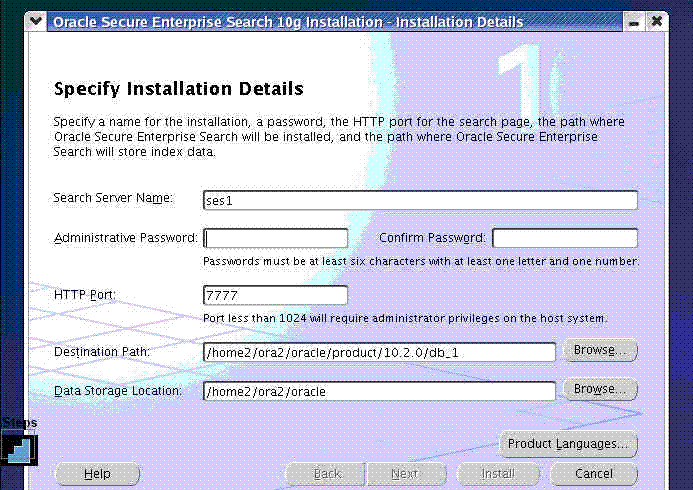
図install9.gifの説明 -
1.2.1 DVD-ROMのマウント
ほとんどのhp-ux Itaniumシステムでは、製品ディスクをドライブに挿入すると自動的にマウントされます。 ディスクが自動マウントされない場合、次の手順を実行してマウントします。
-
ユーザーをrootに切り替えます。
$ su - root
-
必要に応じて、次のコマンドを入力して現在マウントされているディスクをアンマウントし、ドライブからディスクを取り出します。
# /usr/sbin/umount /SD_DVDROM
この例では、/SD_DVDROMがディスク・ドライブのマウント・ポイント・ディレクトリです。
-
適切なディスクをディスク・ドライブに挿入し、次のようなコマンドを入力してマウントします。
# /usr/sbin/mount -F cdfs -o rr /dev/dsk/cxtydz /SD_DVDROM
この例では、/SD_DVDROMはディスク・マウント・ポイント・ディレクトリで、/dev/dsk/cxtydzはディスク・デバイスのデバイス名(たとえば/dev/dsk/c0t2d0)です。
-
rootユーザーからログアウトします。
exit
1.3 サイレント・インストール作業
サイレント・インストールではグラフィカルな出力はなく、ユーザーの入力もありません。サイレント・アップグレードでは、Oracle Universal Installerにレスポンス・ファイルを提供し、コマンドラインに-silentフラグを指定します。複数のコンピュータに類似したインストールが必要な場合、サイレント・インストールを使用します。さらに、コマンドラインを使用してリモート位置からOracle SESのインストールを実行する場合、サイレント・インストールを使用できます。
1.3.1 レスポンス・ファイルの選択
サイレント・インストールを実行する前に、インストールに固有の情報をレスポンス・ファイルに指定する必要があります。正しく構成されていないレスポンス・ファイルを使用してインストールしようとした場合、インストーラでエラーが発生します。レスポンス・ファイルは、テキスト・エディタで作成または編集できるテキスト・ファイルです。
Oracle SES DVDは、Oracle Universal Installerレスポンス・ファイルに次のテンプレートを提供します。
レスポンス・ファイルは、Oracle SES DVDのDisk 1にある/responseディレクトリに格納されています。サイレント・インストールの要件に従って、レスポンス・ファイルを編集する必要があります。
レスポンス・ファイルを使用するには、まずファイルをDVDからシステムにコピーします。次に例を示します。
-
/responseディレクトリに移動します。 -
server.rspファイルをシステムのハード・ドライブにコピーします。# cp server.rsp /private/ses/response/server.rsp
1.3.2 レスポンス・ファイルの編集
任意のテキスト・エディタを使用してレスポンス・ファイルを編集し、システムに固有の情報を含めます。レスポンス・ファイル内の変数に対して値を指定する必要があります。レスポンス・ファイルにリストされた各変数は、変数タイプを識別するコメントに関連付けられています。次に例を示します。
string = "Sample Value"
Boolean = True or False
Number = 1000
StringList = {"StringValue 1", "String Value 2"}
<Value Required>として指定された値は、サイレント・インストールについて指定する必要があります。Oracle SESのインストールを開始する前に、レスポンス・ファイル内の変数値からコメントを削除します。
1.3.3 レスポンス・ファイルの指定およびインストールの開始
レスポンス・ファイルを指定する前に、レスポンス・ファイル内のすべての値が正しいことを確認します。Oracle Universal Installerでインストール時にレスポンス・ファイルを使用するには、Oracle Universal Installerの起動時にレスポンス・ファイルの場所をパラメータとして指定します。サイレント・インストールを実行するには、-silentパラメータを使用します。
# ./runInstaller -silent -responseFile absolute_path_and_filename
|
警告: インストール時に、レスポンス・ファイルがOracleホーム内のサブディレクトリにコピーされる場合があります。インストールが正常に完了すると、これらのコピーは削除されます。ただし、インストールに失敗すると、これらのコピーは削除されない場合があります。レスポンス・ファイルにパスワードまたはその他の機密情報を指定した場合、ファイル・システムに残っているレスポンス・ファイルのコピーをすべて削除してください。 |
サイレント・インストールの成否は、installActions.logファイルに記録されます。さらに、サイレント・インストールによってsilentInstall.logファイルが作成されます。これらのログ・ファイルは、$ORACLE_HOME/oraInventory/logsディレクトリ内に作成されます。
インストールが成功した場合、silentInstall<Date_Time>.logファイルに次の行が含まれます。
The installation of Oracle Secure Enterprise Search was successful.
対応するinstallActions<Date_Time>.logファイルに、インストールに関する具体的な情報が含まれます。
1.4 インストール後の作業
この項では、ソフトウェアをインストールした後、インストール後の作業を実行する方法について説明します。
次のURLは、インストールが成功したことを示します。
検索: http://host:port/search/query/search
管理ツール: http://host:port/search/admin/index.jsp(インストール時に指定したパスワードを使用してログイン)
1.5 アンインストール作業
Oracle SESをアンインストールするには、Oracle SESをインストールしたユーザーとして$ORACLE_HOME/install/deinstall_sesを実行します。
|
注意: Oracle SESインスタンスが1023以下のポートにバインドされており、中間層をrootユーザーとして実行していた場合は、アンインストール後に$ORACLE_HOMEにファイルが残ることがあります。アンインストールの完了後に、rootユーザーとしてログインし、残っているファイルを削除してください。 |
2 Oracle Secure Enterprise Searchの再起動
検索エンジンの起動および停止には、searchctlツールを使用します。リブート後にOracle SESを再起動するには、Oracle SESがインストールされている$ORACLE_HOME/binディレクトリにナビゲートしてsearchctl restartallを実行します。UNIXプラットフォームでsearchctlコマンドを実行すると、パスワード入力を求めるプロンプトが表示されます。
手順の詳細は、Oracle SESチュートリアルの起動/停止に関する項を参照してください。
http://st-curriculum.oracle.com/tutorial/SESAdminTutorial/index.htm
3 次に実行する作業
Oracle Secure Enterprise Searchをよく理解するために、次のタスクを完了することをお薦めします。
-
Oracle Secure Enterprise Searchチュートリアルに従います。
http://st-curriculum.oracle.com/tutorial/SESAdminTutorial/index.htm -
インストール時に設定したユーザー名とパスワードを使用して、Oracle SES管理ツールにログオンします。管理ツールを使用して、次の操作を実行できます。
-
検索するソースの定義
-
ソースのクロールの構成とスケジューリング
-
クロールと検索のステータスとパフォーマンスのモニター
管理ツールのすべてのページの右上隅に「ヘルプ」リンクがあり、クリックすると状況依存ヘルプが表示されます。
-
-
システムの可用性を保証するためにロード・バランサや他のモニタリング・ツールが使用される本番環境では、Oracle SESもURL
http://host:port/monitor/check.jspを介して容易にモニターできます。このURLでは、「Oracle Secure Enterprise Search instance is up.」というメッセージが戻されます。
注意:
システム・モニタリング・ツールでは、この文字列のバイト比較が必要になることがあるため、このメッセージは他の言語に翻訳されません。Oracle Secure Enterprise Searchが使用できなければ、URLからは接続エラーまたはHTTPエラー・コード503が戻されます。
4 関連ドキュメント
リリース・ノート、インストール関連ドキュメント、ホワイト・ペーパーまたはその他の関連ドキュメントは、OTN-J(Oracle Technology Network Japan)から、無償でダウンロードできます。OTN-Jを使用するには、オンラインでの登録が必要です。登録は、次のWebサイトから無償で行えます。
http://otn.oracle.co.jp/membership/
すでにOTN-Jのユーザー名およびパスワードを取得している場合は、次のURLでOTN-J Webサイトのドキュメントのセクションに直接接続できます。
http://otn.oracle.co.jp/document/
4.1 サポートおよびサービス
次の各項に、各サービスに接続するためのURLを記載します。
Oracleサポート・サービス
オラクル製品サポートの購入方法、およびOracleサポート・サービスへの連絡方法の詳細は、次のURLを参照してください。
http://www.oracle.co.jp/support/
製品マニュアル
製品のマニュアルは、次のURLにあります。
http://otn.oracle.co.jp/document/
研修およびトレーニング
研修に関する情報とスケジュールは、次のURLで入手できます。
http://www.oracle.co.jp/education/
その他の情報
オラクル製品やサービスに関するその他の情報については、次のURLから参照してください。
http://www.oracle.co.jp
http://otn.oracle.co.jp
|
注意: ドキュメント内に記載されているURLや参照ドキュメントには、Oracle Corporationが提供する英語の情報も含まれています。日本語版の情報については、前述のURLを参照してください。 |
4.2 クイック・リファレンス
| リソース | 契約情報またはWebサイト |
|---|---|
| OracleMetalink |
http://metalink.oracle.com |
| アメリカ国内における追加製品、完全ライセンス、バージョン更新およびドキュメントの購入 | http://oraclestore.oracle.com |
| 開発者向け技術資料へのアクセス | http://otn.oracle.co.jp/ |
| テクニカル・サポート情報へのアクセス | http://www.oracle.com/support |
| アメリカ国外における最寄りのOracleサポート・センターの検索 | http://www.oracle.com/support |
| アメリカ国外における最寄りのオラクル社の検索 | http://www.oracle.com/global/index.html |
| アメリカ国内におけるクライアント関係のお問合せ | 1-800-223-1711 |
| アメリカ国内の販売代理店へのお問合せ | 1-800-ORACLE-1 |
| アメリカ国内におけるテクニカル・サポートへのTTYアクセスの取得 | 1-800-446-2398 |
5 ドキュメントのアクセシビリティについて
オラクル社は、障害のあるお客様にもオラクル社の製品、サービスおよびサポート・ドキュメントを簡単にご利用いただけることを目標としています。オラクル社のドキュメントには、ユーザーが障害支援技術を使用して情報を利用できる機能が組み込まれています。HTML形式のドキュメントで用意されており、障害のあるお客様が簡単にアクセスできるようにマークアップされています。標準規格は改善されつつあります。オラクル社はドキュメントをすべてのお客様がご利用できるように、市場をリードする他の技術ベンダーと積極的に連携して技術的な問題に対応しています。オラクル社のアクセシビリティについての詳細情報は、Oracle Accessibility ProgramのWebサイトhttp://www.oracle.com/accessibility/を参照してください。
ドキュメント内のサンプル・コードのアクセシビリティについて
スクリーン・リーダーは、ドキュメント内のサンプル・コードを正確に読めない場合があります。コード表記規則では閉じ括弧だけを行に記述する必要があります。しかしJAWSは括弧だけの行を読まない場合があります。
外部Webサイトのドキュメントのアクセシビリティについて
このドキュメントにはオラクル社およびその関連会社が所有または管理しないWebサイトへのリンクが含まれている場合があります。オラクル社およびその関連会社は、それらのWebサイトのアクセシビリティに関しての評価や言及は行っておりません。
Oracleサポート・サービスへのTTYアクセス
アメリカ国内では、Oracleサポート・サービスへ24時間年中無休でテキスト電話(TTY)アクセスが提供されています。TTYサポートについては、(800)446-2398にお電話ください。
Oracle Secure Enterprise Searchインストレーションおよびアップグレード・ガイド, 10g リリース1(10.1.8)for HP-UX Itanium
部品番号: B40073-01
原本名: Oracle Secure Enterprise Search Installation and Upgrade Guide, 10g Release 1 (10.1.8) for HP-UX Itanium
原本部品番号: B32383-01
Copyright © 2006, Oracle. All rights reserved.
このプログラム(ソフトウェアおよびドキュメントを含む)には、オラクル社およびその関連会社に所有権のある情報が含まれています。このプログラムの使用または開示は、オラクル社およびその関連会社との契約に記された制約条件に従うものとします。著作権、特許権およびその他の知的財産権と工業所有権に関する法律により保護されています。独立して作成された他のソフトウェアとの互換性を得るために必要な場合、もしくは法律によって規定される場合を除き、このプログラムのリバース・エンジニアリング、逆アセンブル、逆コンパイル等は禁止されています。
このドキュメントの情報は、予告なしに変更される場合があります。オラクル社およびその関連会社は、このドキュメントに誤りが無いことの保証は致し兼ねます。これらのプログラムのライセンス契約で許諾されている場合を除き、プログラムを形式、手段(電子的または機械的)、目的に関係なく、複製または転用することはできません。
このプログラムが米国政府機関、もしくは米国政府機関に代わってこのプログラムをライセンスまたは使用する者に提供される場合は、次の注意が適用されます。
U.S. GOVERNMENT RIGHTS Programs, software, databases, and related documentation and technical data delivered to U.S. Government customers are "commercial computer software" or "commercial technical data" pursuant to the applicable Federal Acquisition Regulation and agency-specific supplemental regulations.As such, use, duplication, disclosure, modification, and adaptation of the Programs, including documentation and technical data, shall be subject to the licensing restrictions set forth in the applicable Oracle license agreement, and, to the extent applicable, the additional rights set forth in FAR 52.227-19, Commercial Computer Software--Restricted Rights (June 1987).Oracle Corporation, 500 Oracle Parkway, Redwood City, CA 94065
このプログラムは、核、航空産業、大量輸送、医療あるいはその他の危険が伴うアプリケーションへの用途を目的としておりません。このプログラムをかかる目的で使用する際、上述のアプリケーションを安全に使用するために、適切な安全装置、バックアップ、冗長性(redundancy)、その他の対策を講じることは使用者の責任となります。万一かかるプログラムの使用に起因して損害が発生いたしましても、オラクル社およびその関連会社は一切責任を負いかねます。
Oracle、JD Edwards、PeopleSoft、Siebelは米国Oracle Corporationおよびその子会社、関連会社の登録商標です。その他の名称は、他社の商標の可能性があります。
このプログラムは、第三者のWebサイトへリンクし、第三者のコンテンツ、製品、サービスへアクセスすることがあります。オラクル社およびその関連会社は第三者のWebサイトで提供されるコンテンツについては、一切の責任を負いかねます。当該コンテンツの利用は、お客様の責任になります。第三者の製品またはサービスを購入する場合は、第三者と直接の取引となります。オラクル社およびその関連会社は、第三者の製品およびサービスの品質、契約の履行(製品またはサービスの提供、保証義務を含む)に関しては責任を負いかねます。また、第三者との取引により損失や損害が発生いたしましても、オラクル社およびその関連会社は一切の責任を負いかねます。
