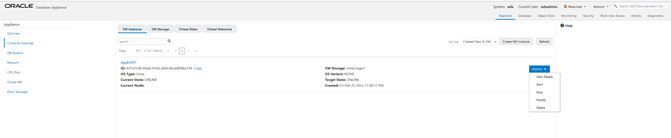
ステップ1 - アプリケーションKVMの作成(コンピュート・インスタンス)
Oracle Database ApplianceでアプリケーションKVMを作成する前に、次のものを作成する必要があります:
- CPUプール
- VMストレージ
- 仮想ディスク
- 仮想ネットワーク
アプリケーションKVMインスタンスを作成するには、ゲスト・オペレーティング・システム(LinuxまたはWindows) ISOイメージを作成する必要があります。 その後、VMにアクセスしてアプリケーションをインストールできるように、ゲスト・オペレーティング・システム、ネットワーキング(IPアドレスの設定)を構成する必要があります。 アプリケーションKVMを変更および削除することもできます。
まず、アプリケーションKVMのCPUプールを作成します。 BUIで「CPUプール」をクリックし、「CPUプールの作成」をクリックします。 次の情報を入力し、「作成」をクリックします。

CPUプールApp1が作成されていることがわかります。 CPUプールはオプションであり、アプリケーションKVMを作成する必要はありません。

次に、VMストレージを作成します。 「VMストレージ」タブを選択し、「VMストレージの作成」をクリックします。
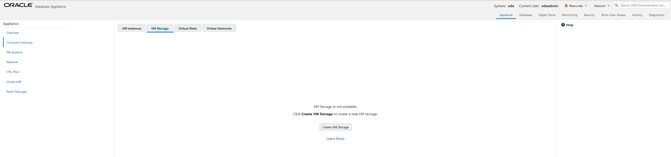
vmstorage1の次の情報を入力し、「作成」をクリックします。 VM Storageは、様々なアプリケーションKVMで使用できます。

vmstorage1が作成されていることがわかります。

次に、アプリケーションKVMで使用する仮想ディスクvdiskを作成します。 「仮想ディスク」タブを選択し、「仮想ディスクの作成」をクリックします。
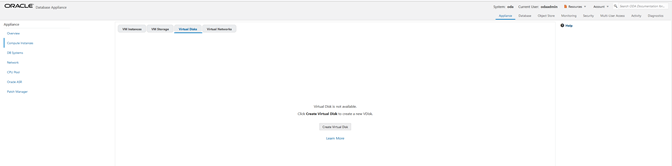
「仮想ディスクの作成」を選択し、「次」をクリックします。

vdisk1の次の情報を入力し、「作成」をクリックします。

vdisk1が作成されていることがわかります。

KVMの仮想ネットワークを作成します。 「仮想Networks」タブを選択し、「仮想ネットワークの作成」をクリックします。
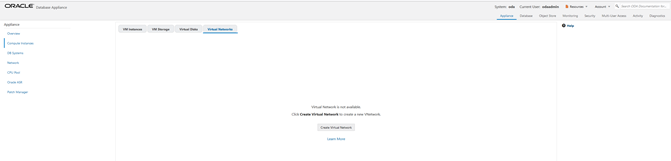
仮想ネットワーク情報を指定し、「作成」をクリックします。

仮想ネットワークvmnet1が作成されていることがわかります。

アプリケーションKVM (コンピュート・インスタンス)を作成します。 「VMインスタンス」タブを選択し、「VMインスタンスの作成」をクリックします。
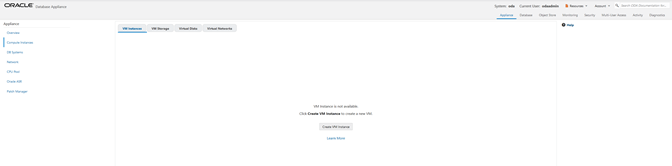
「VMインスタンスの作成」を選択し、「次」をクリックします。

AppKVM1の情報を指定し、「作成」をクリックします。 Linux ISOイメージへの「ソース・インストール」パスを書き留めます。 VMディスク・サイズは10GBです。 VMディスクは、Linuxイメージがインストールされているローカル・システム・ブート・ディスクです。
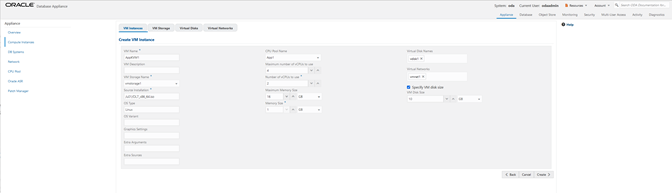
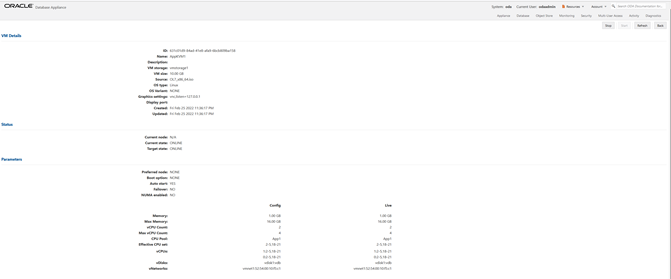
AppKVM1インスタンスが作成されていることがわかります。

AppKVM1をクリックすると、AppKVM1の詳細情報が表示されます。
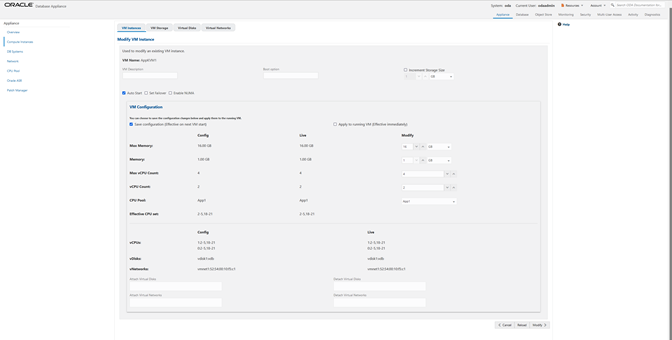
VMインスタンスを変更する場合は、「VMインスタンス」タブをクリックします。 AppKVM1の場合、「行動」ドロップダウンをクリックし、「変更」をクリックします。
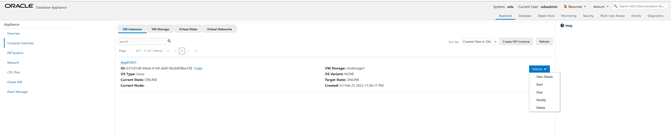
ここでは、AppKVM1を変更できます。
アプリケーションKVMを削除するには、「VMインスタンス」タブから「行動」ドロップダウンをクリックし、「削除」をクリックします。