ステップ3 - ユーザーによるリソースの作成
user2としてログインし、データベースを作成し、データベースに排他的にアクセスできます。 まず、odaadminによって作成された一時パスワードを使用してuser2としてログインします。
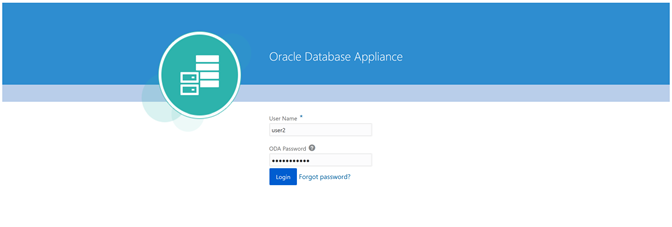
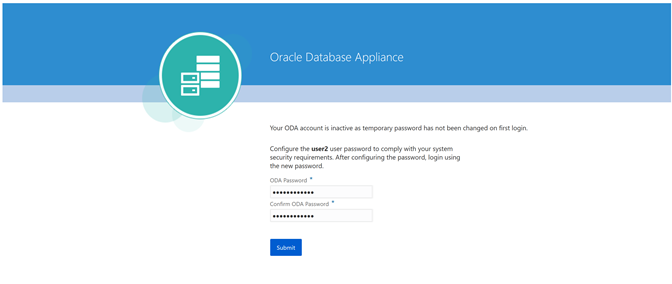
user2の新しいパスワードが必要です。 WELcome12##に似たパスワードを使用するか、独自のパスワードを作成できます。
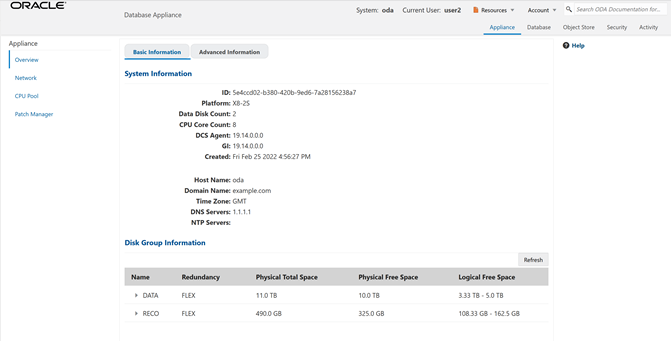
新しいパスワードでuser2としてログインします。
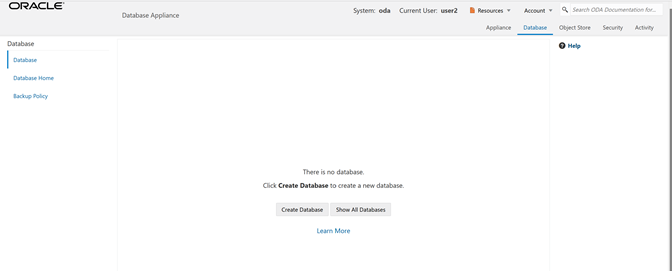
「データベース」タブをクリックします。 user2で使用できるデータベースはありません。 「Create Database」をクリックします。
新しいデータベースuser2db1を作成します。
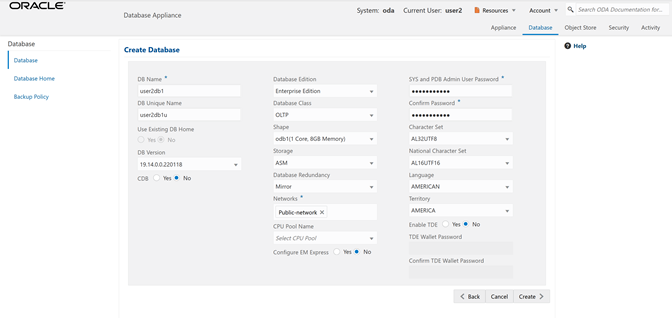
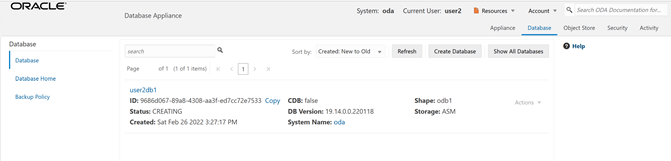
「作成」をクリックし、データベースが作成されていることを確認します。
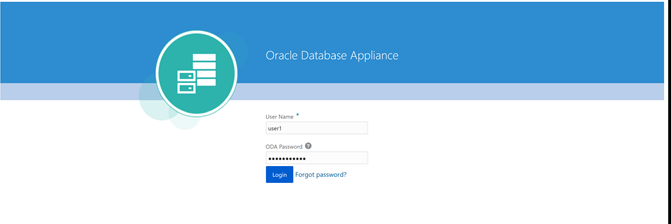
user1としてログインし、user1がuser2db1にアクセスできないことを確認します。
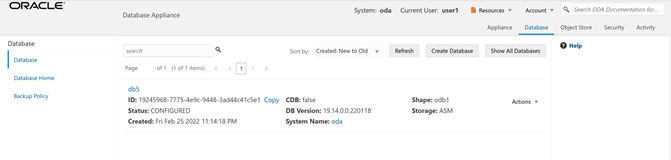
user1がdb5にのみアクセスできることを確認できます。
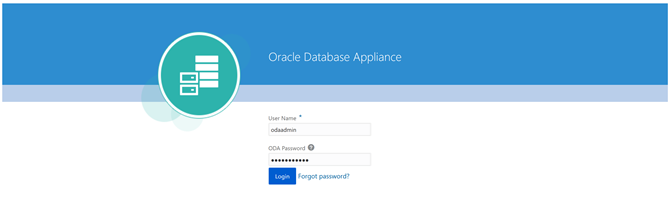
odaadminとしてログインし、リソースおよびユーザー・アクセスを確認します。
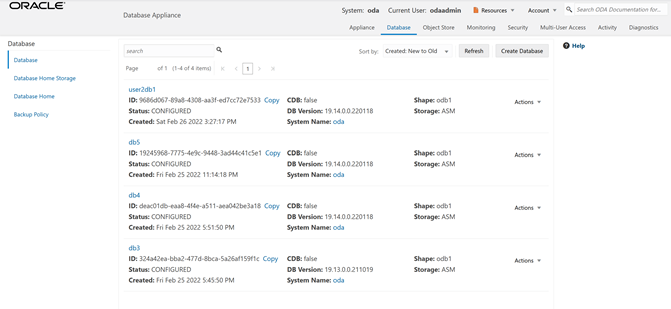
odaadminユーザーとしてログインすると、すべてのデータベースを表示できます。
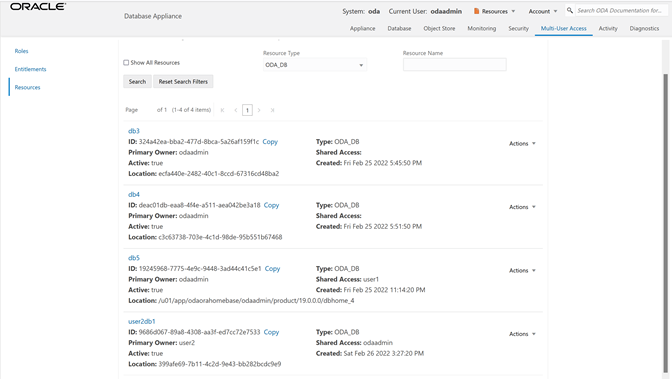
「マルチユーザー・アクセス」タブをクリックし、左側の「リソース」タブをクリックします。 「拡張検索」機能を使用し、ODA_DBを検索します。データベースのプライマリ所有者およびデータベースの共有アクセス・ユーザーを表示できます。 user1にはdb5へのアクセス権があり、user2にはuser2db1へのアクセス権があります。
これで、ラボ5が終了しました。