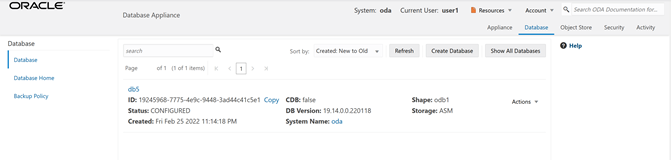
ステップ2 - ユーザーへのリソースの付与
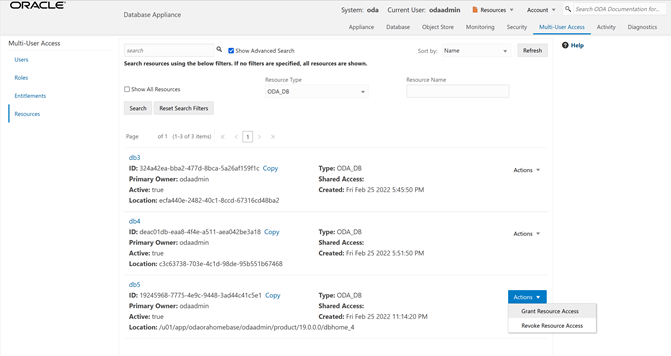
リソースdb5をuser1に付与します。 左側の「リソース」タブに移動し、「拡張検索の表示」をクリックしてODA_DBを選択し、「検索」をクリックします。 db5で、「行動」をクリックし、「リソース・アクセスの許可」を選択します。
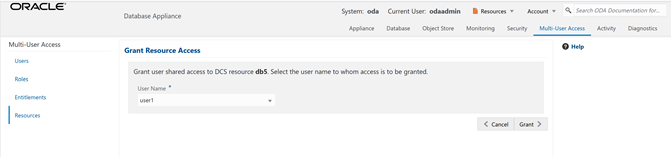
「ユーザー名」ドロップダウンで、user1を選択し、「付与」をクリックします。
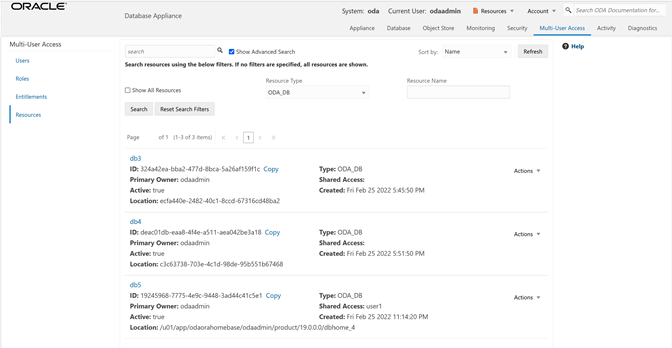
user1がdb5にアクセスできることを確認するには、左側にある「リソース」タブを再度クリックします。 user1は、db5への共有アクセス権を持つようになりました。 このデータベースは、最初にodaadminユーザーによって作成されたことに注意してください。
user1としてログインし、db5へのアクセスを確認します。

odaadminユーザーが作成した一時パスワードを指定し、新しいパスワードを入力するように求められます。 WELcome12##のようなパスワードを使用するか、独自のパスワードを作成できます。
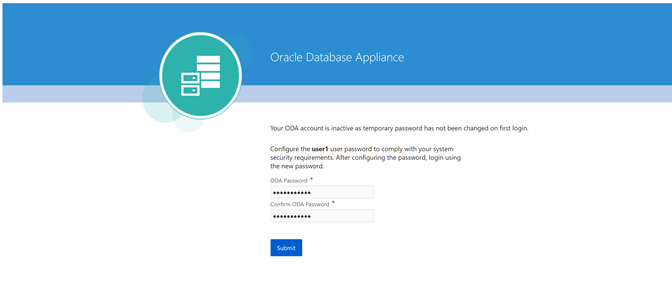
新しいパスワードでログインすると、「現在のユーザー」がuser1として表示されます。 user1の上部のタブは少なくなります。
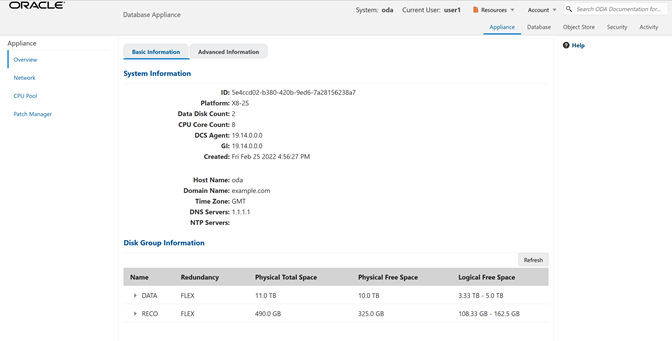
「データベース」タブをクリックし、user1はdb5にアクセスできることに注意してください。