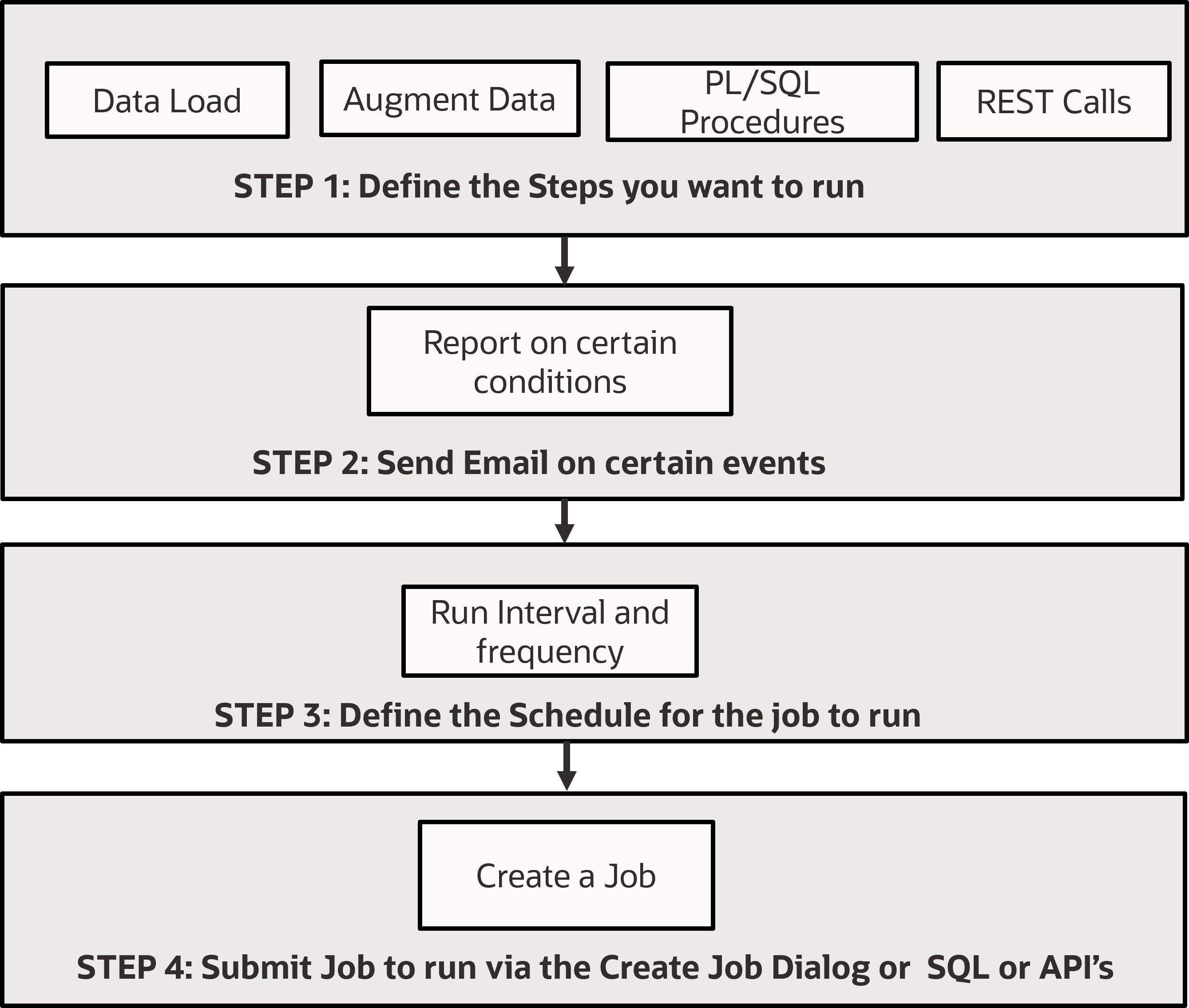
「ジョブ」機能の概念図
次の図は、「ジョブ」機能の概念的なワークフロー図を示しています。
前提条件
「ジョブ」機能を使用する前に、「ジョブ」機能で自動化するタスクを決定する必要があります。必要なジョブ・ステップの種類ごとに、次を実行する必要があります:
- データ・ロード・ジョブの作成
- 表AI支援レシピの作成
- PL/SQLプロシージャの作成
ノート:
実行するタスクに基づいて、これらの前提条件のいずれかを選択できます。データ・ロード・ジョブ、表AI支援レシピ、PL/SQLプロシージャのいずれかを作成できます。
データ・ロード・ジョブの作成
- Data Studioナビゲーションの「データ・ロード」メニューで、「データのロード」を選択します。
- 「クラウド・ストア」をクリックし、ドロップダウンから「クラウド・ストアの場所」を選択します。
- ドロップダウンから、ロードするファイルの形式を選択します。たとえば、
csvファイルをロードするには、ドロップダウンから「*.csv」を選択します。CSVファイルが格納されているフォルダをカート領域にドラッグ・アンド・ドロップします。 - 「ロード名」をクリックしてロードにタグ付けすると、モニタリング時またはデータ変換時のジョブの識別に役立ちます。「名前」フィールドに、ロードの名前を入力します。この例では、DATA_LOADと指定します。「OK」をクリックします。
- データ・ロード・カートのメニュー・バーで「開始」を選択し、定義した表を作成して
csvファイルのデータをロードします。「クラウド・ストアからのロードの開始」メッセージが表示されます。「実行」をクリックします。ターゲット表が作成されます。 - 「データ・ロード」ダッシュボードで、新しくロードされた表のステータスを確認できます。
クラウド・ストアからのデータのロードの詳細は、「クラウド・ストレージからのデータのロード」を参照してください。
表AI支援レシピの作成
- 左側のナビゲーション・メニューで、「表AI支援」をクリックします。
- 「表AI支援レシピ」ページで、前のステップで作成した表の横にある「+新規レシピ」を選択します。
「レシピの編集」ページが表示されます。
- 「ステップの追加」をクリックします。「ステップの追加」パネルが表示されます。
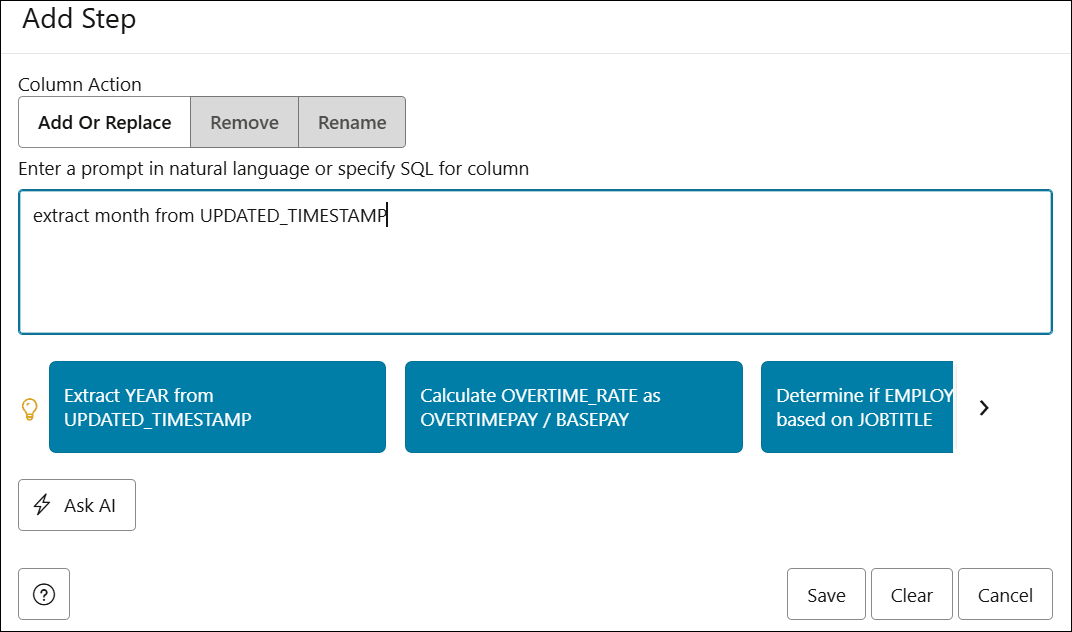
- 「自然言語でプロンプトを入力するか、列にSQLを指定します」テキスト・フィールドに、何を実行するのか自然言語プロンプトをいくつか指定します:
次に、「AIに質問」をクリックします。Extract Month from UPDATED_TIMESTAMP -
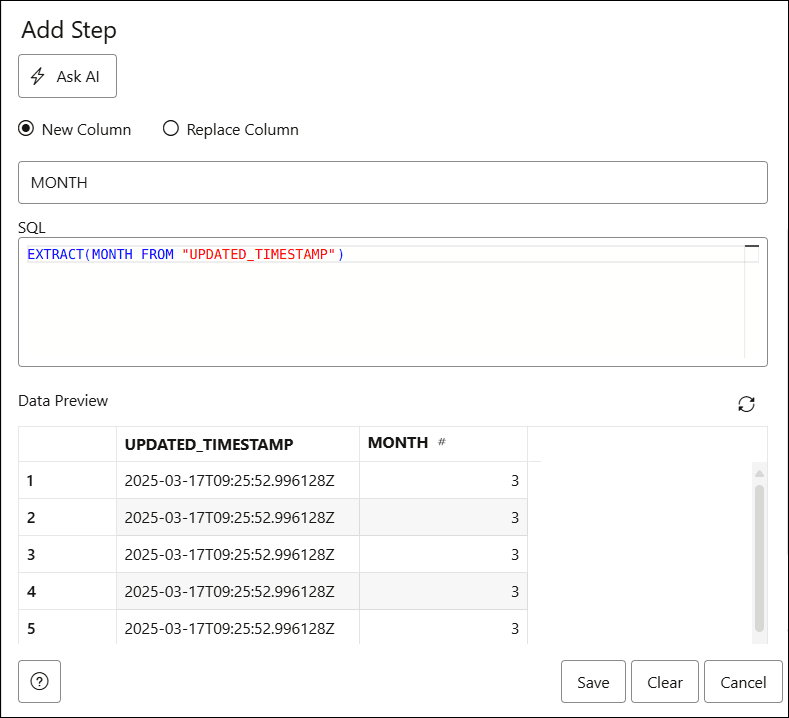
新しい生成された
MONTH列が「データ・プレビュー」セクションに表示されます。新しい列には、UPDATED_TIMESTAMP列から抽出された月が表示されます。この操作を実行する生成されたSQLに注目してください。SQLを理解している場合は、編集して実行することもできます。「保存」をクリックして、ステップを追加します。
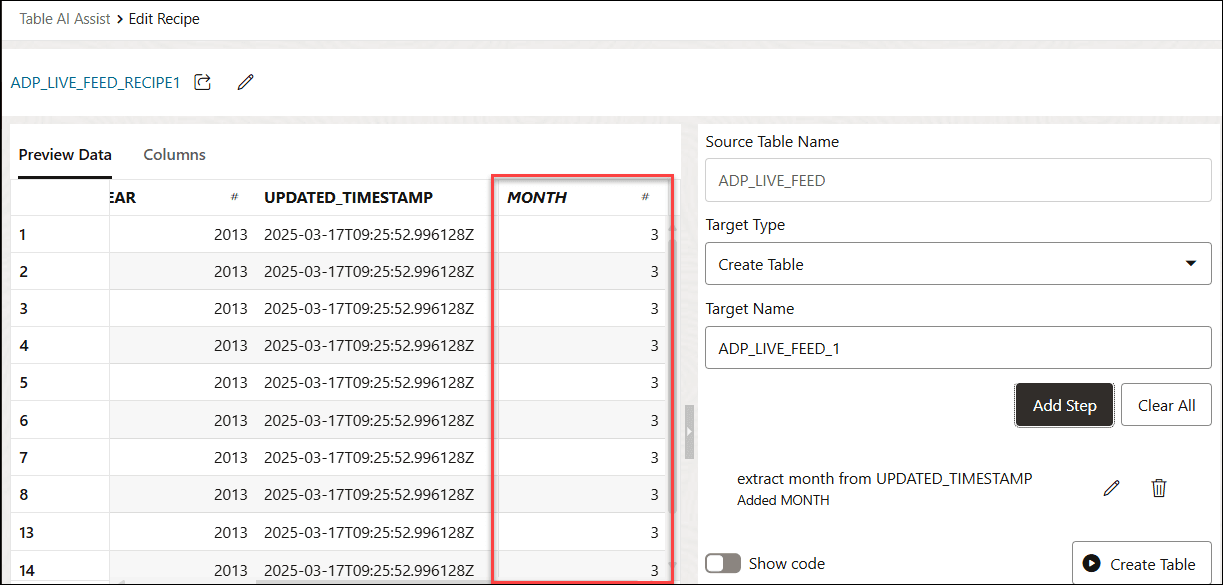
- 「レシピの編集」ページが再び表示されます。表を右にスクロールして、新しく追加された月の列を表示します。
- 変更されたcustomer表をLIVE_FEEDという名前の新しい表として保存します。
- 「ターゲット・タイプ」ドロップダウン・リストをクリックし、「表の作成」を選択します。「ターゲット名」フィールドの表名をLIVE_FEEDに変更し、「表の作成」をクリックします。
「表の作成」ダイアログ・ボックスが表示されます。「はい」をクリックします。
「確認」メッセージ・ボックスが表示されます。表が作成されます。
詳細は、「表AI支援ツール」を参照してください
PL/SQLプロシージャの作成
SQLワークシート・エディタを使用して、PL/SQLプロシージャを作成できます。
- 「セレクタ」
 アイコンをクリックして、ナビゲーション・メニューを表示します。「開発」で、「SQL」を選択します。
ワークシートでSQL文およびPL/SQL文を使用して、プロシージャを作成できます。
- 数行のテキストを出力するには、次のコード・スニペットをエディタ領域にコピーして貼り付けます:
create or replace procedure print_it(j_name in varchar2,
                                     sch_n in varchar2,
                                     step_num in number,
                                     num_steps in number) authid current_user is
begin
  dbms_output.put_line('Job finished! ' || ' - in service of ' || j_name ||
                         '(' || step_num || '/' || num_steps || ')');
end;
ノート:
これは単なるサンプル・コードです。DBMS_CLOUDプロシージャを使用すると、既存のAutonomous Database表にデータをロードし、その他の操作を実行できます。Data Studioで実行するほとんどの操作には、「コードの表示」があります。ワークシートでこのPL/SQLコードをコピーして実行すると、同じアクションを実行できます。 - 「実行」アイコンを使用して、ワークシートでこのコードを実行します。
「問合せ結果」タブに、出力に出力する文が表示されます。
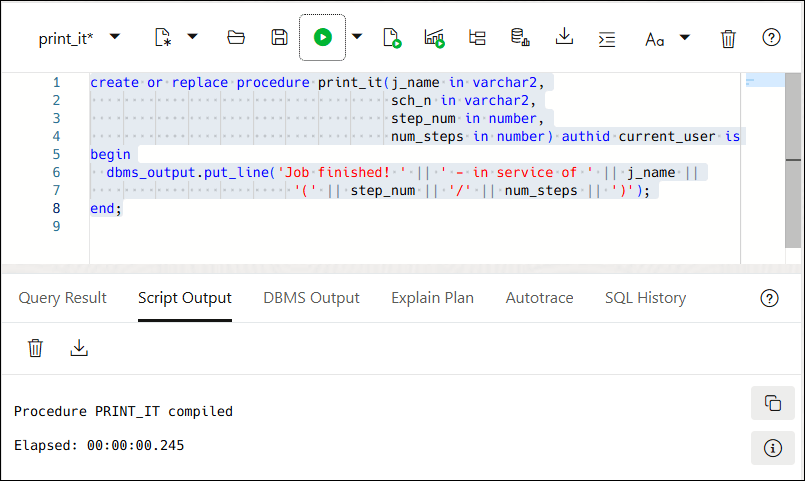
プロシージャが正常に作成されました。
親トピック: 「ジョブ」機能