ジョブの管理およびモニター
ジョブがスケジュールされて作成されると、「レポート」機能を使用してジョブを管理し、ジョブで実行する各ステップをモニターできます。
ジョブの管理
「ジョブ」ページで、作成したジョブの横にある「アクション」アイコンをクリックし、次のアクションを実行します:
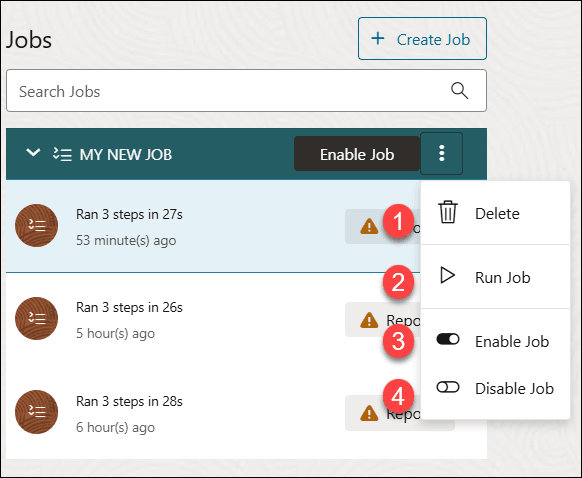
- 削除: 「削除」は、ジョブを削除する場合に選択します。
- ジョブの実行: 「ジョブの実行」は、ジョブを実行する場合に選択します。これにより、以前にロードした表が削除され、データ・ロードが再実行されて、同じデータで新しい表が作成され、表AI支援レシピが再実行されて、プロシージャが再度実行されます。
- ジョブの有効化: 「ジョブの有効化」は、実行するジョブのスケジューリングを有効にする場合に選択します。
スケジューラを使用してジョブを実行するかどうかを尋ねる確認メッセージが表示されます。
- ジョブの無効化: 「ジョブの無効化」は、実行するジョブのスケジューリングを無効にする場合に選択します。
レポート・ジョブ
ジョブの作成後、「レポート」機能を使用して、ステータスおよび実行履歴をモニターできます。
各ステップの横にある「レポート」を選択して、実行ステータスに関する詳細を表示します。
次のパラメータとその値を「レポート」表で確認できます。
表19-1 レポートのパラメータとその説明
| レポートのパラメータ | 説明 |
|---|---|
LOG_DATE |
このフィールドは、特定のジョブがシステムにログインした日時を示します。 これは、ISO-8601形式で格納されます:
|
ACTION |
このフィールドは、ジョブ実行に関連する特定のアクションまたは状態を示します。値は次のとおりです:
|
STEP TYPE |
これにより、ジョブ機能に追加したステップが表示されます。データ・ロード、スマート表またはプロシージャのいずれかです。 |
STEP NUMBER |
このフィールドには、ステップ番号が表示されます。 |
ROWS LOADED |
このフィールドは、表に正常に挿入されたデータ行またはジョブの実行中に処理されたデータ行の数を示します。 |
ROWS REJECTED |
このフィールドには、データ・エラー、制約違反、SQLエラー、挿入または更新の失敗などの様々な理由により、ジョブ実行時に正常にロードまたは処理されなかったデータ・レコードが表示されます。 |
ERROR MESSAGE |
このフィールドには、ジョブの実行時に発生した問題に関する詳細情報が表示されます。これらのメッセージは、ジョブが失敗したり警告を伴って完了した原因となった可能性のある問題のトラブルシューティングおよび解決に不可欠です。 |
DETAILS |
このフィールドには、各ジョブの実行の包括的な概要が表示されます。 |
親トピック: 「ジョブ」機能