Google Sheetsで表ハイパーリンクを使用したデータの読取りおよびアクセス
Oracle Autonomous Databaseの表ハイパーリンクは、表、ビューまたはSQL問合せの結果に格納されているデータへの読取り専用アクセスを可能にする、セキュアな事前認証済URLを提供します。
これにより、ハイパーリンク自体を超える追加の認証を必要とせずに、データベース・データを簡単に共有および取得できます。
表ハイパーリンクはアドオンで使用できます。
表ハイパーリンクの詳細は、「Autonomous Databaseでの読取り専用データ・アクセスに対する表ハイパーリンクの使用」を参照してください。
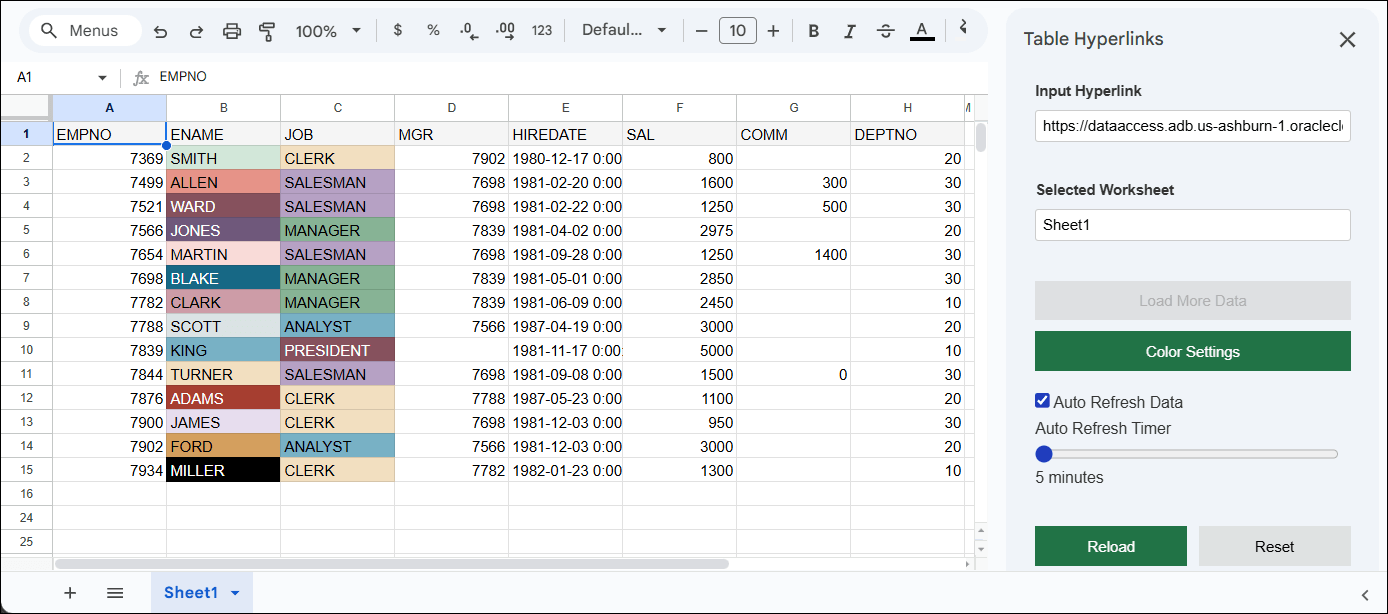
「表ハイパーリンク」を使用して、データの読取りおよびアクセスを行い、データを表形式で表示します。
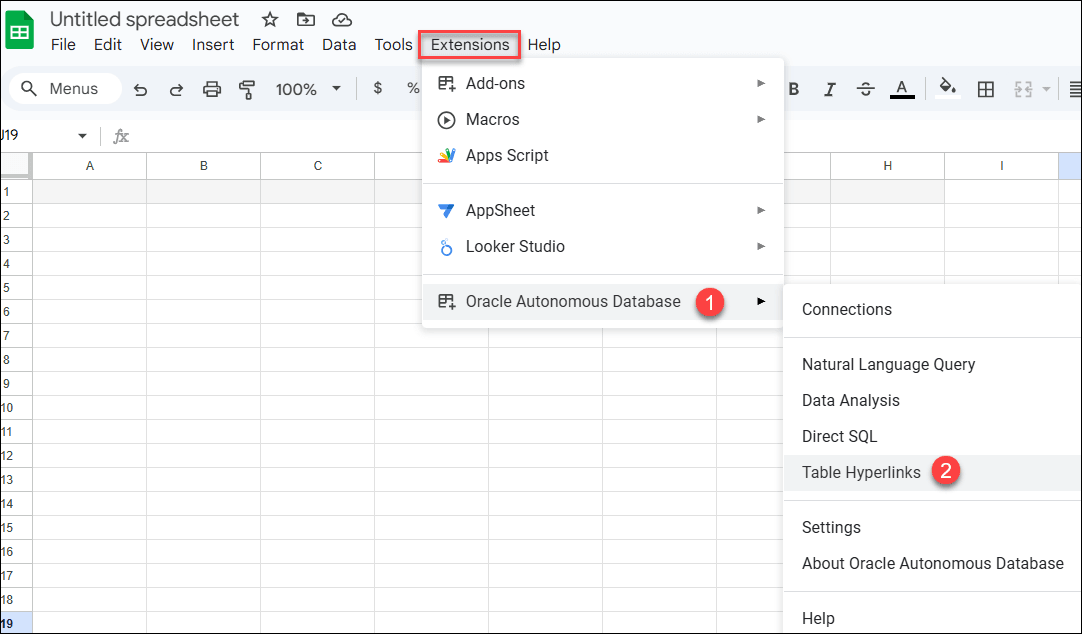
- Google Sheetsで、「拡張機能」メニューから「Oracle Autonomous Database」をクリックし、「表ハイパーリンク」を選択します。
-
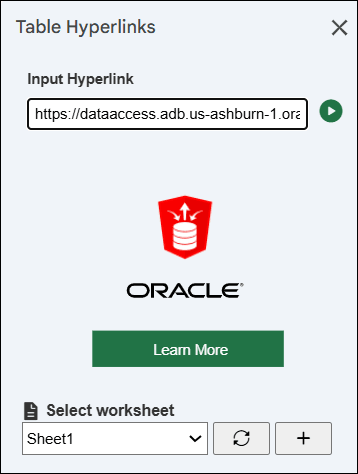
「表ハイパーリンク」を選択すると、「表ハイパーリンク」パネルが開きます。
- 「入力ハイパーリンク」フィールドに、プロデューサから共有された入力表ハイパーリンクを入力します。プロデューサがデータベース内にPAR URLを生成し、提供します。たとえば、https://dataaccess.adb.us-ashburn-1.oraclecloudapps.com/adb/p/F5Sn....です。
DBMS_DATA_ACCESSPL/SQLパッケージを使用してOracle Autonomous Database Serverlessで表ハイパーリンクを作成し、コンシューマと共有できます。このトピックの詳細は、「DBMS_DATA_ACCESSパッケージ」を参照してください。
「ワークシートの選択」: 結果を表示するシートの名前を入力します。たとえば、Sheet1です。
「ワークシートの選択」ドロップダウンの横にある「+」記号をクリックして、結果を新しいワークシートに表示できます。
- 「再生」ボタンをクリックして、ワークシートに自律型データ表をロードします。
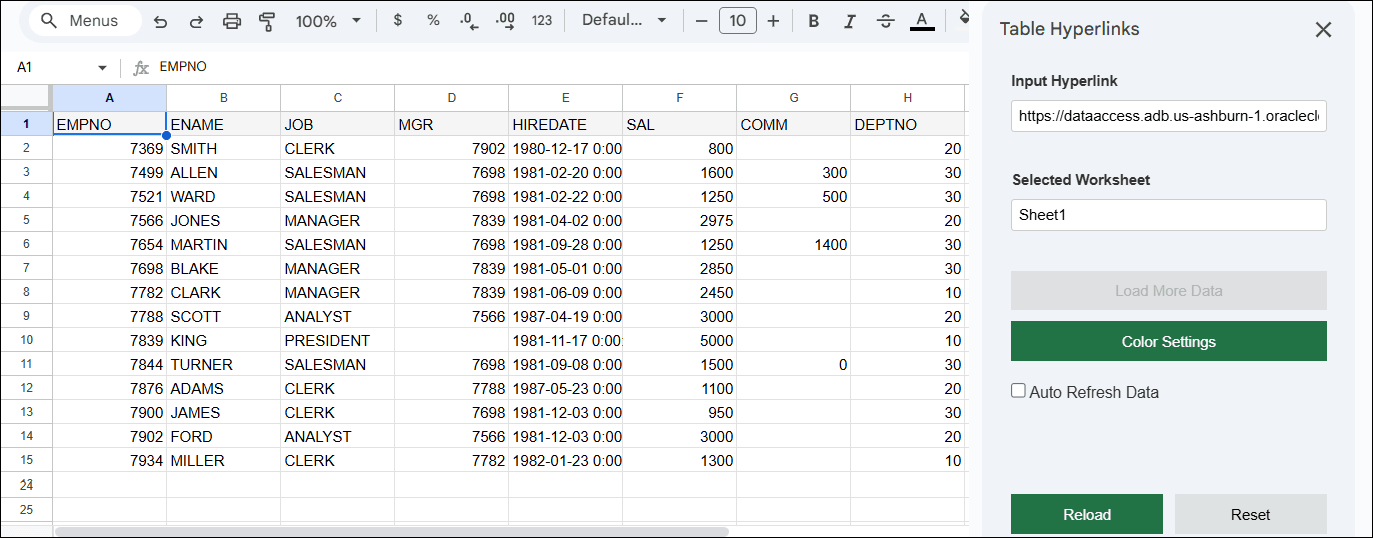
結果データがワークシートで取得されます。
再生アイコンを選択すると、ワークシートで取得された結果とともに、次の生成されたフィールドも表示されます:- データをさらにロード:
「データをさらにロード」は、データベースから次の10000レコードを取得します。このボタンは、データベースから取得する追加のレコードが残っている場合に有効になります。
- 色の設定:
このアイコンは、事前定義された色のプールから列の色を使用できるようにする場合に選択します。機能で色が不足すると、新しい値キーと同じ色でプールが補充されます。
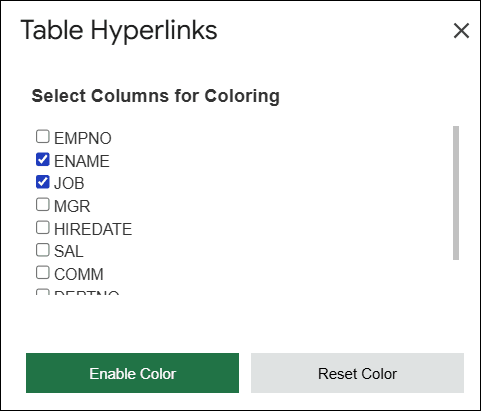
色を追加するアイコンをクリックします。この例では、ENAMEおよびJOBを選択します。
-
「色の有効化」を選択して、データ内の選択した列を色付けします。
「色のリセット」を選択すると、現在の選択をリセットし、選択したすべての列から色を削除し、色を有効にする別の列を選択できます。
- データの自動リフレッシュ:
ソース・データベースの最新データで定期的にデータを自動更新するには、このオプションを有効にします。この自動リフレッシュにより、ワークシートの表形式データが、特定のリフレッシュ頻度で現在のデータと同期されます。
選択範囲が5分から1日の頻度スライダから、頻度を選択できます。
- リロード: 「リロード」は、事前にロードされた表ハイパーリンクのデータをリロードする場合に選択します。
- リセット: 「リセット」は、シートからすべてのデータをクリアし、現在のすべてのオプションの選択をリセットして「入力ハイパーリンク」を再度入力する場合に選択します。
- データをさらにロード: