コンテンツ・セクション・プロパティ
コンテンツ・セクション・プロパティまたはコンテンツ・プロパティは、プロファイルに含まれるデータを定義するために使用される属性です。「プロファイル」作業領域の「プロファイル・タイプ」タスクを使用して、プロファイルに関連付けられたコンテンツ・セクションを選択および編集し、そのプロパティを定義します。このタスクを実行するには、HR担当者か実装者のロールまたは権限を持っている必要があります。コンテンツ・セクションの先頭属性は、自由形式または非自由形式のいずれかを維持する必要があります。
- セクション名 – 新しく作成されたコンテンツ・セクション名または事前定義されたコンテンツ・セクション名の名前。
- 摘要 – コンテンツ・セクションの摘要。
- アクティブ – コンテンツ・セクションがアクティブかどうか。
- 承認要 – 選択すると、プロファイルからコンテンツ・セクションを追加、更新または削除するときに承認が必要です。
- デフォルト・セクション – 選択すると、このコンテンツ・セクションは、「個人プロファイル」で(「タレント・プロファイル」サブスクライバ・コードを使用して)「スキルおよび資格」ページに自動的に表示されます。従業員は、このコンテンツ・セクションを自分の「スキルおよび資格」に追加する必要はありません。
- コンテンツ・セクション・プロパティ – セクションに対して取得する情報を表します。
- ラベル – コンテンツ・セクション・プロパティがコンテンツ・セクション内に含まれる場合にプロファイルに表示されるプロパティの属性ラベルです。
ページ・コンポーザを使用してUIに表示される属性ラベルを更新し、条件またはEL式の一部として(Section_IDを使用して)必要なコンテンツ・セクションを定義できます。各コンテンツ・セクションには異なるSectionIDがあるため、複数のコンテンツ・セクションに対するラベルを変更する場合は、必ずSectionIDを変更してください。
SectionIDを問い合せる場合は、次を使用できます。
SectionID問合せ:
SELECT (SELECT PROFILE_TYPE_CODE FROM HRT_PROFILE_TYPES_B WHERE PROFILE_TYPE_ID =
SE.PROFILE_TYPE_ID) PROFILE_TYPE, SE.SECTION_CONTEXT,
SE.SECTION_ID,CO.CONTENT_TYPE_NAME AS TEMPLATE, SE.NAME
FROM FUSION.HRT_PROFILE_TYP_SECTIONS_VL SE, FUSION.HRT_CONTENT_TYPES_VL CO
WHERE CO.CONTENT_TYPE_ID = SE.CONTENT_TYPE_ID
AND SE.TEMPLATE_BASED_SECTION_FLAG = 'Y'
ORDER BY SE.PROFILE_TYPE_ID, SE.CONTENT_TYPE_ID
サンプルEL式 – コンテンツ・セクションごとに訂正SectionIDを使用します。
#{pageFlowScope.pSectionId == '<section_id>' ?'CustomLabelName' :
row.bindings.EvalComments.label }
- フィールド・タイプ – 属性のタイプ
- キャラクタ・ラージ・オブジェクト(CLOB)。
- 日付。
- 小数。
- 項目値セット – プロファイル項目の値リスト。
- 値リスト – 属性は、値リストまたは自由形式テキストとして構成できます。属性が項目リストとして定義されている場合、その属性の値ソースのリストが有効になります。たとえば、組織の値リストを作成し、組織を属性として含むプロファイル項目を追加すると、値リストから組織を選択できます。
- 参照 – セクション内の関連属性にカスタム値リスト(共通参照)を割り当てます(参照タイプの名前、またはコンテンツ・セクション・プロパティの値を提供する事前定義済値セット)。
- 数値。
- テキスト – 属性は、値リストまたは自由形式テキストとして構成できます。属性が自由形式テキストとして定義されている場合、その属性の値ソースのリストは無効になります。たとえば、組織の自由形式テキスト属性を含むプロファイル項目を設定できます。
- 値セット名 – 関連項目テンプレートに定義されているカタログ項目です。「項目カタログ」タスクでは、個人が持つ特定のスキルや資格証明を表す構造化コンテンツを定義するための機能要件がサポートされており、個人がロールに適格であるか、適しているかを評価して判断するために使用できます。カタログ項目により、特定のタレント・スキルおよび資格証明の項目リストを定義できます。
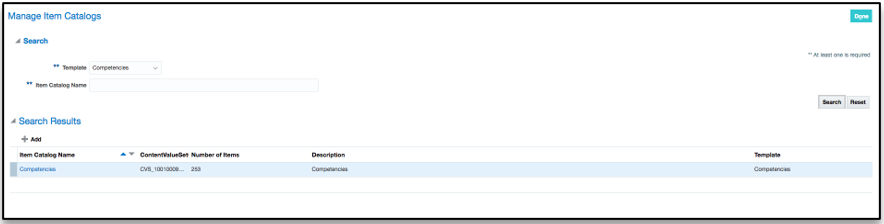
項目カタログを作成するには、「プロファイル」作業領域の「項目カタログ」タスクに移動し、次の事前定義済項目カタログ・テンプレートのいずれかを選択します。
- 行動
- コンピテンシ
- 学位
- 教育レベル
- 機関
- 表彰および報奨
- 言語
- 免許および資格
- メンバーシップ
- プロジェクト
- タグ
次に、項目カタログ名を作成し、関連する項目とその説明を追加します。「コンテンツ項目の作成」ページに表示される属性は、項目カタログ・テンプレートに基づいています。たとえば、資格用に2つの項目カタログ(1つは「運転免許」、もう1つは「金融証券ライセンス」)を作成するとします。「項目カタログ」タスクで両方のカタログ値セットを作成し、「トラック運転免許」および「特殊自動車免許」などの項目を「運転免許」項目カタログの下に追加し、「金融証券ライセンス」項目カタログに「シリーズ6」と「シリーズ7」を追加します。結果として、「運転免許」の値セットと「金融証券ライセンス」の値セットがあり、「免許および資格」でプロファイルに追加するために選択できるようになります。
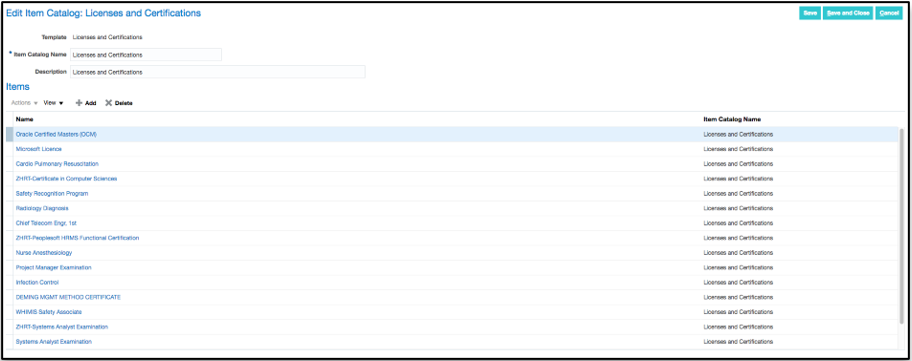
HCMデータ・ローダーを使用して、項目カタログおよび項目をアップロードすることもできます。(HCMデータ・ローダーの使用方法の詳細は、HCMデータ・ローダーのドキュメントを参照してください。)HCMデータ・ローダー・ファイルをアップロードする前に、システム管理者は次のステップを完了する必要があります。
- 「項目カタログ」タスクで項目カタログを作成します(たとえば、「免許および資格」項目カタログを作成します)。
- 項目カタログをコンテンツ・セクションに関連付けます(たとえば、値セット名の一部として「免許および資格」コンテンツ・セクションに「免許および資格」カタログを追加します)。
- HCMデータ・ローダー・ファイルをリフレッシュします(これは1度で実行できますが、一部のパッチにはファイルの更新が含まれ、リフレッシュによって更新されたファイルが取得されます)。
- 「データ交換」に移動します。「自分のクライアント・グループ」→「データ交換」→右パネル→「ビジネス・オブジェクトの表示」にナビゲートします。ビジネス・オブジェクトを表示するためにユーザーに割り当てられた人材統合担当者ジョブ・ロールが必要であり、「HCMデータ・ローダー・スコープ」構成パラメータが「全体」に設定されている必要があります。
- タレント管理(製品領域)とコンテンツ項目(ビジネス・オブジェクト)を検索し、すべての行を選択して、「オブジェクトのリフレッシュ」または「すべてのオブジェクトのリフレッシュ」を選択します。
- 使用するファイルをダウンロードして確認します。
- コンテンツ項目ファイルには、値セットIDと値セット名が含まれている必要があります。
- コンテンツ項目ファイルを作成する場合は、前述のステップ1で作成した値セット名(たとえば、「免許および資格」)を追加してください。
- ファイルをアップロードします。
項目カタログを定義してコンテンツ・セクション・プロパティに追加すると、項目カタログ名が値セット名の値リストに含まれます。
定義済の項目カタログの1つは「機関」で、学校または教育機関の定義に使用でき、次のコンテンツ・テンプレート内の事前定義済属性の1つです。
- 実績
- 資格
- 表彰
- メンバーシップ
「コンピテンシ」コンテンツ・セクションの場合、事前定義された値セット名の1つは、コンテンツ・セクション・プロパティ「評価者タイプ」の「評価者タイプ」です。このコンテンツ・セクション・プロパティは、従業員の特定のコンピテンシの評価または更新を行った個人のロールを識別します。
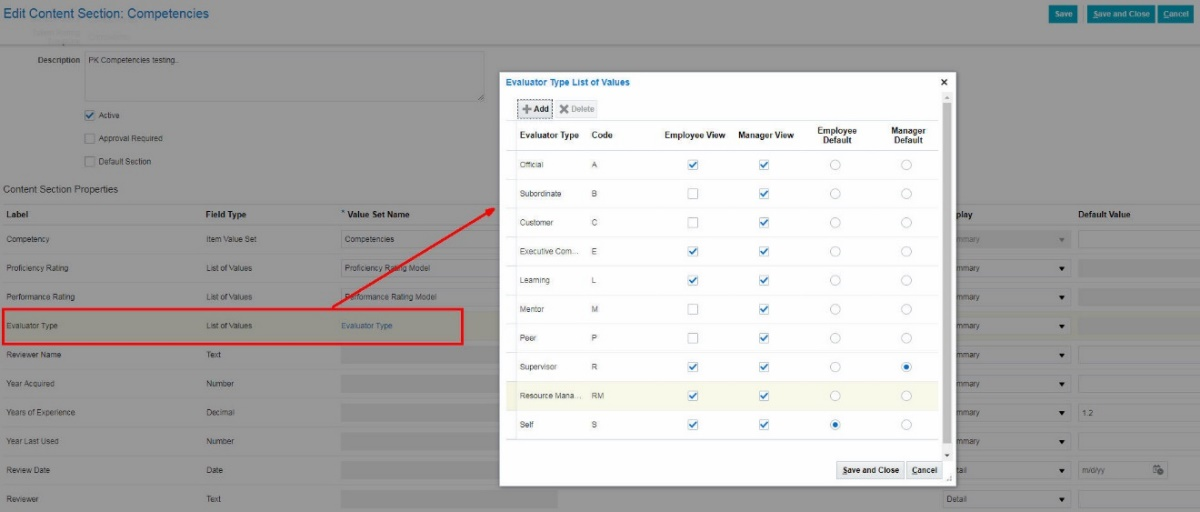
「評価者タイプ」項目カタログ
評価者タイプ値セットのハイパーリンクを選択して、評価者タイプ値リストを変更できます。事前定義済の各評価者タイプにはコードが割り当てられ、追加の評価者タイプを追加できます。また、デフォルトの「従業員表示」や「マネージャ・ビュー」を選択することもできます。たとえば、図6の「公式」の評価者タイプに対して「従業員表示」と「マネージャ・ビュー」が選択されているため、従業員とマネージャは公式のすべての評価を表示できます。「従業員デフォルト」と「マネージャ・デフォルト」の場合、従業員(この場合は自身)とマネージャ(この場合は上長)の評価者タイプを選択できます。
「評価者タイプ」のデフォルト値は、レビュー担当者に基づきます。
- レビュー担当者が従業員の場合、「評価者タイプ」は「自身」です。
- レビュー担当者がマネージャの場合、「評価者タイプ」は「上長」です。
- レビュー担当者が人事担当者の場合、「評価者タイプ」は値リストとして表示されます。
- 表示 – 属性は、「要約」ビュー、「詳細」ビューの一部としてコンテンツ・セクションに表示されるか、非表示になります。このコンテンツ・セクション・プロパティによって、コンテンツ・セクション属性がプロファイルに表示されるかどうか、および属性がコンテンツ・セクションの要約または詳細の領域に表示されるかどうかが決まります。次の表示オプションがあります。
- 要約
- 詳細
- 非表示
コンテンツ・セクションに対してコンテンツ・サブスクライバを定義した場合、コンテンツ・サブスクライバの「表示」プロパティによって、サブスクライブ中のコンテンツ・セクションが表示されるOracle Cloud HCMアプリケーションまたは作業領域での属性の表示方法が決定されます。「コンテンツ・セクション・サブスクライバの構成」ページで属性を構成できるようにするには、コンテンツ・セクション・プロパティの「表示」プロパティを「要約」または「表示」に設定する必要があります。「表示」プロパティが「非表示」に設定されている場合、属性は「コンテンツ・セクション・サブスクライバの構成」ページに表示されません。
たとえば、次の図では、「アセスメント年」が「コンピテンシ」のコンテンツ・セクションで「非表示」に設定されているため、「人事管理」サブスクライバの「コンテンツ・セクション・サブスクライバの構成: コンピテンシ」ページで「アセスメント年」を構成できません。構成可能な属性としてこの属性がリストされていないことがわかります。また、「コメント」属性がコンピテンシのコンテンツ・セクションで「詳細」に設定されているため、「人事管理」サブスクライバの「コンテンツ・セクション・サブスクライバの構成: コンピテンシ」ページで構成できる属性のリストに含まれていることも確認できます。
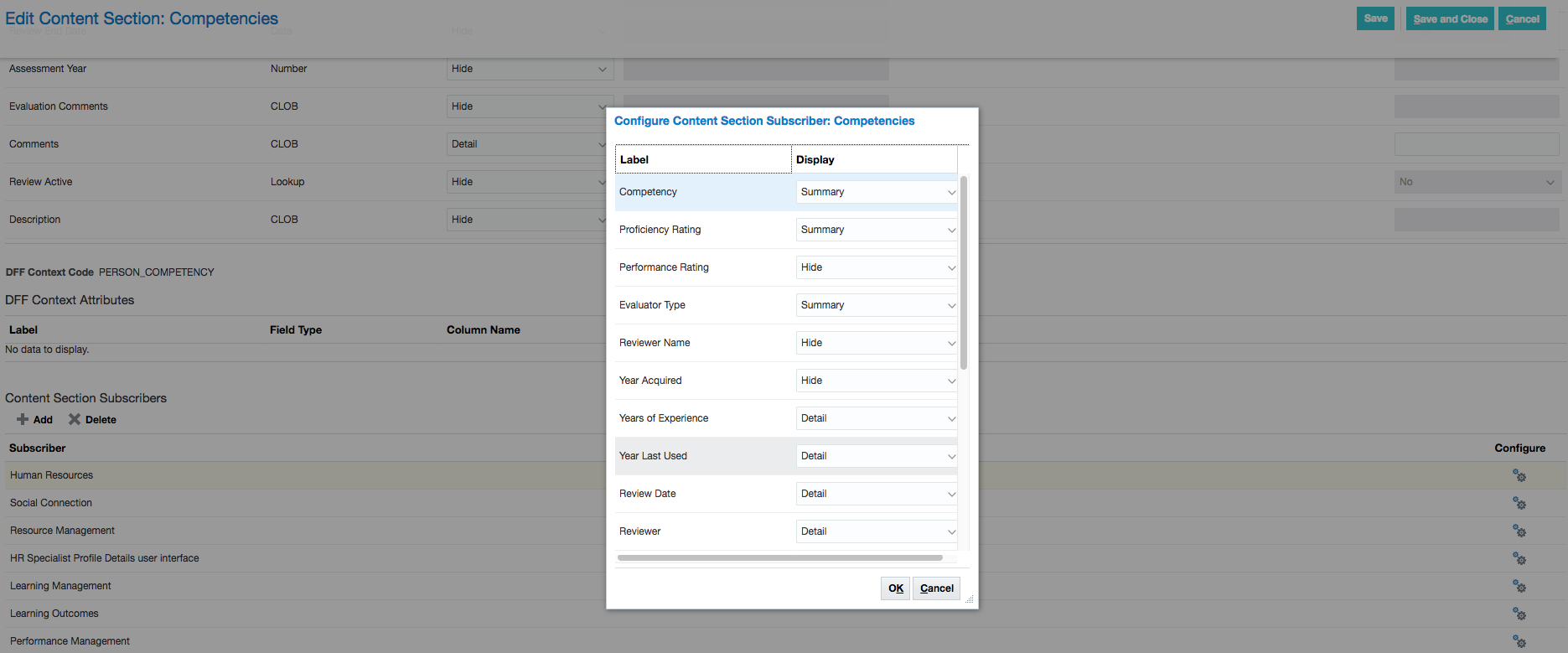
コンテンツ・セクション・サブスクライバの構成: コンピテンシ
- デフォルト値 – 項目カタログを除き、属性のコンテンツ・セクションに表示される値セットのデフォルト値を定義します。
- ラベル – コンテンツ・セクション・プロパティがコンテンツ・セクション内に含まれる場合にプロファイルに表示されるプロパティの属性ラベルです。
- DFFコンテキスト・コード – 「設定および保守」で「付加フレックスフィールドの管理」タスクを選択して、コンテンツ・セクションごとにフレックスフィールドを作成するために使用します。
フレックスフィールドは、訂正済の属性名、属性順序および属性要件が反映されるよう更新できます。また、以前は共通参照で構成されていた一部の属性に必要な値セットを含めるようにフレックスフィールドを構成できます。共通参照値をエクスポートして適切なフレックスフィールド値セットにインポートするか、新しいフレックスフィールド値セットに値を手動で入力することを検討してください。フレックスフィールドを作成または更新する際には、次のヒントに留意してください。
- プロファイル管理フレックスフィールドを検索する場合は、フレックスフィールド・コードHRT_PROFILE_ITEMSを使用します。
- フレックスフィールドの作成または既存のフレックスフィールドの更新後、変更や新規フレックスフィールドをインタフェースに表示するには、フレックスフィールドをデプロイする必要があります。
詳細は、My Oracle Supportのプロファイル管理に関する記事、『参照タイプを指す表ベース値セットを使用してDFFを設定する方法』(ドキュメントID 2761755.1)を参照してください。
フレックスフィールドが「スキルおよび資格」コンテンツ・セクションに表示されない場合や、ページ・コンポーザに移動したときに非表示として表示される場合は、次のステップを実行します。
- 「付加フレックスフィールドの管理」FSMタスクに移動します。
- HRT_PROFILE_ITEMSでフィルタします。
- 編集します。
- 「コンテキスト・セグメント」で、表示タイプを値リスト/テキスト・ボックスに設定します。
- 保存して閉じます。
- 「フレックスフィールドのデプロイ」をクリックします。
- ログアウトします。
- ブラウザ・キャッシュをクリアします。
- プライベート・ウィンドウを開いてログインします。
- 「スキルおよび資格」ページにアクセスすると、フレックスフィールドが表示されます。
- コンテンツ・セクション・サブスクライバ – この特定のコンテンツ・セクションを使用するサブスクライバを追加、削除および構成できます。コンテンツ・セクション・サブスクライバは、プロファイル管理およびその他のOracle Cloud HCM消費製品でのコンテンツ表示をサポートしています。拡張管理では、コンテンツ・セクションのサブスクリプション固有の構成を定義できます。
「プロファイル管理」作業領域またはその他のOracle Cloud HCM消費製品内のコンテンツ・セクションを使用するには、関連する事前定義済サブスクライバをコンテンツ・セクションに追加する必要があります。例: 「マネージャ職コンピテンシ」というコンピテンシ・テンプレートに基づいてコンテンツ・セクションを作成しました。「スキルおよび資格」作業領域で「マネージャ職コンピテンシ」のコンテンツ・セクションを表示するには、「管理コンピテンシ」コンテンツ・セクションに「タレント・プロファイル」コンテンツ・サブスクライバ・コードを追加する必要があります。

コンテンツ・セクション・サブスクライバ
次の表に、事前定義済のサブスクライバ・コードと、対応するOracle Cloud HCMアプリケーションまたは作業領域(サブスクライブ中のコンテンツ・セクションが表示される)を示します。
サブスクライバ・コード Oracle C loud HCMアプリケーションまたは作業領域 キャリア開発 キャリア開発 学習結果 学習 Oracle Taleo Recruiting Cloud Service Human Capital Management Cloud Taleo Recruiting統合フロー 採用 採用 リソース管理 リソース管理 タレント・プロファイル 「スキルおよび資格」および「タレント評点」ページ 目標 ターゲット結果 ノート:- 顧客定義済のサブスクライバ・コードはサポートされていません。
- スキル・センターは、Oracle Dynamic Skillsの一部です。動的スキルを所有している場合は、サブスクライバとして「スキル・センター」を選択します。
サブスクライバの追加/削除に加えて、「構成」アイコンを選択し、特定のコンテンツ・セクションにサブスクライブする属性を選択することで、サブスクライバを構成できます。すべての属性がサブスクリプションに対してデフォルトで有効化されます。「コンテンツ・セクション・プロパティ」の属性「表示」プロパティが「非表示」に設定されている場合、属性は「コンテンツ・セクション・サブスクライバの構成」ページに表示されません。「コンテンツ・セクション・サブスクライバの構成」ページに属性を表示するには、「表示」プロパティを「要約」または「詳細」に変更する必要があります。
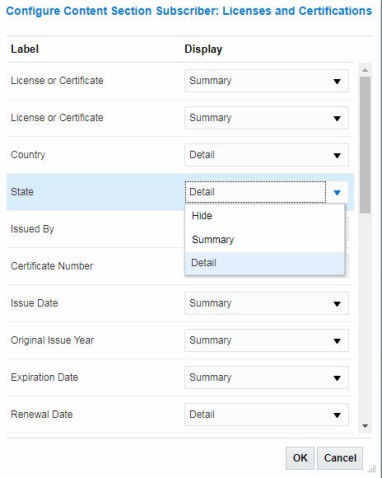
免許および資格のコンテンツ・セクション・サブスクライバの構成