アプリケーション・コンポーザのディスパッチャ機能を使用して、標準およびカスタム・オブジェクトのページで営業担当がレコード名リンクをクリックしたときに開かれるページを変更できます。 リスト・ページ、詳細ページおよび編集/作成ページ上のリンクをリダイレクトできます。 リダイレクトされたリンクで、標準またはカスタムのページおよびサブビューを開くことができます。 ジョブ・ロールごとに異なる目的地を指定できます。
たとえば、商談リスト・ページで商談名リンクをクリックすると、一般的には商談詳細ページが開き、ここに主要アクティビティ、担当者、製品およびその他の情報が表示されます。 顧客がどの製品に興味を持っているかを知るには、さらなるクリック操作が必要です。 営業担当にとって、一般的な概要情報よりも顧客が購入しそうな商品を知ることが重要である場合は、商談製品と商談売上をリストするサブビューが直接開くようにすれば、余計なクリック操作を1回省くことができます。
単純なカスタム・オブジェクトを作成すれば、詳細ページそのものをスキップし、かわりに編集ページを開くことができます。
ディスパッチャのしくみ
ディスパッチャを使用して、ジョブ・ロールごとに異なるページを開くルールのセットを作成できます。 各ディスパッチャ・ルールにより同じ場所を指すURLが置換されます。 ディスパッチャはページ上の個々のリンクを識別しません。 同じ目的地に移動するリンクがページ上に複数含まれている場合、それらすべてが置換されます。 アプリケーション内のすべてのページのURLを1つのルールで新しい目的地にリダイレクトすることもできます。
ルールは4つのステップで作成します:
- ルール詳細。ルールを組織内のすべてのユーザーと特定のジョブ・ロールのどちらに適用するかを指定します。
-
ナビゲーション詳細。リダイレクト・ルールの範囲および古い目的地と新しい目的地の両方を入力します。
- 重複ルール。重複ルールの処理順序を指定します。
- レビューして、発行します。
「ナビゲーション詳細」ステップに入力する内容は重要なポイントになるため、このステップ内の5つのセクションについて概説します。 最後のセクションを表示するには、下方向にスクロールする必要があります。 次に、ルール作成の詳細な手順を示します。
| セクション |
摘要 |
| ナビゲーション・コンポーネント(1) |
このリリースでは、リダイレクトできるのはオブジェクト名リンクからのリンクのみです。 |
| ナビゲーション・コンポーネントの事業所(2) |
リダイレクトするリンクの範囲。 営業アプリケーションのすべてのページに含まれるリンク、特定のオブジェクト内のリンク、特定ページ内のリンクをリダイレクトできます。 |
| ナビゲーション・コンポーネントの標準目的地(3) |
リダイレクトするリンクの現在の目的地。 リスト・ページ、詳細ページ、編集ページおよび作成ページ上のリンクをリダイレクトできます。
ノート: サブビュー内のリンクをディスパッチャを使用してリダイレクトすることはできません。
|
| ナビゲーション・コンポーネントの新規目的地(4) |
リンクの新しい目的地ページ。 サブビューは詳細ページの一部です。 そのため、リンクをサブビューにリダイレクトする場合は、詳細ページを選択します。
|
| 問合せパラメータ・マッピング(5) |
リンクをサブビューにリダイレクトする場合は、サブビューURLから取得した値を持つ定数を追加して、目的のサブビューを識別します。
編集ページにリダイレクトする場合は、定数mode = editを追加します。
変数はすべての標準オブジェクトおよびCX拡張ジェネレータで作成されたカスタム・オブジェクトの標準です。
|
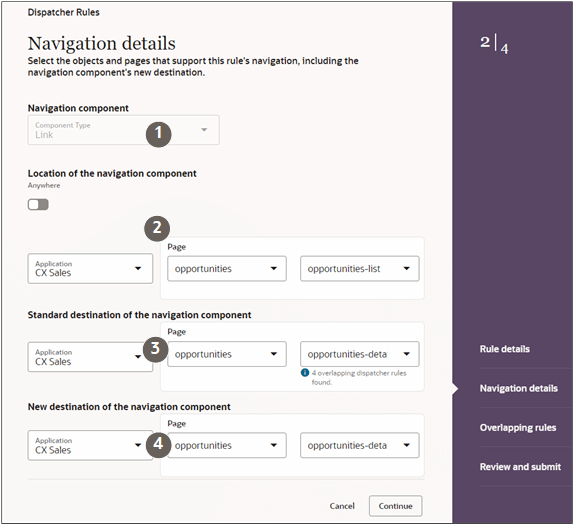
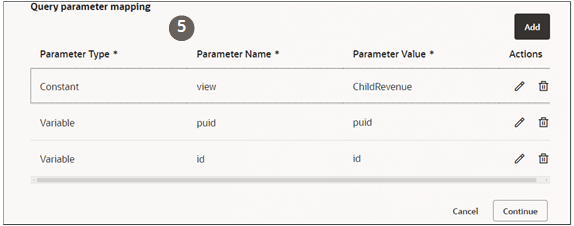
商談リスト・ページのリンクを製品売上ページにリダイレクトするエントリ例
商談リスト・ページ上の商談名リンクを「製品」サブビューにリダイレクトするには、「ナビゲーション詳細」ステップのセクションに次のように入力します。
-
ナビゲーション・コンポーネントの場所
リダイレクトを商談リスト・ページ上のリンクに限定するため、次のエントリを作成します:
| フィールド |
エントリ |
| アプリケーション |
CX Sales |
| ページ |
opportunities |
| 2番目のページ・フィールド |
opportunities-list |
-
ナビゲーション・コンポーネントの標準目的地
通常、ユーザーがリスト・ページ上で商談名をクリックすると、アプリケーションは詳細ページを開きます。
| フィールド |
エントリ |
| アプリケーション |
CX Sales |
| ページ |
opportunities |
| 2番目のページ・フィールド |
opportunities-detail |
-
ナビゲーション・コンポーネントの新規目的地
ナビゲーションを詳細ページのサブビューにリダイレクトするため、入力する内容は標準目的地の場合と同じになります。 サブビューは詳細ページの一部です。
| フィールド |
エントリ |
| アプリケーション |
CX Sales |
| ページ |
opportunities |
| 2番目のページ・フィールド |
opportunities-detail |
-
問合せパラメータ・マッピング
「製品」サブビューにリダイレクトするには、値ChildRevenueを指定した定数を追加します:
| フィールド |
エントリ |
| パラメータ・タイプ |
定数 |
| パラメータ名 |
view |
| パラメータ値 |
ChildRevenue |
ディスパッチャ・ルールの作成およびアクティブ化のステップ
- サンドボックスの外側でアプリケーション・コンポーザを開きます。
- 「ディスパッチャ」をクリックします。
- 「ディスパッチャ」ページで「作成」をクリックします。
- 「ルール詳細」ページで、ルールの名前を入力します。
- 「ルール条件」セクションで、ルールのオーディエンスを指定します。 次の2つのオプションがあります。
- 「グローバルにルールを適用」をオンにして、組織内のすべてのジョブ・ロールにルールを適用します。
- 「ロール・フィルタ」フィールドに入力した特定のジョブ・ロールにルールを適用します。
-
「続行」をクリックして、「ナビゲーション詳細」ステップに移動します。
- 「ナビゲーション・コンポーネントの事業所」セクションで、ルールの範囲を指定します:
-
「ナビゲーション・コンポーネントの標準目的地」セクションで、現在のナビゲーション目的地を入力します。 入力内容によって置換されるURLが識別されます。
-
最初の「ページ」フィールドで、オブジェクトを選択します。
-
2番目の「ページ」フィールドで、ページを選択します。
| 使用可能な値 |
摘要 |
| detail |
詳細ページ(実行時は概要ページと呼ばれる)。 |
| edit |
編集/表示ページ。 |
| list |
リスト・ページ。 |
-
「ナビゲーション・コンポーネントの新規目的地」セクションで、新しいナビゲーション目的地を入力します。
-
最初の「ページ」フィールドで、オブジェクトを選択します。
-
2番目の「ページ」フィールドで、ページを選択します。
| 使用可能な値 |
摘要 |
| detail |
詳細ページまたはサブビューにリダイレクトします。 |
| edit |
編集または作成ページにリダイレクトします。
編集ページにリダイレクトする場合は、「問合せパラメータ・マッピング」セクションに定数mode = editも追加する必要があります。
定数を追加しなかった場合、ユーザーは作成ページにリダイレクトされます。
|
| list |
リスト・ページにリダイレクトすることを選択します。 |
リンクをサブビューまたは編集ページにリダイレクトする場合は、「問合せパラメータ・マッピング」セクションに定数を追加する必要があります:
- 「追加」をクリックします。
-
編集ページにリダイレクトする場合は、次のように入力します:
| フィールド |
エントリ |
| パラメータ・タイプ |
定数 |
| パラメータ名 |
mode |
| パラメータ値 |
edit |
-
サブビューにリダイレクトする場合は、次のように入力します:
| フィールド |
エントリ |
| パラメータ・タイプ |
定数 |
| パラメータ名 |
view |
| パラメータ値 |
サブビューURLのview=に続く最後の部分を入力します。 |
次に、商談の「製品」サブビューのURLの例を示します:
https://<domain>/fscmUI/redwood/cx-sales/application/container/opportunities/opportunities-detail?id=300000009863286&puid=39003&view=ChildRevenue
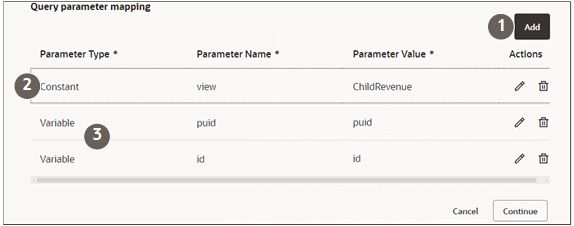
ノート: 標準のサブビューおよびCX拡張ジェネレータによって生成されたサブビューの場合、アプリケーションによって自動的に2つのパラメータ(変数puidとid)が追加されます。 これらのパラメータは必須です。
これは「問合せパラメータ・マッピング」セクションのスクリーンショットです。
| コールアウト |
摘要 |
| 1 |
「追加」ボタン。 |
| 2 |
定数のエントリ。 |
| 3 |
2つの必須変数は自動的に挿入されます。 |
- 「続行」をクリックして、「重複ルール」ステップに移動します。
-
機能が重複しているルールの順序をレビューし、各行のハンドルを使用してルールをドラッグし優先順位を指定します。 最上部のルールが最初に実行されます。
- 「続行」をクリックし、「レビューおよび発行」ステップに移動します。
- 「発行」をクリックします。
- 「ディスパッチャ」リスト・ページで、を選択します。