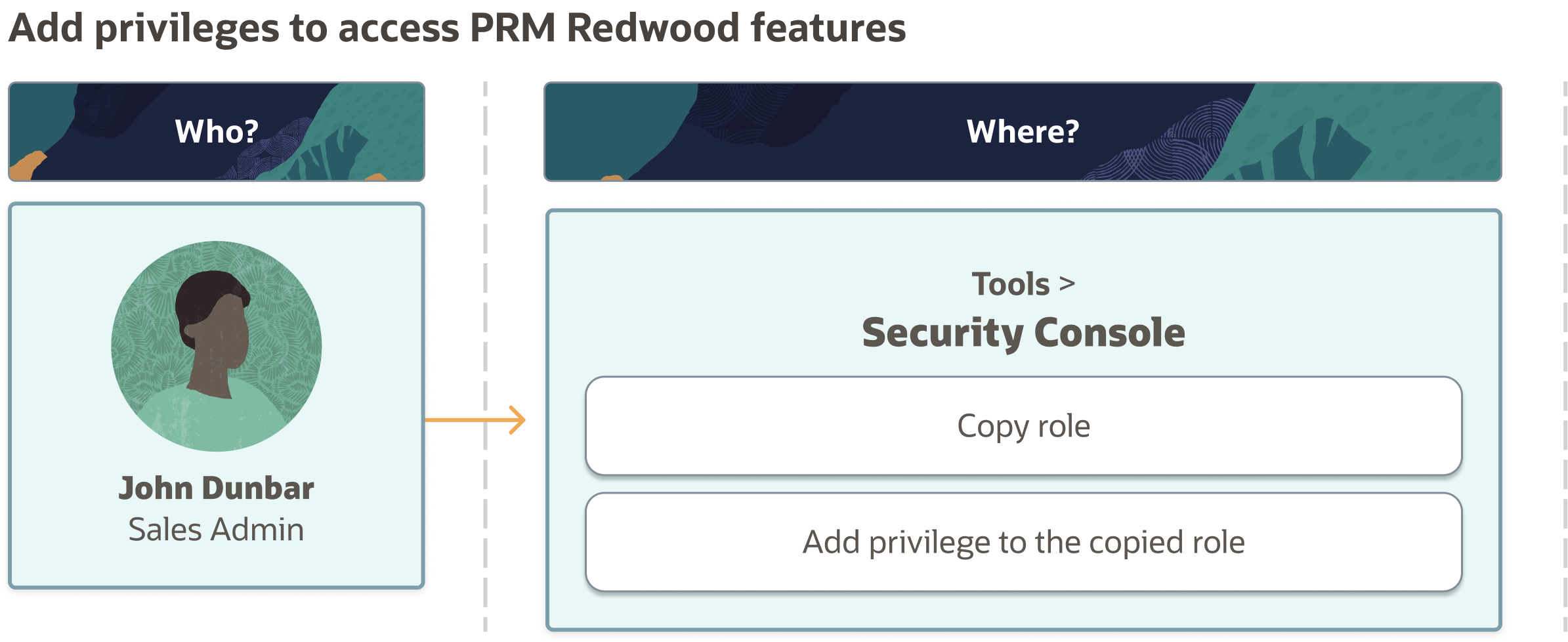
PRM Redwood機能へのアクセス権限の追加
次のジョブ・ロールを持つユーザーは、Redwood UXのPRMとクラシックPRM UIの両方にアクセスできます:
- 営業担当
- 営業マネージャ
- 営業部長
- 営業管理者
これらの権限を他のジョブ・ロールを持つユーザーに割り当てて、Redwood UXでPRM機能を表示できます:
- ZCM_VIEW_DIGITAL_SALES_ACCOUNT_PRIV
- ZCM_VIEW_DIGITAL_SALES_CONTACT_PRIV
- MOO_VIEW_DIGITAL_SALES_OPPORTUNITY_PRIV
- MKL_VIEW_DIGITAL_SALES_SALES_LEAD_PRIV
- ZMM_VIEW_DIGITAL_SALES_ACTIVITY_PRIV
- ZBS_VIEW_SALES_DASHBOARD_PRIV
- ZPM_VIEW_PARTNER_PROFILE_PRIV
選択したロールの権限を追加するステップは次のとおりです:
- John Dunbarなどの営業管理者としてサインインします。
- にナビゲートします。
- ロールをコピーします:
- セキュリティ・コンソールの「ロール」タブで、コピーするロールを検索します。
- 検索結果でロールを選択します。 デフォルトでは、ロール階層は表形式で表示されます。
- 検索結果で、選択したロールの下矢印をクリックして、「ロールのコピー」を選択します。
- 「コピー・オプション」ダイアログ・ボックスで、コピー・オプションを選択します。
- 「ロールのコピー」をクリックします。
- コピーしたロールに権限を追加します:
- 「機能セキュリティ・ポリシーの追加」をクリックします。
- 「機能セキュリティ・ポリシーの追加」ダイアログ・ボックスで、権限を検索して選択します。
- ロールを選択した場合は、「選択した権限の追加」をクリックして、ロールのすべての機能セキュリティ権限をカスタム・ロールに追加します。 単一の権限を選択する場合は、「ロールに権限追加」をクリックします。
- 「OK」をクリックして確認メッセージを閉じます。
- これを繰り返して、さらに権限を追加します。
- 「機能セキュリティ・ポリシーの追加」ダイアログ・ボックスを閉じます。