機械翻訳について

Oracle Fusion Data Intelligenceプライベート・インスタンスの作成

Oracle Fusion Data Intelligenceプライベート・アクセス・サービスがOracleによってプロビジョニングされたら、Oracle Fusion Data Intelligenceプライベート・インスタンスを作成します。

サービスの準備ができたら、Oracleにより、指定された電子メール・アドレスに電子メールが送信されます。 作成中からアクティブにステータスが変更されると、サービスは使用可能になります。

前提条件が整っていることを確認する必要があります。 「プライベート・エンドポイントの前提条件」を参照してください。

  1. Oracle Cloud Infrastructureコンソールにサインインします。
  2. Oracle Cloud Infrastructureコンソールで、左上隅にある「ナビゲーション」メニュー・アイコンをクリックします。
  3. 「アナリティクス & AI」をクリックします。 「アナリティクス」で、Data Intelligenceをクリックします。
  4. 「インスタンス」ページの「コンパートメント」で、Oracleが作成したデフォルトのルート・コンパートメント以外のコンパートメントにサービス・インスタンスを配置する場合は、コンパートメントを選択します。

    ノート:

    コンパートメントをここで選択する前に、コンパートメントが作成されていることを確認してください。 「コンパートメントの管理」を参照してください。
  5. 「インスタンス」ページで、「インスタンスの作成」をクリックします。

    ノート:

    サブスクリプションを購入していない場合、「インスタンスの作成」ボタンはアクティブではありません。
  6. 英数字と特殊文字を使用して、サービスの「表示名」を入力します。
  7. 空白のない英数字のみを使用してテナンシ内で一意のインスタンスの「名前」を入力するか、削除されたインスタンスの名前を再使用します。
  8. オプション: 最大255文字の英数字と特殊文字を使用して、サービスの説明を入力 .
  9. 最初のインスタンスとしてDevelopment/Testを選択します。
  10. 「オファリング」で、「サブスクリプション構成」を有効にします。
    Oracle Fusion Data Intelligenceは、サブスクリプションの詳細に基づいてオファリングを自動的に構成します。 たとえば、20人のERPユーザーをサブスクライブした場合、20人のERPユーザーに自動的に構成されたインスタンスのユーザー数が表示されます。
  11. 「Fusionアプリケーション接続」で、Oracle Fusion Cloud ApplicationsインスタンスのURLを指定します。
  12. 「認証」で、使用する認証のタイプを選択: Oracleでは、「JWTベース」または「パスワード・ベース」を推奨しています。
    • 「JWTベース」 (JSON webトークン)を選択した場合は、秘密キーおよび公開証明書ファイルをアップロードまたはコピーして貼り付けます。 「キーがFusionソースにアップロードされました」を選択して、「テスト接続」を有効にします。

      ノート:

      「JWT認証プロバイダの構成」を参照してください。

      生成されたRSA暗号化秘密キーに少なくとも2048文字が含まれていること、およびアップロードされた公開証明書がOracle Fusion Cloud Applicationsインスタンスで有効になるまで少なくとも15分待機していることを確認してください。

    • 「パスワード・ベース」を選択した場合は、Oracle Fusion Cloud ApplicationsインスタンスからデフォルトのFAWServiceユーザーのパスワードを入力して確認します。

      FAWServiceユーザーは、Oracle Fusion Cloud Applicationsにプロビジョニングされた事前定義済ユーザーであり、Oracle Fusion Data Intelligenceのデータ・パイプライン機能によって使用されます。 このユーザー・アカウントには、Oracle Fusion Cloud Applicationsからデータ・ウェアハウスにデータを一括抽出するために、Oracle Fusion Cloud Applicationsビュー・オブジェクトに対して付与される適切なデータ・セキュリティ権限があります。

      ノート:

      Oracle Fusion Cloud Applicationsのセキュリティ・コンソールを使用して、データの抽出用に作成したユーザーにBIACM_ADMINおよびBICC_UCM_CONTENT_ADMINロールを割り当てます。 「アクセス・プロビジョニングの概要」を参照してください。

      新しいパスワードを入力する前に、Oracle Fusion Cloud ApplicationsFAWServiceユーザーのパスワードがリセットされていることを確認します。 「パスワードのリセット」を参照してください。

  13. 「テスト接続」をクリックして、Oracle Fusion Cloud Applicationsインスタンスへの接続を確認し、資格証明が有効であるかどうかを確認します。
  14. 「Autonomous Data Warehouse管理者資格証明」で、変換されたデータを格納するためにテナンシにプロビジョニングされているOracle Autonomous Data Warehouseの管理者パスワードを指定します。
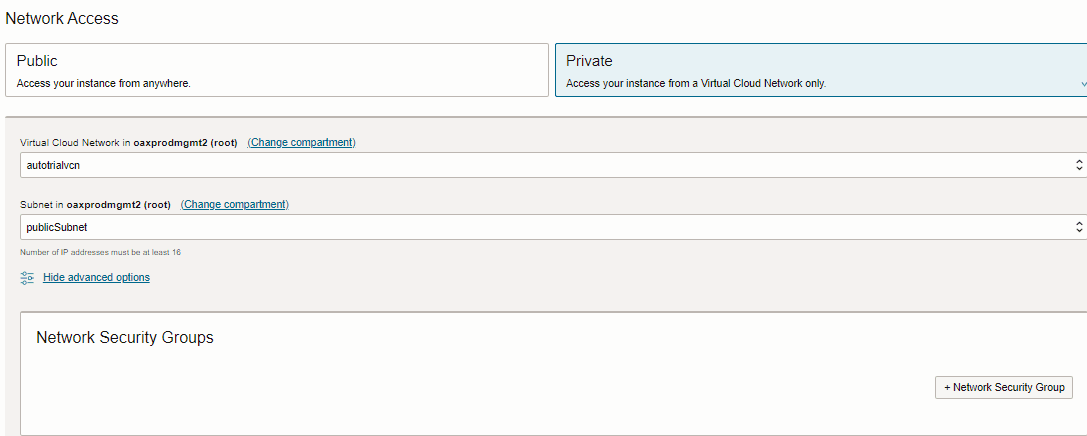
  15. 「ネットワーク・アクセス」で、「プライベート」をクリックします。

    プライベート・ネットワーク・アクセス・オプション

  16. 設定し、Oracle Fusion Data Intelligenceへのアクセスに使用する「Virtual Cloudネットワーク」「サブネット」および「ネットワーク・セキュリティ・グループ」を選択します。
  17. 通知の電子メール・アドレスは、ユーザー名から事前に移入されます。 ユーザー名が電子メール・アドレスでない場合は、通知に有効な電子メール・アドレスを指定します。
    たとえば、Oracle Fusion Cloud Applicationsパスワードが無効な場合など、電子メール通知を受信します。
  18. オプション: インスタンスへのタグの追加 .
  19. 「インスタンスの作成」をクリックします。

新しいサービスの「詳細」ページにナビゲートして、Oracle Fusion Data Intelligence URLおよび関連するOracle Autonomous Data Warehouseにアクセスします。 ここから、Oracle Fusion Cloud ApplicationsインスタンスのパスワードやOracle Autonomous Data Warehouseの管理者パスワードなどの詳細を表示または変更することもできます。 また、必要なくなったサービス・インスタンスを削除することもできます。

シングル・サインオンを使用してOracle Fusion Data Intelligenceのプロビジョニングを設定した場合、サービスはフェデレーテッドOracle Identity Cloud Serviceインスタンスに関連付けられます。 Oracle Fusion Data Intelligenceにシングル・サインオンを設定しなかった場合、サービスは、Oracle Cloudアカウントで受信したデフォルトのOracle Identity Cloud Serviceインスタンスに関連付けられます。