Azure StorageからOracle Fusion Data Intelligenceへのデータのロード(プレビュー)
サービス管理者は、Oracle Fusion Data Intelligence抽出サービスを使用してAzure Storageからデータを取得し、それを使用してデータ拡張を作成できます。
この接続を作成する前に、「機能の有効化」ページでAzure Storageが有効になっていることを確認します。 プレビュー機能を使用可能にする方法を参照してください。
- Oracle Fusion Data Intelligenceで、次の手順を使用してAzure Storageデータ接続を作成します:
- Azure Storage接続のダイアログで、接続タイプで標準を選択し、通知電子メールで通知を受信する電子メール・アドレスを入力し、次のAzure Storageインスタンスの詳細を入力して、保存をクリックします:
- 接続タイプ: 標準を選択します。
- 通知電子メール: 通知を受信する電子メール・アドレスを入力します。
- ファイル・タイプ: 「CSV」を選択します。
- Azure Blob接続文字列: ストレージ・アカウントの接続文字列を入力します。
- コンテナ: Azureコンテナを指定します。
- リモート・ホスト抽出ファイル・ディレクトリ: すべてのデータファイルをAzure Storageに配置する必要があるベース・フォルダの名前。
- CSVデリミタ: データファイルのデリミタ。
- CSV日付書式: データファイルの日付書式は、Azure Storageソースの日付書式と一致する必要があります。たとえば、ソースでMM/dd/yyyy (01/23/1998)を使用した場合、同じ書式を指定する必要があります。 「CSVファイルベースのエクストラクタの日付とタイムスタンプの書式設定について」を参照してください
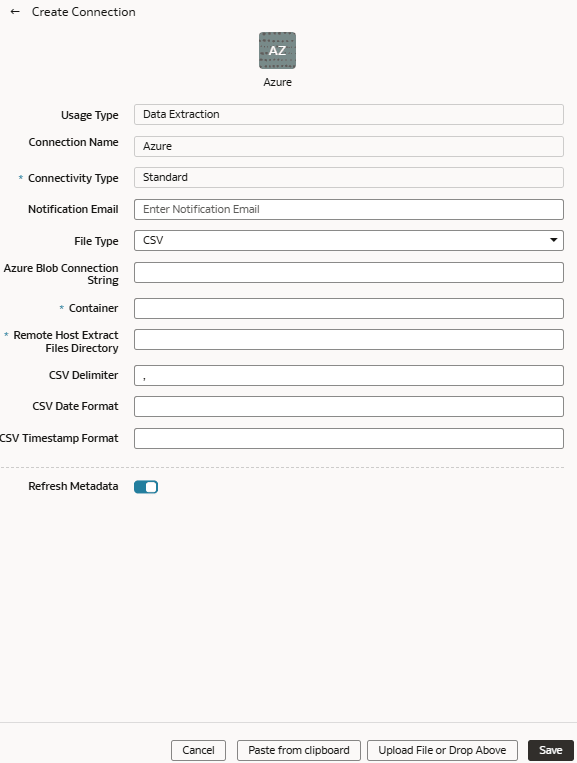
- Azure Storage接続のダイアログで、接続タイプで標準を選択し、通知電子メールで通知を受信する電子メール・アドレスを入力し、次のAzure Storageインスタンスの詳細を入力して、保存をクリックします: