ユーザーのスマート・ビュー・クライアントの構成
スマート・ビューは、多次元のピボット分析ツールであり、Excelのすべての機能が組み合わされています。 スマート・ビューを使用すると、対話形式での残高の分析、および使い慣れたスプレッドシート環境を使用したレポートの定義を行うことができます。
各クライアントのコンピュータに、Smart ViewをExcelのアドインとしてインストールします。 インストール・ファイルをダウンロードするには:
-
財務レポート・センターにナビゲートし、「財務レポートのワークスペースをオープン」タスクを選択します。
-
統合業績管理システムのワークスペースで、「ツール」→「インストール」→「Smart View」の順に選択します。
スマート・ビューはMicrosoft Office製品のアドインであるため、Windowsオペレーティング・システムにのみインストールできます。
スマート・ビューをインストールしたら、スマート・ビュー共有接続URLを使用して接続を構成する必要があります。 共有接続URLを導出するには、次のステップを実行します。
-
「財務レポート・センター」タスク・パネルから、「財務レポートのワークスペースをオープン」を選択します。
-
ワークスペースURLの末尾のindex.jspを削除し、SmartViewProvidersを追加して編集します。
ノート:たとえば、ワークスペースURLがhttps://example.com/workspace/index.jspの場合、共有接続URLはhttps://example.com/workspace/SmartViewProvidersになります。
-
URLをコピーします。
-
Excelを開きます。
-
「Smart View」メニュー→「オプション」に移動します
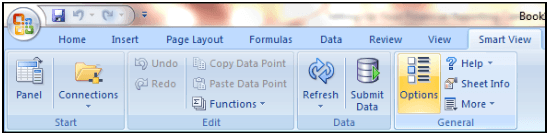
次の図は、Excelスプレッドシートの「Smart View」リボンを示しています。 タスク・リストには、「パネル」、「接続」および「オプション」が含まれています。
-
「オプション」ボタンをクリックし、「詳細」オプションを選択します。
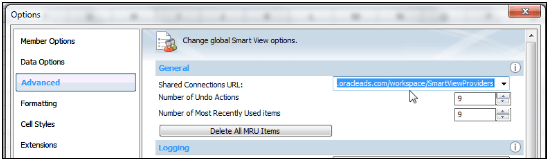
次の図は、「詳細」オプションが選択された状態の「オプション」ウィンドウを示しています。 共有接続URLが「全般」セクションに表示されています。
-
URLを「共有接続URL」フィールドに貼り付けます。
-
「OK」をクリックします。
ユーザーのスマート・ビュー・クライアントの構成の詳細は、『Oracle Smart View for Officeユーザーズ・ガイド』を参照してください。
Smart ViewでOracle Fusion General Ledgerの残高キューブに接続するには:
-
Smart Viewを起動します。
-
「Smart View」タブをクリックし、「パネル」アイコンを選択します。 「Smart View」ペインが開きます。
-
タスク・ペインの「共有接続」ボタンをクリックします。
-
ユーザー名とパスワードを使用してサインインします。
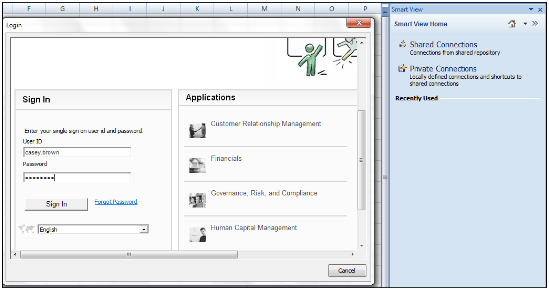
次の図は、データベースに接続するための「サイン・イン」ウィンドウを示しています。
-
「サーバーの選択」リスト・アイコンをクリックして続行します。
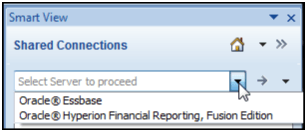
次の図は、「Smart View」パネルの「共有接続」セクションを示しています。 「サーバーを選択して続行」フィールドが選択され、Oracle EssbaseとOracle Hyperion Financial Reportingの2つの値がドロップダウン・リストに表示されています。
 ノート:
ノート:Essbaseサーバーが存在しない場合は、追加する必要があります。 次のステップを使用します。
-
「Essbaseサーバーの追加」リンクをクリックします。
-
Essbaseサーバーのログインおよびパスワードを指定します。
-
Essbaseサーバーを展開し、そのキューブを見つけます。
-
-
共有接続のリストから「Oracle Essbase」を選択します。
-
「展開」をクリックして、キューブのリストを展開します。
-
使用している勘定体系の名前を持つキューブを展開します。
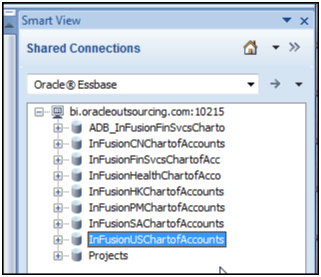
次の図は、「Smart View」パネルの「共有接続」セクションを示しています。 Oracle Essbaseサーバーが展開され、複数のキューブが表示されています。
-
「db」をクリックします。 機能のリストが表示されます。
-
分析リンクをクリックします。
これらのステップは、新しいサーバーとデータベースに対して1回のみ実行する必要があります。
Essbaseデータベースの名前と別名の表示方法を設定するには:
-
「Smart View」リボンで、「オプション」ボタンをクリックします。
-
リストから「メンバー・オプション」を選択し、「メンバー名の表示」リストを選択します。
-
次のオプションから選択できます。
-
個別のメンバー名: Essbaseの個別のフルパスのみを表示します。
-
メンバー名と別名: メンバー名と別名の両方を表示します。
-
メンバー名のみ: メンバー名のみを表示します。
スマート・スライス機能は一般会計ではサポートされていません。 その他のすべてのドキュメントについては、『Oracle Smart View for Officeユーザーズ・ガイド』を参照してください。