ワークブック・ユーザーによるMicrosoft Teamsでのビジュアライゼーションの共有の有効化
管理者は、コンテンツ作成者が自分のコンテンツを組織のTeamsチャネルに直接共有できるように、Oracle AnalyticsでMicrosoft Teamsチャネルを設定できます。
- オプション: 分析コンテンツを共有するMicrosoft Teamsアプリケーションを作成していない場合は、新しいアプリケーションを登録します:
- Microsoft Azureポータルで、「Microsoft Entra ID」に移動し、「管理」→「アプリケーション登録」を選択します。
- 「新規登録」を選択し、アプリケーション名を入力し、必要な詳細を入力して、「登録」をクリックします。
登録後、アプリケーションの「概要」ページにリダイレクトされます。 または、Microsoft Azureポータルにサインインし、「Microsoft Entra ID」→「アプリケーション登録」にナビゲートしてアプリケーションを選択することで、Teamsアプリケーションにアクセスできます。
- Microsoft Azure Portalで、使用するMicrosoft TeamsアプリケーションのクライアントID、テナントIDおよびクライアント・シークレット値を取得します。
- Microsoft Azureポータルでアプリケーションを作成したら、「Microsoft Entra ID」、「App Registrations」の順に移動します。
- アプリケーションを選択します。
- 「概要」ページで、「アプリケーション(クライアント) ID」および「ディレクトリ(テナント) ID」の値を「必須」領域からコピーします。
- 「証明書とシークレット」をクリックしてから、「クライアント・シークレット」をクリックし、「新規クライアント・シークレット」をクリックして、表示されている「値」をコピーします。
- Microsoft Azure Portalで、管理者として、委任アクセスに次の権限を付与します:
- 「API権限」を選択します。
- 「権限の追加」を選択します。
- 「Microsoft API」で「Microsoft Graph」を選択し、「委任権限」を選択します。
- これらの許可設定を追加:
-
Channel.ReadBasic.All
-
ChannelMessage.Send
-
Files.ReadWrite.All
-
offline_access
-
Team.ReadBasic.All
-
User.Read
- Oracle Analyticsでチーム・チャネルを構成します。
- ホーム・ページで、「ナビゲータ」
をクリックし、「コンソール」をクリックします。 - 「コンテンツ共有プラットフォーム」をクリックします。
- 「サービス」で、「チーム」を選択します。
- 「ステータス」を「アクティブ」に変更します。
- 「アプリケーション名」に、Azure Portalで設定したアプリケーションのわかりやすい表示名を入力します。
- 「クライアントID」、「テナントID」および「クライアント・シークレット」に、ステップ1で取得した値を入力します。「クライアントID」には「アプリケーション(クライアント)ID」を使用します。「テナントID」には「ディレクトリ(テナント)ID」を使用します。「クライアント・シークレット」には「新規クライアント・シークレット」を使用します。
- 「更新」をクリックします。
- 「クリップボードにコピー」をクリックして、Oracle AnalyticsのリダイレクトURLをコピーします。
- ホーム・ページで、「ナビゲータ」
- Microsoft Azureポータルで、Oracle AnalyticsのリダイレクトURLを構成します。
- 「アプリケーション登録」で、アプリケーションを選択し、「管理」、「認証」の順にクリックします。
- 「プラットフォームの追加」をクリックし、「Web」をクリックして、Oracle Analyticsからコピーした「リダイレクトURL」を「リダイレクトURI」リストに追加します。
- ワークブックのコンテンツをTeamsチャネルで共有できることを確認します。
- Oracle Analyticsでワークブックを開きます。
- 「ビジュアル化」または「解説」キャンバスで、「エクスポート」をクリックします。
- 「Teams」をクリックします。
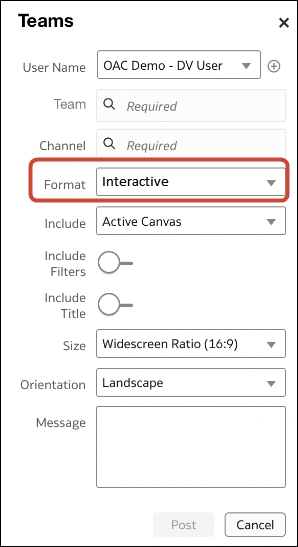
- 詳細を指定し、「投稿」をクリックします。たとえば、「フォーマット」で「対話型」を選択すると、Microsoft Teamsチャネルのコンテンツにアクセスするユーザーは、ビジュアライゼーションをフィルタおよび再配置できます(ただし、変更はMicrosoft Teamsチャネルでは保存できません)。
ワークブック・ユーザーは、組織のチーム・チャネルでコンテンツを共有できるようになりました。 「メッセージング・プラットフォームでのビジュアライゼーションまたはキャンバスの投稿」を参照してください。