ワークブック・キャプションのローカライズ
データ・ビジュアライゼーションのワークブック・キャプションをエクスポートした後で、サポートされている各言語の言語固有JSキャプション・ファイルを含むcaptions.zipファイルをローカライズ・チームに配布できます。 たとえば、フランス語のキャプション・ファイルをローカライズする場合、更新するファイルの名前は@/Shared/DataVizWorkbookFolderNameExample/WorkbookNameExample/NLS/fr/captions.jsになります。
あなたとローカライズ・チームは、翻訳されたテキスト文字列のエラーの解決を担当します。 オブジェクトが追加、削除または変更されるたびにワークブックのコンテンツが更新される点を考慮してください。
- 翻訳した名前を適切なキャプション要素に入力して、既存のテキスト文字列を置き換えます。たとえば、
Sales performance by product categoryという名前のビジュアライゼーション・タイトル・キャプションをCanvas 2に作成した場合は、英語テキストを編集して、Performance des ventes par categorie de produitsのフランス語翻訳に置き換えます。翻訳前のフランス語
captions.jsファイル: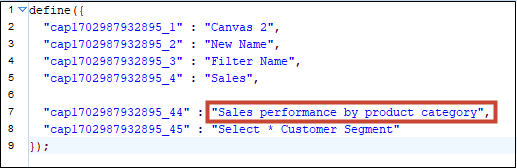
図dv_localize_workbook_english.pngの説明翻訳後のフランスの
captions.jsファイル: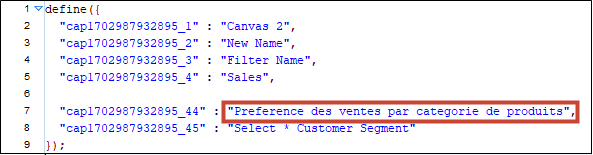
図dv_localize_workbook_french.pngの説明