デルタ共有を使用したデータベースへの接続
Delta Sharingプロトコル(Oracle Autonomous AI Lakehouseなど)を使用して一部のデータベースに接続し、データをビジュアル化できます。
デルタ共有プロトコルは、ソースに直接アクセスすることなくセキュアなデータ・アクセスを提供します。
デルタ共有をサポートするデータベースのリストは、「Oracle Analytics Cloudでサポートされているデータ・ソースのリスト」を参照してください。
接続を使用して、データセットを作成し、ワークブックを構築します。 たとえば、ホーム・ページで「作成」をクリックし、「データセット」をクリックして、作成した接続を選択します。 データセットを保存し、それを使用してワークブックを構築します。
始める前に:
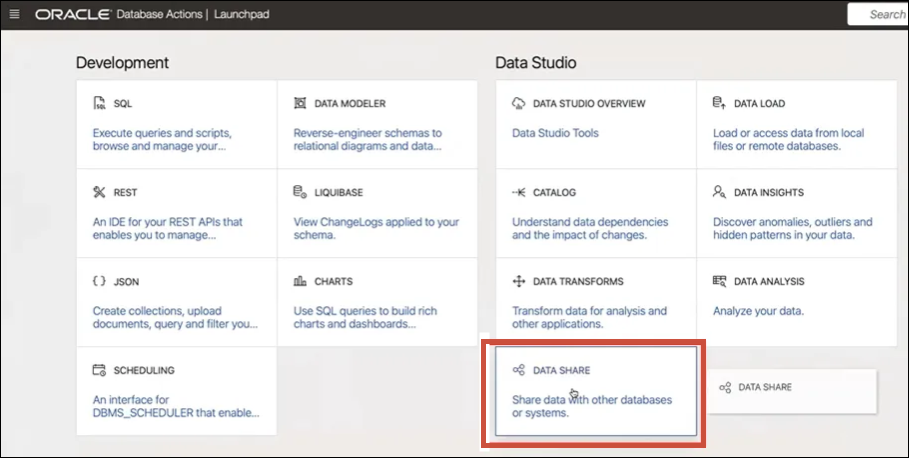
- デルタ共有領域を設定し、共有するようにターゲット・データベース管理者に依頼します。 たとえば、Oracle Autonomous AI Lakehouseでは、管理者がデータ共有領域を作成し、ユーザーと共有して、アクティブ化リンクを含む電子メールを受信します。 このリンクを使用すると、Oracle Analyticsで接続を作成するために必要なプロファイル詳細を含むJSONファイルをダウンロードできます。
- Databricksに接続している場合は、データベースでサポートされているタイムスタンプ・タイプが使用されていることを確認してください。 Delta Shareを参照してください。
これで、ワークブックを作成し、データのビジュアル化を開始する準備ができました。 たとえば、ホーム・ページで「作成」をクリックし、「データセット」をクリックしてから、作成した接続を選択してワークブックを作成します。