Macでのビジュアライゼーションおよびワークブック拡張機能のテスト
ターミナルを使用してSDKモードでOracle Analytics Desktopを実行し、Oracle Analyticsビジュアライゼーションおよびワークブック拡張機能をテストします。 SDKモードでOracle Analytics Desktopを実行すると、ブラウザにOracle Analytics Desktopが開かれます。
ワークブックの作成およびワークブックへのビジュアライゼーションの追加の詳細は、「Oracle Analytics拡張機能の開発リソース」のOracle Analytics製品ドキュメントの項を参照してください。
ワークブック拡張機能をOracle Analytics Desktopにアップロードしてテストする前に、それを構築してパッケージ化する必要があります。 「拡張機能の構築とパッケージ化」を参照してください。
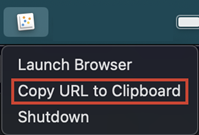
- コマンドの実行後にOracle Analytics Desktopが開いてから閉じた場合、Macメニュー・バーを使用して、手動でブラウザにOracle Analytics Desktopを開くことができます。
- Macメニュー・バーに移動し、Oracle Analytics Desktopアイコンを見つけてクリックします。
- 「URLをクリップボードにコピー」を選択します。
- ブラウザで、コピーしたURLを貼り付けて[Enter]を押します。
- ビジュアライゼーション拡張機能をテストするには:
- Oracle Analytics Desktopで、ワークブックを開くか作成します。
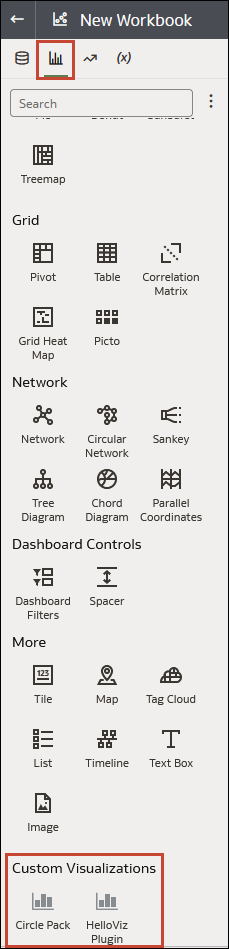
- ワークブックのデータ・パネルで、「ビジュアライゼーション」をクリックし、ビジュアライゼーション・リストの一番下にスクロールして、作成したカスタム・ビジュアライゼーションを含む「カスタム・ビジュアライゼーション」セクションを見つけます。
- ワークブック拡張機能をテストするには:
- Oracle Analytics Desktopで、「ナビゲータ」をクリックし、次に「コンソール」をクリックします。 「拡張機能と強化」セクションに移動し、「拡張機能」をクリックします。
- 「拡張機能のアップロード」をクリックし、ワークブック拡張機能のZIPファイルを参照して選択します。 「開く」をクリックします。
- Oracle Analytics Desktopで、ワークブックを開くか作成します。
- ツールバーで、「カスタム・ワークブック拡張機能」をクリックし、インスタンスにアップロードしたワークブック拡張機能のリストを表示します。