ダッシュボード・ページへのコンテンツの追加
ダッシュボード・オブジェクト(「ダッシュボード・オブジェクト」ペインのすべてのオブジェクト)をダッシュボード・ページに追加できます。 また、カタログに保存したオブジェクトを追加することもできます。
たとえば、新しく作成した販売業績ダッシュボードに、チームの進捗を追跡するためのコンテンツを追加できます。 これを実行するために、カタログからブランド売上分析を追加できます。
- 編集するダッシュボードを開きます。
- コンテンツを追加するページに移動します。
- ダッシュボード・ビルダーで、「ダッシュボード・オブジェクト」ペインまたはカタログ・ペインで、分析するオブジェクトを選択し、ページ・レイアウト領域にドラッグ・アンド・ドロップします。
- 「列」を使用して、ダッシュボード上にコンテンツを配置するための列を追加します。 ダッシュボード・ページ上に必要な数の列を作成できます。 列は水平方向または垂直方向に配置できます。
- 「セクション」を使用して、アクション・リンクや分析など、ページのコンテンツを含めるための列内のセクションを追加します。 列に対して必要な数のセクションを含めることができます。
- 「リンクまたはイメージ」を使用して、ダッシュボードにコンテンツへのリンクを追加します。 「リンクまたはイメージ」をダッシュボード・デザインにドラッグし、「プロパティ」をクリックして構成します。
「宛先」オプションを使用して、ワークブック、ダッシュボードまたは分析へのURLを指定します。
リンクのイメージまたはグラフィックを追加するには、「イメージ」オプションを使用して、イメージを選択、アップロードおよび配置します。 「説明」フィールドを使用して、スクリーン・リーダーがイメージにアクセスできるようにするための代替テキストを指定します。
- 「Publisher」レポートを使用して1つ以上のレポートを追加し、他のユーザーが使用できるようにします。 レポートを使用して、構成された分析をダッシュボード・ページに追加できます。 レポートを、ダッシュボード・ページに表示する埋込みコンテンツとして、またはOracle Analytics Publisherで開くリンクとして追加できます。 ダッシュボード・ページに追加したレポートをOracle Analytics Publisherで変更し、変更を保存した場合、その変更を表示するには、ダッシュボード・ページをリフレッシュする必要があります。
- ビジュアライゼーションを使用して、ダッシュボードにビジュアライゼーションおよびキャンバスを埋め込んで、これらをアナリストと共有します。 プロジェクトをキャンバスにドラッグしてから、表示するキャンバスまたはインサイトを選択します。
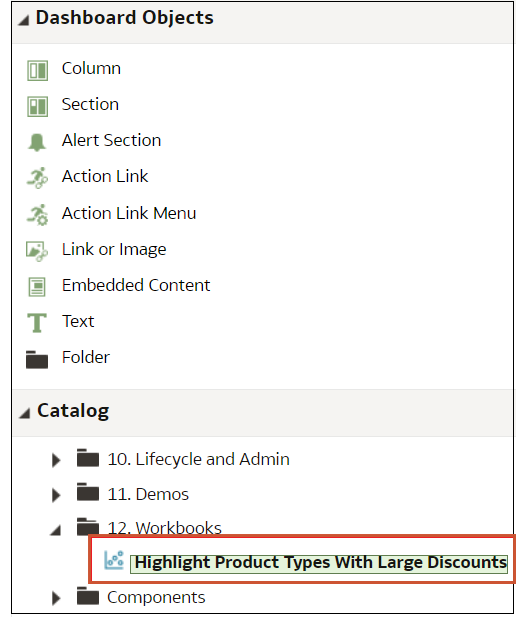
「図dv_in_catalog.pngの説明」
- 必要に応じて、「プロパティ」をクリックして各オブジェクトのプロパティを設定します。
- 「保存」をクリックします。