GeoJSONカスタム・マップ・レイヤーの追加
マップ・ビジュアライゼーションで使用するGeoJSONカスタム・マップ・レイヤーを追加して、ワークブック内でジオメトリック・マップ・データを表示できます。
たとえば、Mexico_States.jsonファイルを追加して、メキシコの州のマップでジオメトリ・データをビジュアル化できます。
GeoJSONスキーマhttps://en.wikipedia.org/wiki/GeoJSONに準拠した、拡張子が.jsonのジオメトリ・データ・ファイルを使用してカスタム・マップ・レイヤーを追加できます。
個々のGeoJSONファイルの最大アップロード・サイズは100MB(圧縮)です。 GeoJSONファイルのデフォルトのストレージ全体の制限は、200 MB (圧縮)です。 圧縮GeoJSONファイルは、未圧縮のGeoJSONより小さくなります(最大で元のサイズの半分)。 Oracle Analyticsは、空白を削除して精度を6桁までの小数に切り捨てることで、アップロードされたファイルを圧縮します。
-
12桁以上の小数のある多角形を含むマップ・レイヤー・ファイルは、サイズが50%削減される可能性があります。
-
点ジオメトリを含むマップ・レイヤー・ファイルは、サイズが15-20%削減される可能性があります。
必要に応じて、mapshaper.orgなどのツールを使用してマップ・レイヤー・ファイルをOracle Analyticsにアップロードする前に、マップ・レイヤー・ファイルを圧縮できます。
GeoJSONファイルの外部クラウド・ストレージの全体的な制限は50 GBです。
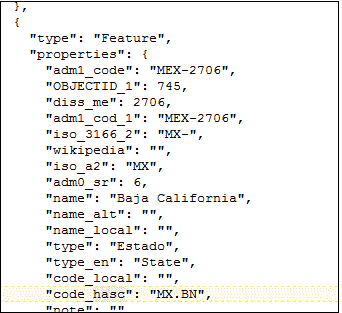
カスタム・マップ・レイヤーを作成する際は、マップ・ビジュアライゼーションで分析するデータ列に対応するレイヤー・キーを選択する必要があります。 たとえば、メキシコの州データをマップ・ビジュアライゼーションで分析する場合は、まずメキシコの州のカスタム・マップ・レイヤーを追加し、Mexican_States.jsonファイルからHASCコード・レイヤー・キーを選択します。 ここでは、バハ・カリフォルニア州のジオメトリ・データの一部を示すMexican_States.jsonファイルからの抽出を示します。
Mexican_States.jsonファイルを使用する場合は、選択するレイヤー・キーが、メキシコの州データ表から分析する列と一致している必要があります。 たとえば、メキシコの州Baja Californiaのデータ・セルがあることがわかっている場合は、JSONファイルの対応する名前フィールドを選択して、マップ・ビジュアライゼーションに状態名を表示します。 ワークブックを作成し、列(状態、HASCなど)を選択すると、マップにメキシコの状態が表示されます。 州にマウス・ポインタを合せると、各州のHASCコード(MX BNなど)がマップに表示されます。
- ホーム・ページで、「ナビゲータ」
 をクリックし、「コンソール」を選択して「コンソール」ページを表示します。