配信の所有者またはタイム・ゾーンの変更
管理者であれば、1つ以上の配信の所有者またはタイム・ゾーンを変更できます。 自分自身を新しい所有者にするか、別のユーザーを選択できます。 これは、元の所有者が変わったり組織から離れたりした場合、または異なる環境から移行した後に便利です。 タイム・ゾーンの変更オプションは、複数の配信でタイム・ゾーンを変更する必要がある場合にも役立ちます。また、特に便利なのは、異なるタイム・ゾーンの異なる環境から配信を移行する場合です。
たとえば、タイム・ゾーンがローカルの米国時間に正しく設定されているオンプレミスのOracle Analytics Server環境から、異なるタイム・ゾーンの環境に配信を移行するとします。 タイム・ゾーンがUTCに変更されるOracle Analytics Cloudに移行した場合、配信の到着が早くなりすぎます。 このシナリオでは、すべての配信でタイム・ゾーンを更新する簡単な方法が必要です。
- ホーム・ページで、「ナビゲータ」
 をクリックし、「コンソール」をクリックします。
 - 配信のモニターをクリックします。
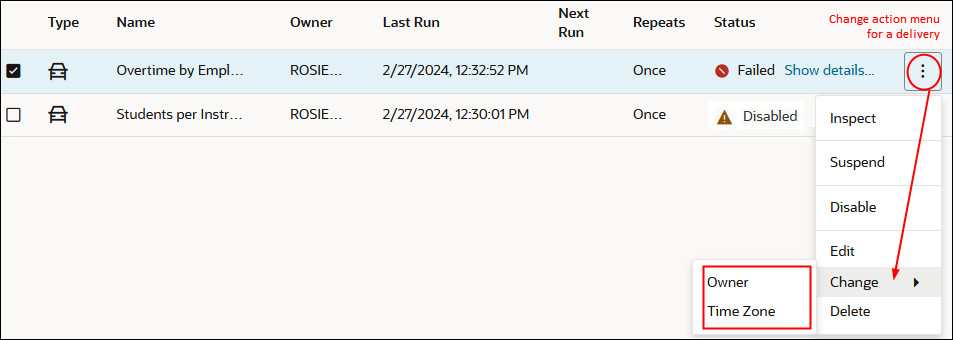
図deliveries_actions_change.jpgの説明「変更」メニューは管理者のみが使用できます。 必要な権限を持っていない場合、管理者に依頼して変更してもらってください。
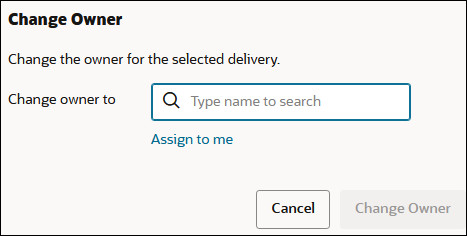
- 配信の所有者を変更するには、配信の「アクション」メニューをクリックし、「変更」、「所有者」の順に選択します。複数の配信を一度に変更するには、「シフト」 +クリックするか、Ctrl +クリックして必要なすべての配信を選択し、右クリックして「変更」、「所有者」の順に選択します。
- 新しい所有者の名前の入力を開始してユーザーを検索します。 ワイルドカードとして*を使用します。 または、「自分に割当て」をクリックして自分自身を新しい所有者にします。
- 新しい所有者の名前の入力を開始してユーザーを検索します。 ワイルドカードとして*を使用します。
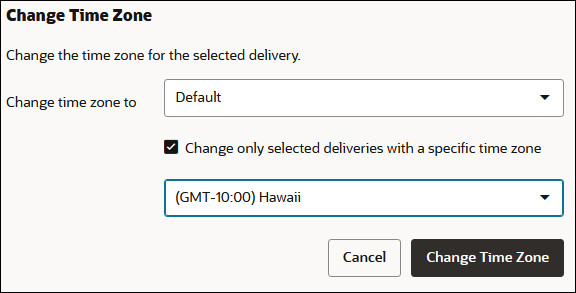
- 配信のタイム・ゾーンを変更するには、配信の「アクション」メニューをクリックし、「変更」、「タイムゾーン」の順に選択します。複数の配信を一度に変更するには、「シフト」 +クリックするか、Ctrl +クリックして必要なすべての配信を選択し、右クリックして「変更」、「タイムゾーン」の順に選択します。
- 特定のタイム・ゾーンのみを変更するには、「選択した配信のうち、特定のタイムゾーンの配信のみを変更」を選択し、変更するタイム・ゾーンを選択します。すべての配信で新しいタイム・ゾーンを使用する場合は、チェックボックスを選択しないでください。
- 特定のタイム・ゾーンのみを変更するには、「選択した配信のうち、特定のタイムゾーンの配信のみを変更」を選択し、変更するタイム・ゾーンを選択します。