ダッシュボードとページのスタイルおよび動作の構成
ダッシュボード・プロパティを使用して、ダッシュボードとページのスタイルおよび動作を構成します。 たとえば、チーム・メンバーがダッシュボードのページをエクスポート、リフレッシュまたは印刷できるかどうかを指定します。
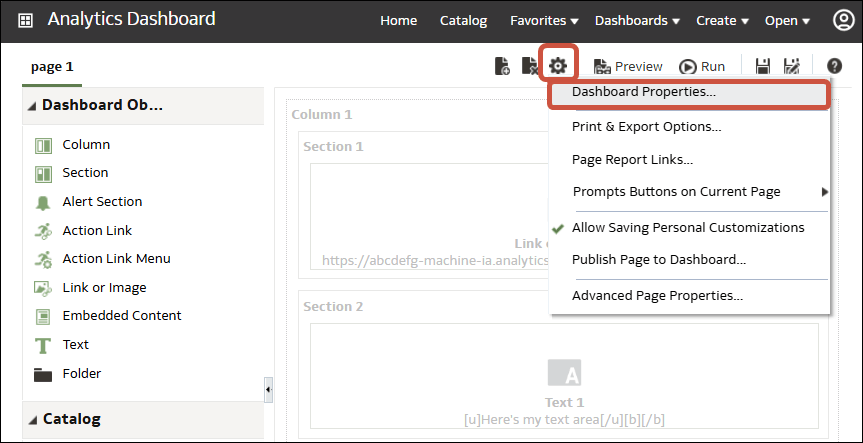
- ダッシュボードのスタイルおよび動作を指定するには、「ツール」をクリックし、「ダッシュボードのプロパティ」を選択します。「ダッシュボードのプロパティ」ダイアログで、目的のプロパティを変更します。 たとえば:
- ロゴ、ブランド、ページの色およびリンクの色などのダッシュボード・プロパティを変更する場合は、「スタイル」を使用して、使用可能なダッシュボード・スタイルのリストから選択します。 管理者は、スタイルをビルドし、ダッシュボード・ビルダーおよびユーザーが使用できるようにします。 リストにないスタイルを使用する場合は、自分用の新しいスタイルの作成を管理者に依頼してから、新しいブラウザ・セッションを起動して再試行してください。
- ダッシュボード・レベルで分析に含めるレポート・リンク(「分析」、「編集」、「リフレッシュ」、「印刷」、「エクスポート」、「ブリーフィング・ブックに追加」および「コピー」)を指定する場合は、「ダッシュボード・レポート・リンク」を使用します。 これらのリンクは、ダッシュボード・ページ・レベル、または分析レベル(ダッシュボード・レベル・リンクをオーバーライド)で設定できます。
- 「HTMLマークアップを含みます」は、有効なHTMLマークアップ(JavaScriptを含む)を使用してコンテンツを書式設定する管理者権限がある場合に使用します。
- 非表示のページに移動する際にページ見出しを表示する場合は、非表示のページを使用します。
- 「アクセシビリティ・モードでのセクション縮小可能」を使用して、ダッシュボード・ユーザーがダッシュボードのセクションを縮小および展開できるようにします(アクセシビリティ・モードの場合など)。
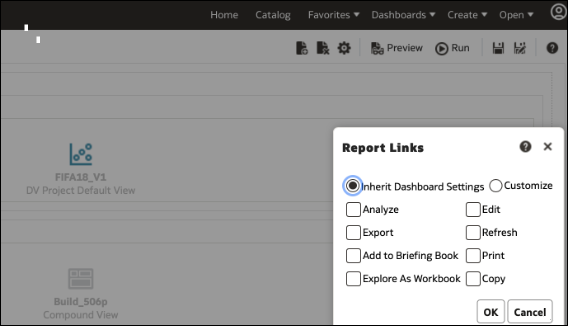
- コンテンツがアプリケーションに埋め込まれたときに表示されるオプションを指定するには、「ツール」をクリックし、「ページ・レポートのリンク」を選択して「レポート・リンク」ダイアログを表示します。 「ダッシュボード設定の継承」を選択して、Oracle Analytics Cloudに表示されるものと同じオプションでダッシュボードを埋め込むか、「カスタマイズ」をクリックしてオプションを変更します。
たとえば、「カスタマイズ」をクリックし、「ワークブックとして探索」をクリックして、ダッシュボード・ユーザーがビジュアライゼーションとしてレポートを検索できるようにする埋込み分析の下部にリンクを表示します。
「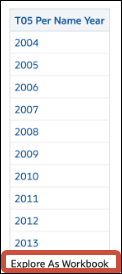
図description-report-links-embedded.pngの説明」