列の式の編集
分析の基準を指定する際、属性列とメジャー列の式を編集できます。 この編集は、分析と関係する場合にのみ列に作用し、サブジェクト領域の元の列の式は変更しません。
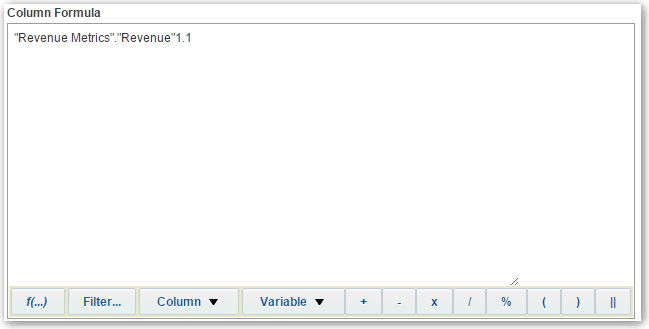
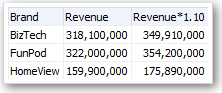
列式は、列値が何を表すかを指定します。 "Revenue Metrics"."Revenue"などの最も基本的な形式では、列は、データ・ソースからのデータをそのまま値とします。 式を編集して、関数や条件式などを追加できます。 この編集によって、分析結果を様々な方法で表すことができます。 たとえば、「Revenue」列の式を編集して、売上を10%増加した値を表示します。 これを実行するには、「Revenue」列に1.1を乗算する式を記述します。
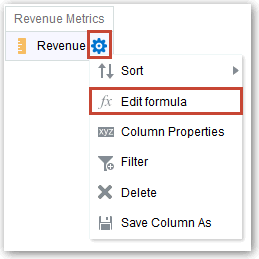
- 「選択された列」ペインで、列名の横にある「オプション」をクリックしてから、「式の編集」を選択します。
- 「列式の編集」ダイアログの「式の編集」タブで、「列式」ペインに式を入力します。
「列式」ペインには、デフォルトで「選択された列」ペインの列の名前が表示されます。
-
式のビルドに役立つように、「列式」ペインの下部にある演算子ボタンおよび文字ボタンを使用します。
-
列式に関数を組み込むことができるように、f(...)ボタンを使用して「関数の挿入」ダイアログを表示します。 たとえば、SQL関数に基づいて式を作成できます(例: RANK("Sales Measures"."Dollars"))。 式エディタのリファレンスを参照してください。
-
列式にフィルタ式を含めることができる「フィルタの挿入」ダイアログを表示するには、Filter...ボタンを使用します。 少なくとも1つのメジャー列が含まれるフィルタ式から開始します。 メジャー列またはネストされた問合せがないブール式を含めます。
たとえば、SQL FILTER関数を使用する式を作成して、データをフィルタ処理できます(例: FILTER("Sales Measures"."Dollars" USING ("Markets"."Region" = 'EASTERN REGION')))。
-
式で列名を参照するには、Folder-Name.Column.Nameという形式を使用します。 フォルダ名または列名に英数字以外の文字(スペースやアンダースコアなど)が含まれている場合は、それぞれの名前を二重引用符で囲みます。 それらの名前がすべて英数字の場合でも、名前を二重引用符で囲むことができます。
-
データ型が文字列のリテラルまたは定数を含める場合は、一重引用符を使用します。 たとえば、式に‘John Doe’や‘Best Selling Product’などの定数を含めることができます。
-
- 「OK」をクリックします。 「結果」タブの列には、式が適用された値が表示されます。